
Шаг 1 Извлечение батареи

1.A) Сдвиньте маленькую пластиковую крышку вперед.
1.B) Нажмите на кнопку под крышкой
1.C) Выдвиньте батарею
Шаг 2 Открутите винты на дне ноутбука

На дне ноутбука есть 6 видимых винтов, а 7-й спрятан под батареей
Шаг 3 Открутите винты на задней панели ноутбука

На задней панели ноутбука есть 2 винта.
Шаг 4 Снятие подставки для ладоней

4.A) Аккуратно поднимите нижнюю часть подставки вверх
4.B) Осторожно потяните подставку на себя, отсоединив ее от верхней половины корпуса.
Шаг 5 Извлечение клавиатуры

5.A) Аккуратно освободите язычки ленточного кабеля и вытащите его наружу.
5.B) Приподнимите нижнюю часть клавиатуры и вытащите ее из корпуса.
Шаг 6 Освободите верхнюю часть корпуса

6.A) Открутите винт
6.B) Аккуратно с помощью плоского инструмента потяните назад пластиковые выступы, освобождая боковые стороны
Шаг 7 Снимите верхнюю часть корпуса

7.A) Осторожно потяните нижнюю часть верхней части вверх
7.B) Аккуратно потяните вверх и на себя, чтобы снять деталь.
Шаг 8 Подготовьтесь к извлечению дочерней платы


8.A) Открутите все выделенные винты
8.B) Осторожно отсоедините кабель батареи CMOS от платы.
8.C) (необязательно) Поднимите и снимите правую нижнюю защелку.
Шаг 9 Извлеките дочернюю плату

Осторожно, но уверенно поднимите верхнюю часть дочерней платы за уголки из разъема и извлеките всю плату из корпуса.
Шаг 10 Извлеките жесткий диск

10.A) Открутите винты, удерживающие кронштейн жесткого диска на месте.
10.B) Сдвиньте жесткий диск на себя, чтобы освободить его от разъема.
Шаг 11

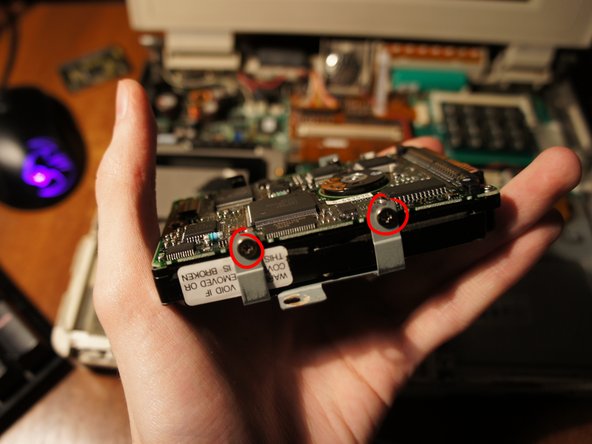
Выкрутите винты с каждой стороны кронштейна, и жесткий диск свободен!
Чтобы собрать компьютер с новым жестким диском, повторите все действия в обратном порядке.
