
Введение
Используйте это руководство для замены логической платы в MacBook Air начала 2020 года.
Обратите внимание, что после замены логической платы функция Touch ID не будет работать. Оригинальный датчик Touch ID MacBook уникально сопряжён с логической платой на заводе-изготовителе, и без фирменного процесса калибровки Apple даже оригинальная плата от другого MacBook Air работать не будет.
Если вы замените логическую плату, вам необходимо установить сопряжённый датчик Touch ID, чтобы сохранить функциональность Touch ID.
Шаг 1 Открутите винты, крепящие нижний корпус


Перед началом этой процедуры необходимо отключить функцию автозагрузки Mac. Функция автозагрузки включает Mac при открытии крышки, и она может случайно сработать во время разборки. Воспользуйтесь этим руководством, чтобы отключить автозагрузку.
Если ваш MacBook работает под управлением Big Sur v11.1 или более поздней версии, отключение автозагрузки может не сработать. Вы можете продолжить работу в обычном режиме, но обязательно отсоедините батарею, как только окажетесь внутри.
Перед началом работы полностью выключите MacBook Air и выньте вилку из розетки. Закройте дисплей и переверните весь ноутбук вверх дном.
С помощью драйвера P5 открутите следующие винты:
Два винта 7,9 мм
Два винта 7,1 мм
Шесть винтов 2,6 мм
На протяжении всего ремонта следите за каждым винтом и убедитесь, что он возвращается точно туда, откуда был извлечён, чтобы не повредить MacBook.
Шаг 2 Снимите нижний корпус


Просуньте пальцы между дисплеем и нижним корпусом и потяните вверх, чтобы снять нижний корпус с Air.
Снимите нижнюю крышку.
Чтобы установить нижнюю крышку на место:
Установите его на место и сильно нажмите, чтобы защелкнуть два скрытых зажима под ним. Вы должны почувствовать и услышать, как они защелкиваются.
Шаг 3 Отсоедините аккумулятор

Отклейте ленту, закрывающую разъем аккумулятора, так, чтобы под ней оказался разъем.
Шаг 4


Подденьте разъем батареи параллельно логической плате и выньте его из гнезда на логической плате.
Шаг 5 Отсоедините логическую плату


С помощью ключа T4 Torx выкрутите два винта диаметром 1,4 мм, крепящих крышку кабеля трекпада.
Снимите крышку кабеля трекпада.
Шаг 6


С помощью плоского конца шила подденьте разъем кабеля трекпада и выньте его из гнезда.
Чтобы снова прикрепить пресс-разъемы, подобные этому, аккуратно выровняйте и надавите на одну сторону до щелчка, затем повторите с другой стороны. Не нажимайте на середину. Если разъем будет неправильно выровнен, контакты могут погнуться, что приведет к необратимым повреждениям.
Шаг 7

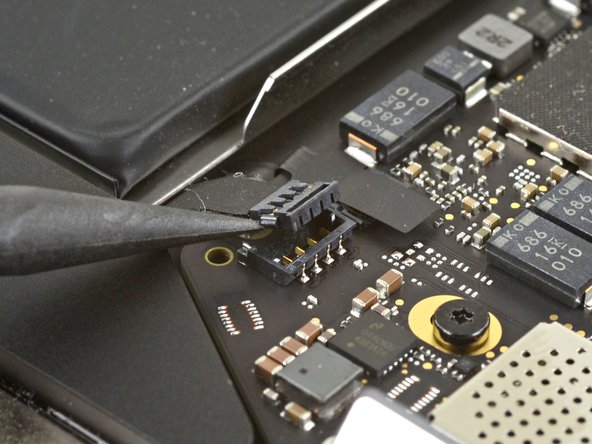
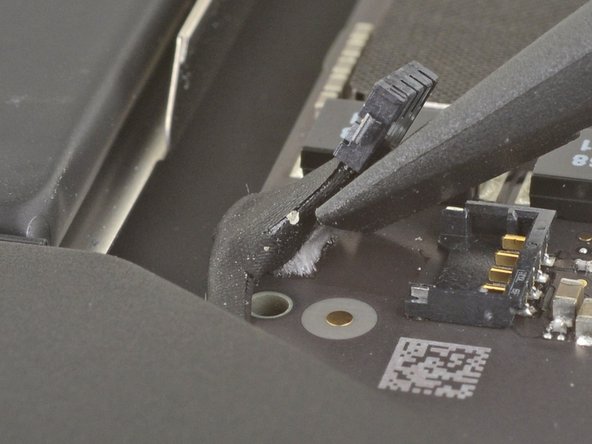
При работе с MacBook левый динамик будет находиться с правой стороны, так как он лежит вверх ногами.
Подведите заострённый конец лопатки под кабель левого динамика и подденьте его, чтобы отсоединить от логической платы.
Отсоединив разъем, подденьте кабель плоским концом лопатки, чтобы отделить клей, крепящий кабель к логической плате.
Шаг 8

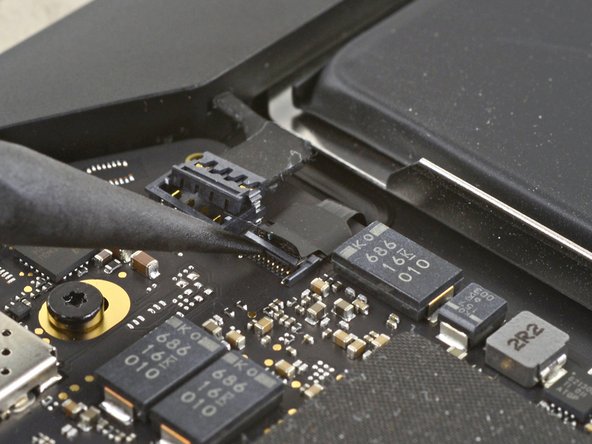

Пинцетом отклейте клейкую ленту, закрывающую разъем микрофонного кабеля.
Заостренным концом шпателя подденьте маленькую защелку на разъеме ZIF микрофонного кабеля.
Выдвиньте кабель микрофона из разъема.
По возможности держите кабель за ленту, а не за сам кабель.
Шаг 9


С помощью ключа T4 Torx выкрутите два винта диаметром 1,4 мм, крепящих крышку разъема USB-C.
Снимите крышку разъема USB-C.
Шаг 10


С помощью плоского конца шила подденьте разъем кабеля USB-C и выньте его из гнезда на логической плате.
Шаг 11


Подденьте небольшой фиксатор на разъеме ZIF кабеля звуковой платы с помощью пробки.
Выдвиньте кабель звуковой платы из разъема ZIF.
Шаг 12

Отклейте черную ленту, закрывающую разъем кабеля вентилятора.
Шаг 13


С помощью наконечника шила поднимите фиксирующую крышку на разъеме ZIF кабеля вентилятора.
Выдвиньте кабель вентилятора из разъема ZIF.
Шаг 14

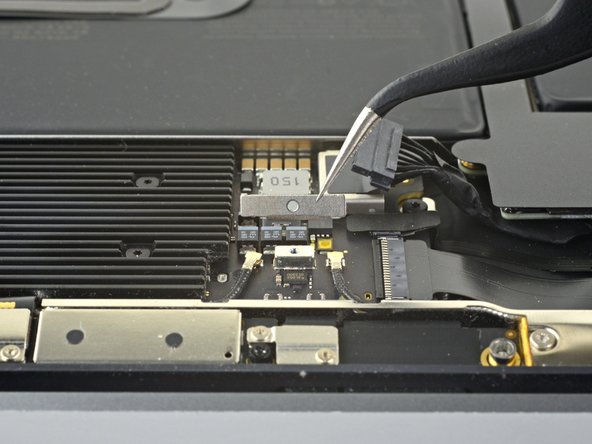
С помощью ключа T4 Torx выкрутите винт 1,4 мм, крепящий крышку антенного кабеля.
Снимите крышку антенного кабеля.
Шаг 15

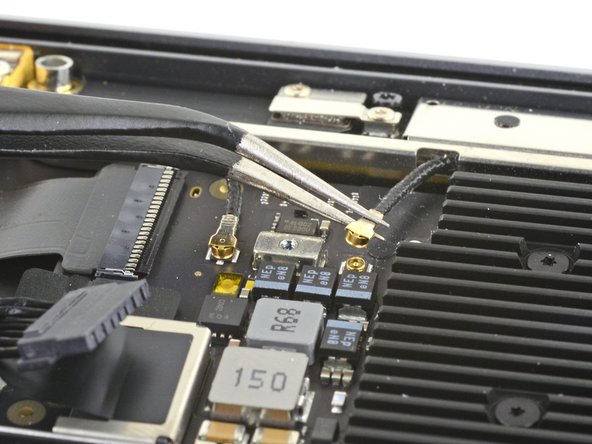

С помощью пинцета возьмитесь за антенный разъем рядом с его основанием.
Потяните прямо вверх, чтобы отсоединить кабель.
Повторите это для второго антенного кабеля.
Шаг 16


С помощью ключа T4 Torx открутите два винта диаметром 1,5 мм, крепящих крышку разъема кабеля дисплея.
Снимите крышку разъема кабеля дисплея.
Шаг 17


Плоским концом шила подденьте разъем кабеля дисплея, чтобы отсоединить его от платы антенны.
Шаг 18 Выкрутите винты логической платы

С помощью ключа T5 Torx открутите шесть винтов, крепящих логическую плату к верхнему корпусу:
Три винта 3,5 мм
Один винт 5,8 мм с подушкой
Два винта 2,0 мм
Шаг 19 Извлеките плату логики

Извлеките логическую плату.
Шаг 20 Проверьте кабели при сборке

При повторной установке блока логической платы убедитесь, что кабели не застряли под платой, когда вы опускаете ее на место. Внимательно проверьте каждое из семи мест:
Кабель аккумулятора
кабель вентилятора
Кабель аудиоплаты
Кабель платы USB-C
Кабели антенной планки
Кабель трекпада
Кабели левого динамика и микрофона
