
Введение
Если при включении вашего Thinkpad X1 Carbon 6th Gen появляется ошибка даты/времени, возможно, требуется замена батареи CMOS.
Шаг 1 Подготовьтесь к разборке ноутбука

Выключите ноутбук и при необходимости отсоедините зарядное устройство.
Закройте крышку и переверните ноутбук вверх дном.
Шаг 2 Снимите заднюю крышку


Открутите 5 винтов, которыми крепится задняя крышка.
С помощью пробки или выколотки освободите фиксаторы на крышке в указанных местах.
Наклоните верхнюю часть крышки вверх и в сторону от корпуса, затем снимите крышку.
Шаг 3 Извлечение аккумулятора

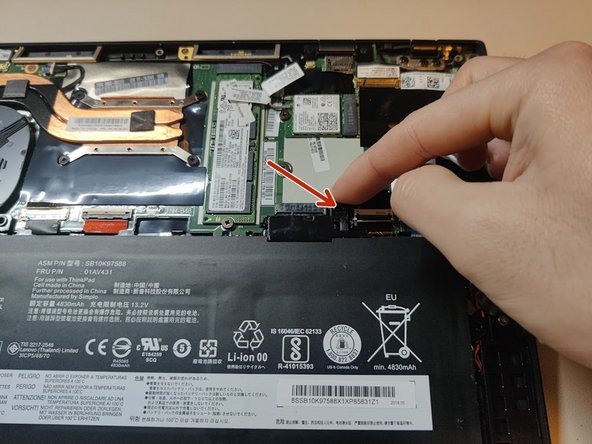

Открутите 4 винта, удерживающих батарею на месте.
Отсоедините батарею, отжав ее от корпуса в указанных точках.
Извлеките батарею.
Шаг 4 Извлеките оригинальную батарею CMOS


Отсоедините разъем батареи CMOS. Здесь может пригодиться пассатижи.
Подденьте оригинальную батарею CMOS. Здесь может пригодиться пробойник или инструмент для поддевания.
Шаг 5 Удалите старый клей для батареи CMOS


Удалите старую клейкую прокладку под батареей CMOS. Чтобы соскоблить ее с корпуса, может пригодиться шпатель или выколотка.
Шаг 6 Выполните пробную установку новой батареи КМОП


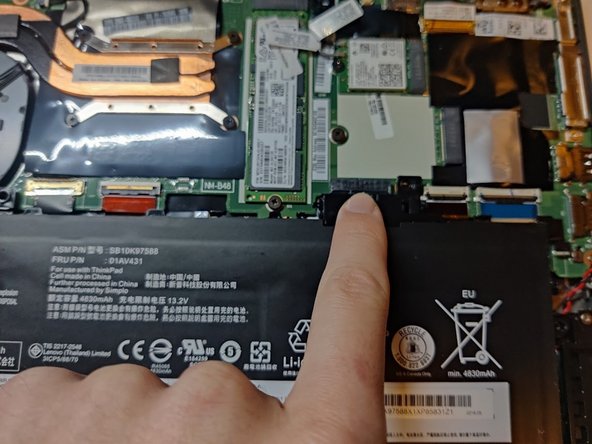
Установите новую батарею CMOS на то же место, что и оригинальную.
Если новая батарея CMOS поставляется с предварительно нанесенным клеем, НЕ удаляйте бумажную подложку.
Совместите выступы на нижней части основной батареи с фиксаторами на корпусе и задвиньте их на место.
Нажмите на разъем батареи, чтобы он полностью встал на место.
Шаг 7 Проверьте установку новой батареи CMOS

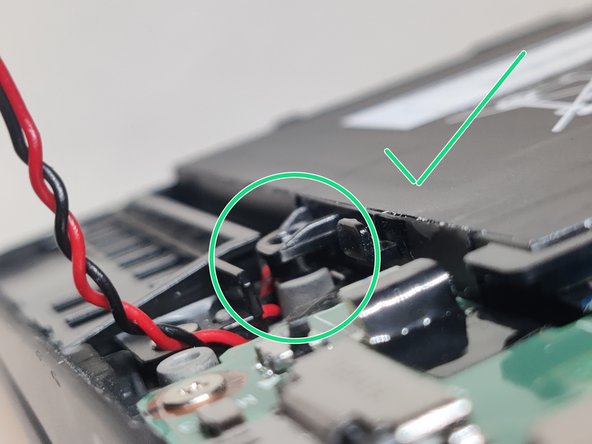
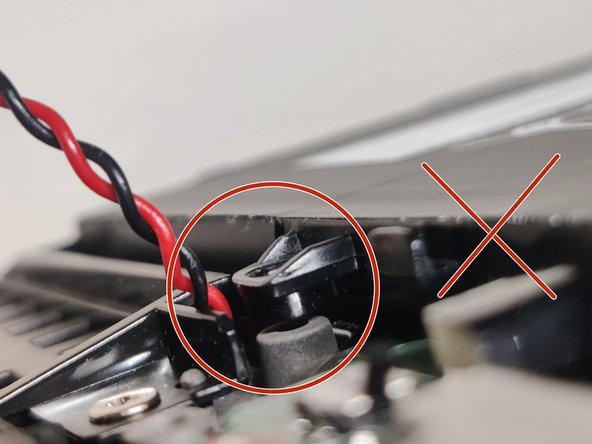
Проверьте прилегание выступа на батарее к винтовой стойке на шасси, ближайшей к батарее CMOS.
Между выступом батареи и стойкой не должно быть почти никакого зазора. Зазор, обведенный зеленым, является допустимым. Зазор, обведенный красным, недопустим.
Если зазор слишком велик, то при ввинчивании основной батареи она будет изгибаться и создавать нагрузку, что может привести к ее повреждению.
Шаг 8 Отрегулируйте толщину батареи CMOS

Если при проверке посадки был обнаружен слишком большой зазор, удалите с новой батареи все предварительно нанесенные прокладки/клей, чтобы уменьшить ее толщину.
Повторите проверку посадки.
Шаг 9 Подключите новую батарею CMOS

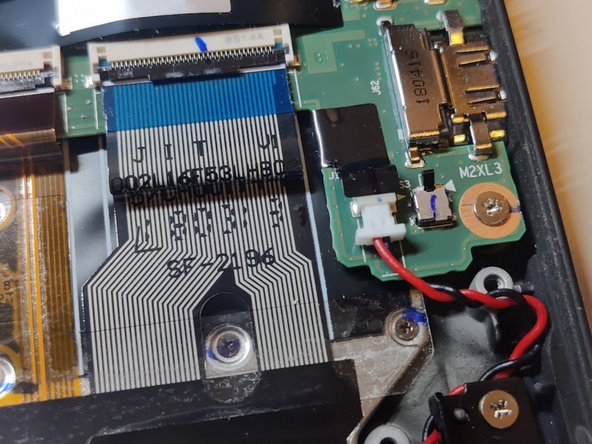
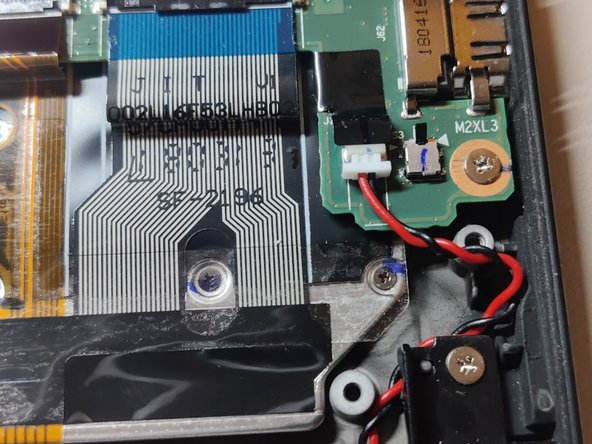
Совместите разъем новой батареи с ее гнездом на печатной плате. Отверстия на разъеме должны быть сверху.
Разъем должен подходить только в одной ориентации. Если он подключается с трудом, попробуйте использовать другую ориентацию.
Вставьте разъем прямо в гнездо до щелчка.
Шаг 10 Установите новую CMOS

Если на новой батарейке CMOS есть клей, удалите с нее бумажную подложку.
Установите новую батарею CMOS в нужное место, клейкой стороной вниз.
Убедитесь, что провода батареи CMOS не заблокированы и не упираются в указанные винтовые стойки.
Шаг 11 Повторная установка основной батареи

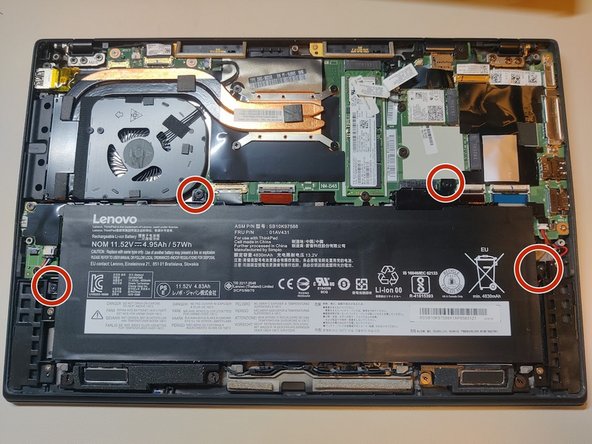
Следуя той же процедуре, что и при пробной установке, установите основную батарею.
Убедитесь, что вы плотно надавили на разъем батареи, чтобы он полностью встал на место.
Закрутите 4 винта крепления батареи.
Шаг 12 Установите на место заднюю крышку

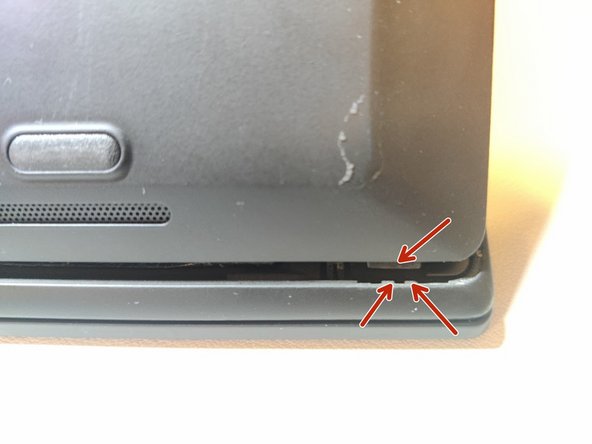

Совместите выступы на нижних углах задней крышки с фиксаторами на шасси и задвиньте их на место. Опустите заднюю крышку на шасси.
Сильно нажмите в указанных местах, чтобы защелкнуть фиксаторы на задней крышке. Должен раздаться щелчок или хлопок, когда каждый зажим защелкнется на месте.
Шаг 13 Прикрутите заднюю крышку

Закрутите 5 указанных винтов, чтобы закрепить заднюю крышку.
Шаг 14 Установите системное время в BIOS


Включите питание ноутбука. При появлении запроса на экране нажмите «Enter», чтобы прервать запуск. Следуйте остальным подсказкам на экране, чтобы войти в меню настройки системы/BIOS.
После замены батареи CMOS ноутбук может потребоваться подключить к зарядному устройству при первом включении после замены.
Следуя экранным подсказкам, перейдите на страницу Дата/Время BIOS и установите текущую дату и время.
Следуя подсказкам на экране, сохраните изменения и выйдите из BIOS.
