
Введение
Мы взяли в руки новый Surface от Microsoft, и, к его чести, он продержался добрых двадцать минут, прежде чем мы решили его разобрать.
Готовы к большему, чем просто поверхностные отношения? Следите за нами в Twitter или ставьте лайк на Friendster 3.0.
Шаг 1 Разборка Microsoft Surface


Это что, дисплей от ноутбука? Нет, это новый Microsoft Surface с Windows RT.
Примечательные технические характеристики:
10,6-дюймовый дисплей ClearType HD (разрешение 1366×768 пикселей)
Четырехъядерный процессор NVIDIA Tegra 3
2 ГБ ОПЕРАТИВНОЙ ПАМЯТИ
32 или 64 ГБ флэш-памяти
Wi-Fi (802.11a/b/g/n) + Bluetooth 4.0
Фронтальная и задняя камеры LifeCams с разрешением 720p HD
Шаг 2


Чтобы придать Surface схожесть с ноутбуком, почти на каждой грани расположены порты и кнопки. Это (слева направо):
Магнитная зарядка, USB 2.0 и выход Micro-HDMI на правой стороне.
Магнитное соединение для крышки Touch Cover или Type Cover в нижней части
Разъем для наушников и регулятор громкости на левой стороне.
Шаг 3

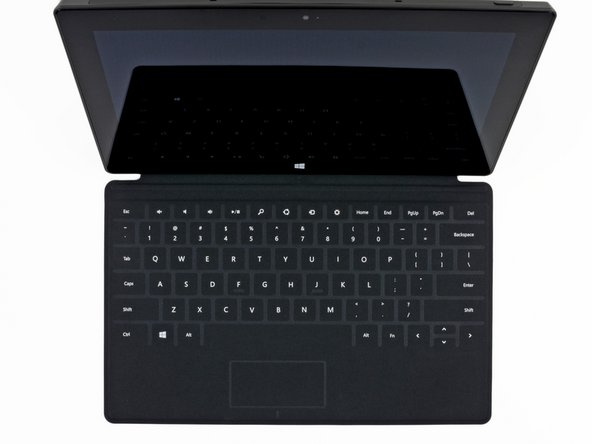
Как и ваш первый большой велосипед, этот ноутбук-планшет оснащен подставкой для ног, чтобы поддерживать его в режиме ноутбука.
Одна из самых заметных особенностей Surface — клавиатура Touch Cover, которая защищает экран в закрытом состоянии и обеспечивает полноценный набор текста QWERTY в открытом.
Для пользователей, которым Touch Cover кажется слишком компромиссным вариантом, Microsoft предлагает Type Cover — клавиатуру-шиклетку, которая также складывается, чтобы защитить ЖК-дисплей Surface.
Шаг 4

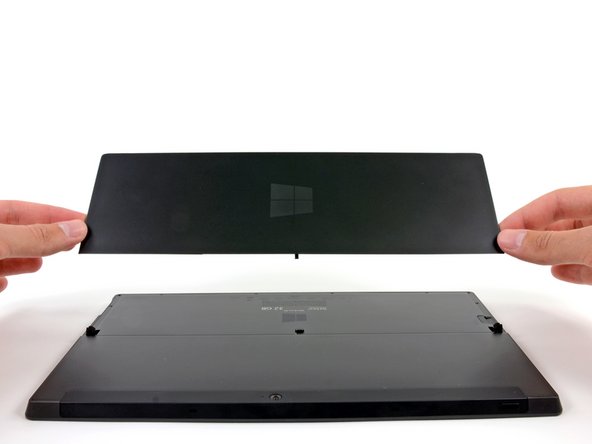

Начнем нашу экспедицию со снятия подставки.
Забавный факт: подставка держится на месте с помощью нескольких винтов Torx.
Без кикстенда мы можем легко рассмотреть маркировку на задней части корпуса Surface. Surface с Windows RT имеет номер модели 1516.
Шаг 5

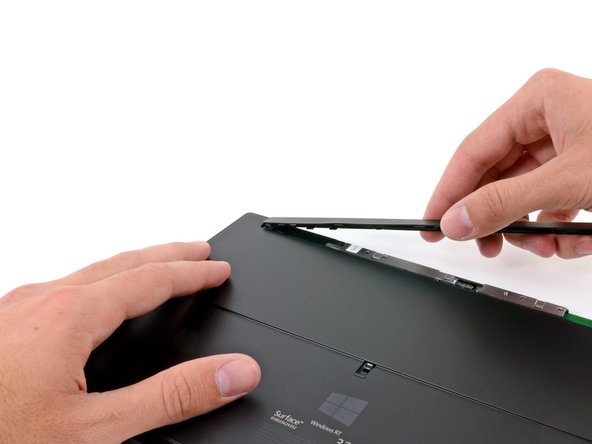
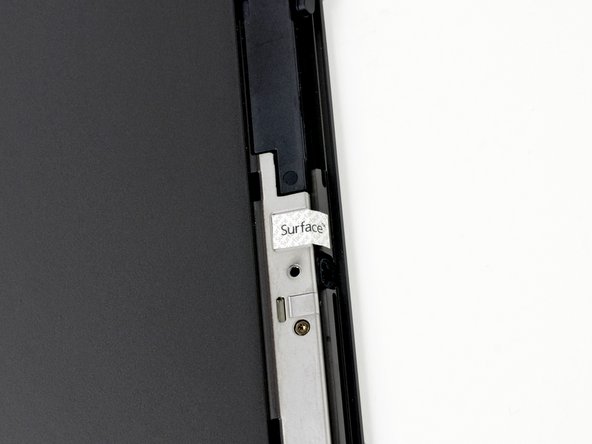
Небольшие ободки обычно скрывают винты, поэтому первое место, куда мы обратимся, чтобы открыть Surface, — это длинная пластиковая крышка камеры.
На фотографиях все выглядит просто, но на снятие этой пластиковой крышки ушло около получаса и много осторожных попыток.
Спишем это на неопытность. Этот шаг должен занимать менее десяти минут, если мы создадим для него направляющие.
Мы нашли не только винты, которые искали, но и, похоже, пломбу с надписью «Surface».
Наклейка с защитой от несанкционированного доступа состоит из нескольких секций. К сожалению, при снятии она распадается на части.
Шаг 6

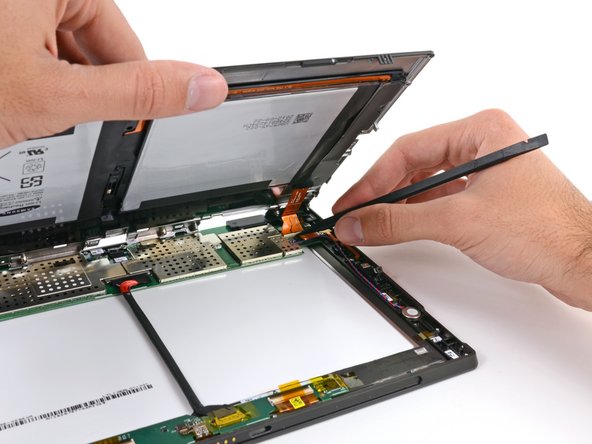
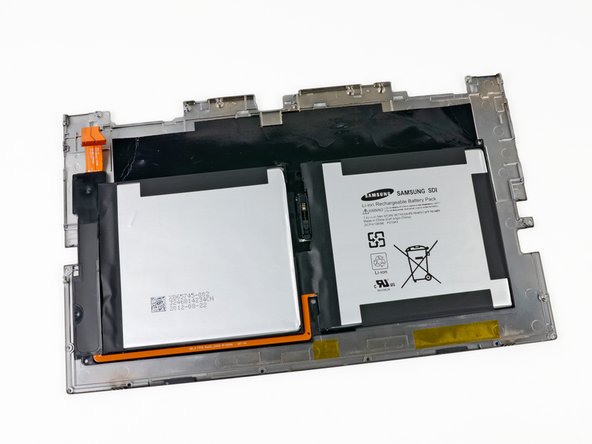
Открутив в общей сложности 17 винтов T5 Torx (10 под кикстендом и 7 под крышкой камеры), мы почти сразу же снимаем задний корпус.
Одинокий ленточный кабель все еще привязывает батарею к разъему ZIF на материнской плате Surface, который мы быстро отсоединяем с помощью всегда надежного пассатижа.
Шаг 7


Главный вопрос дня: легко ли снять батарею?
Ответ: Да. Она приклеена, но снять её гораздо проще, чем на iPad. Пара минут возни, и она извлечена.
Мы впервые видим батарею. Как и положено, двойной аккумулятор приклеен к заднему корпусу VaporMg.
Батарея 7,4 В, 31,5 Вт-ч произведена компанией Samsung. Он помещается как раз между батареей 25 Вт-ч у iPad 2 и 42,5 Вт-ч у iPad 3.
Шаг 8

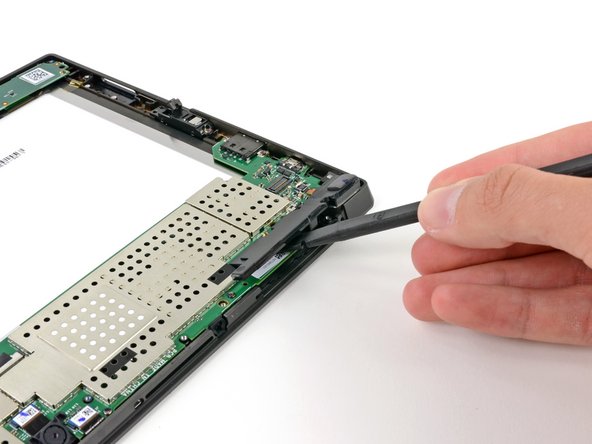
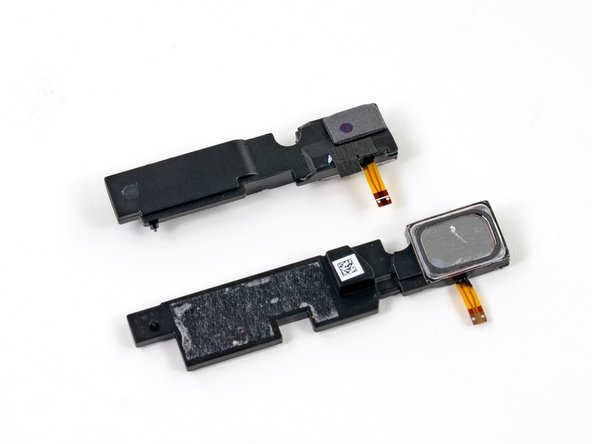
Далее мы находим большой оранжевый ленточный кабель, ведущий к «яблочному» магнитному порту зарядки. Слот для карт памяти microSDXC, который скрывается под подставкой, также подключен к этому ленточному кабелю. В тот день нас не беспокоили, поэтому мы приступили к демонтажу динамиков.
Мы любим модульные компоненты в планшетах и смартфонах, и эти динамики как раз подходят для этого. Немного подергали, и наш Surface замолчал.
С двумя динамиками в сборе мы живем в стерео.
Шаг 9

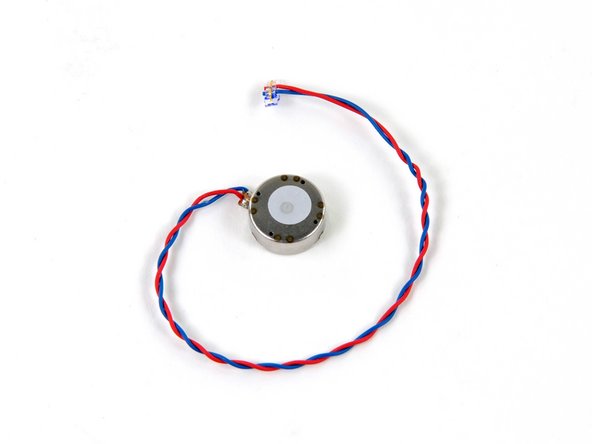
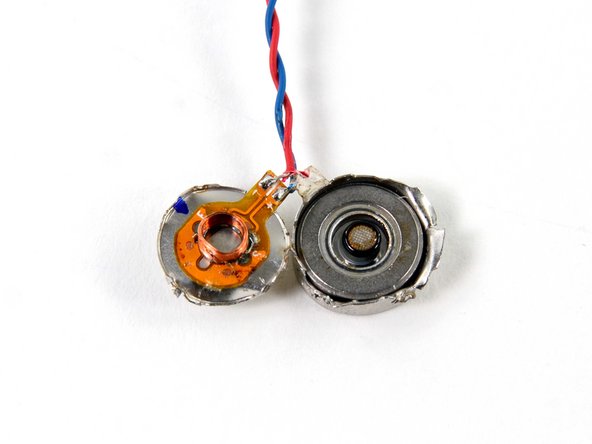
Рядом с дисплеем в передней части корпуса мы обнаружили некую штуку, похожую на динамик.
Внутри корпуса нашего загадочного компонента мы обнаружили звуковую катушку, так что мы почти уверены, что это какой-то микрофон или дополнительный динамик, а возможно, и линейный вибромотор.
Обновление: похоже, это Precision Microdrives Precision Haptic Linear Resonant Vibrator, отвечающий за тактильную обратную связь.
Шаг 10

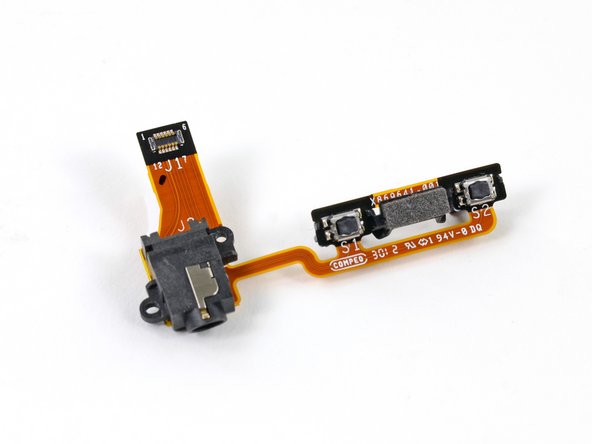
Разъем для наушников и кнопки регулировки громкости не слишком крепко держатся за свою недвижимость, и они легко выходят наружу.
Мы все еще считаем это модульным компонентом, хотя это две вещи на одном ленточном кабеле. В последнее время мы, конечно, видели и не такое в плане модульности.
Шаг 11

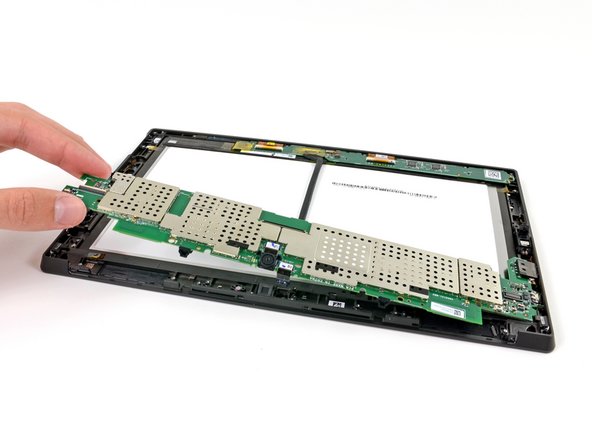
Отсоединяем дисплей и кабель дигитайзера от материнской платы с помощью пластикового инструмента для открывания.
Давайте вытащим материнскую плату и посмотрим, что к ней прикреплено.
Шаг 12

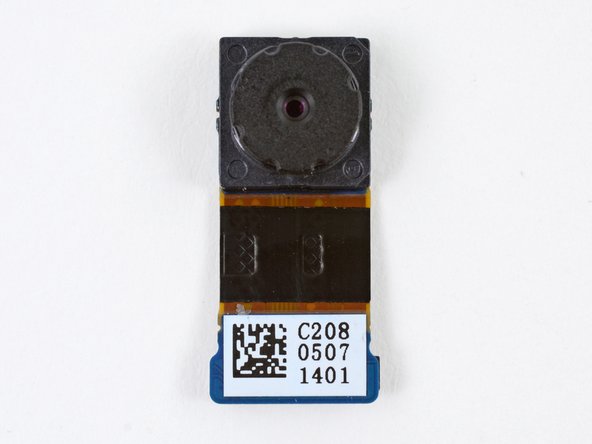
О нет! Теперь мы не сможем пообщаться с бабушками по скайпу, так как фронтальная камера исчезла!
Нам пришлось подождать, пока материнская плата будет извлечена, чтобы снять эту камеру, так как пластиковый ободок прижимает ее снизу.
Шаг 13


Снимите еще одну 720p-камеру с материнской платы. Кажется, что мы уже делали это раньше…
Отсутствие задней камеры с разрешением 1080p означает либо то, что стоимость была очень высокой, либо то, что дизайнеры Microsoft не ожидают, что вы будете использовать Surface в качестве основной камеры.
Возможно, они тоже поняли, как глупо вы будете выглядеть, фотографируя планшетом.
Шаг 14

Заметные микросхемы на нижней части материнской платы:
Процессор NVIDIA 1,4 ГГц Tegra 3
Samsung KLMBG4GE4A 32 ГБ NAND Flash (слева) и микропроцессор Atmel UC3L (справа вверху).
Память DDR3 SDRAM Micron 2RE22 D9QBJ 2 ГБ
ИС управления питанием Texas Instruments TPS659110
Marvell 88W8797-BMP2 беспроводной MIMO SoC
Аудиокодек Wolfson 8962E с низким энергопотреблением
Cypress Semiconductor CY8C20466A Контроллер CapSense® с автоматической настройкой SmartSenseTM
Шаг 15

На задней стороне материнской платы нет никаких микросхем, зато есть две антенны Wi-Fi, датчик освещенности, пара микрофонов и ненадежный провод, проходящий по всей ее длине.
Датчик освещенности
Микрофоны Wolfson WM7220
Опасный провод
Антенны Wi-Fi промаркированы:
Antenova A10416-WIFI-A2
Antenova A10416-WIFI-A1
Шаг 16


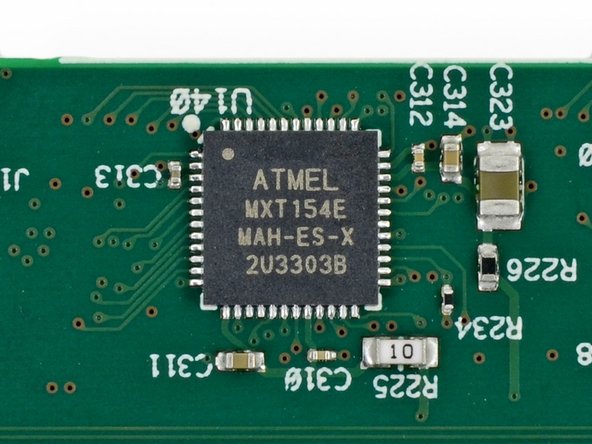
За материнской платой следует дочерняя плата с тремя контроллерами сенсорного экрана Atmel MXT154E.
Эта плата занимается только вопросами, связанными с 10,6-дюймовым сенсорным экраном. Все остальное находится либо на материнской плате, либо на собственном ленточном кабеле.
Шаг 17

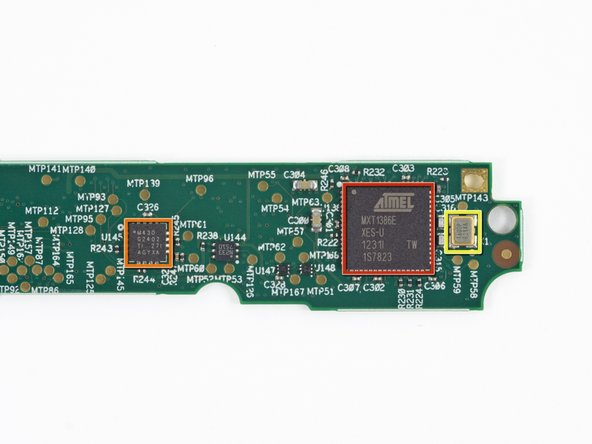
На обратной стороне дочерней платы находится всего несколько заметных микросхем:
контроллер сенсорного экрана Atmel MXT1386
Микроконтроллер TI MSP430G2402
Кристаллический генератор 1600P E284A
Шаг 18

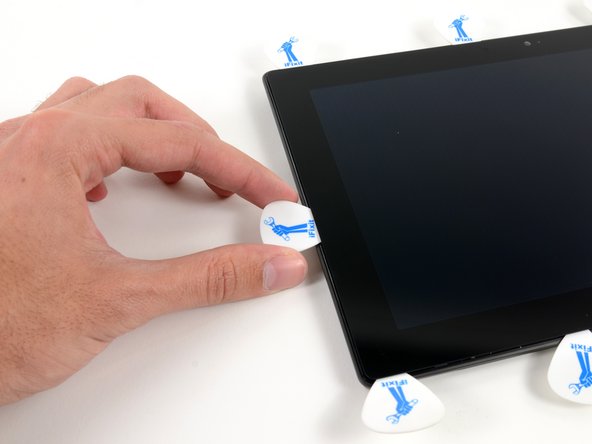
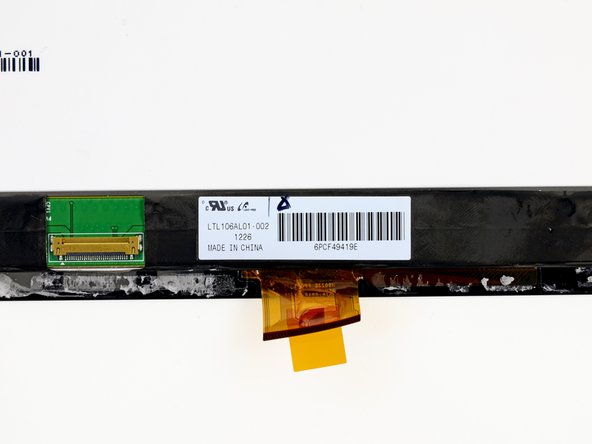
Мы попытались снять разъем клавиатуры, но были разочарованы, обнаружив, что он прочно зажат под ЖК-дисплеем. Для замены разъема придется либо гнуть магниевую рамку, либо отделять дисплей.
Мы были в раздумьях, поэтому надавили на кнопку и вытащили дисплей из рамки VaporMG, для чего потребовались тепловая пушка, несколько гитарных медиаторов и много терпения.
На этикетке LTL106AL01-002 дисплея указан производитель — Samsung. Его родственная панель, LTL106AL01-001, имеет разрешение 1280 x 800. Мы не проверяли дисплей Surface перед тем, как разобрать его, и мы верим, что Microsoft не обманывает…
Но, может быть, кто-нибудь сможет быстро перепроверить разрешение дисплея, просто для смеха?
Шаг 19

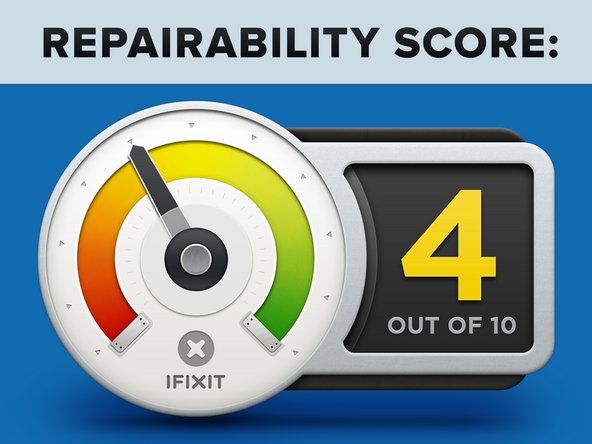
Ремонтопригодность Microsoft Surface: 4 из 10 (10 — самый простой ремонт).
Некоторые компоненты являются модульными и заменяемыми без необходимости пайки.
Вы можете извлечь батарею довольно легко — после того, как пройдете через процедуру вскрытия.
Снять заднюю панель и получить доступ к устройству довольно сложно.
Невозможно извлечь разъем клавиатуры, не сняв предварительно дисплей с рамки.
ЖК-дисплей и стекло сплавлены вместе и прочно приклеены к корпусу, что увеличивает стоимость замены.
Чтобы получить доступ к стеклу и ЖК-дисплею, вам придется использовать тепловую пушку и много терпения.
