
Введение
Если ваш ноутбук не загружается после экрана загрузки Lenovo, колесо вращается бесконечно, или ноутбук отображает синий экран с сообщением об ошибке, похожим на «Ваш компьютер столкнулся с проблемой и нуждается в перезагрузке», жесткий диск может быть поврежден. В этом руководстве вы узнаете, как заменить поврежденный или неисправный жесткий диск.
Шаг 1 Клавиатура

Переверните IdeaPad нижней стороной вверх.
С помощью крестообразной отвертки №1 открутите два винта 6,0 мм на задней панели, которые держат клавиатуру.
Переверните компьютер обратно верхней стороной.
Шаг 2

Откройте крышку.
С помощью пластикового инструмента для открывания подденьте клавиатуру и отделите ее от нижнего блока.
Шаг 3

Затем отсоедините кабель клавиатуры, используя кончик лопатки или палец, чтобы слегка вытолкнуть ленту из контактного отверстия.
Полностью извлеките клавиатуру из нижнего блока.
Шаг 4 Оптический привод

С помощью крестообразной отвертки №1 открутите один винт диаметром 5,0 мм на задней панели.
Шаг 5

Переверните ноутбук на спину, оптический привод расположен в левом верхнем углу.
Извлеките оптический привод CD DVD, слегка потянув его из узла.
Шаг 6 Верхний корпус

Положите ноутбук дном вверх.
С помощью крестообразной отвертки №1 открутите оставшиеся восемь винтов диаметром 6,0 мм на задней панели.
Переверните компьютер обратно верхней стороной.
Шаг 7

Отделите верхний корпус от нижнего, используя пластиковый инструмент для открывания.
Продолжайте отделять верхний и нижний корпуса друг от друга по всему периметру ноутбука.
Шаг 8 Батарея

Переверните ноутбук вверх дном и аккуратно подденьте верхний корпус от нижнего.
Шаг 9

Батарея прикреплена к нижнему корпусу ноутбука.
Выкрутите два винта диаметром 4,0 мм.
Чтобы полностью извлечь батарею из крепления, потяните ее на себя.
Шаг 10 Жесткий диск


С помощью крестообразной отвертки №1 открутите четыре угловых винта диаметром 4,0 мм, крепящих жесткий диск к корпусу.
Отсоедините жесткий диск от задней панели, сдвинув его влево до ослабления.
Извлеките его полностью, подняв жесткий диск из задней панели.
Шаг 11

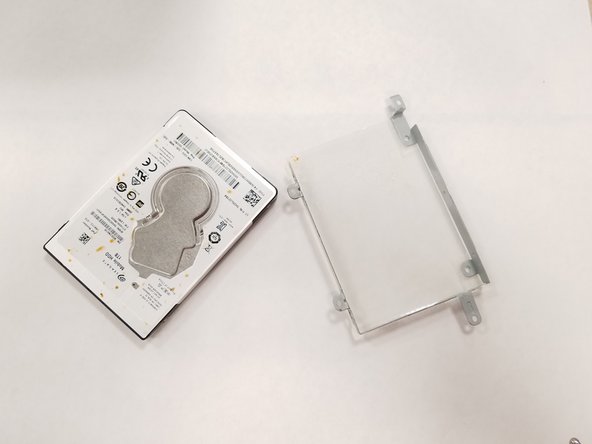
С помощью отвертки Phillips #1 выкрутите четыре угловых винта 3,0 мм из корпуса жесткого диска.
Отделите пластиковый корпус от жесткого диска.
