
Введение
Следуйте этому руководству, чтобы удалить треснувший или разбитый экран для Moto X4.
Перед началом работы загрузите приложение Rescue and Smart Assistant, чтобы создать резервную копию устройства и определить, связана ли проблема с программным или аппаратным обеспечением.
В ходе процедуры вам придется перенести датчик отпечатков пальцев с разбитого экрана на сменную деталь.
Шаг 1 Нагрейте экран


Прежде чем приступить к работе, выключите телефон.
Нагрейте iOpener и приложите его к левому краю телефона на две минуты.
Возможно, вам придется нагреть и приложить iOpener несколько раз, чтобы телефон достаточно нагрелся. Следуйте инструкциям iOpener, чтобы избежать перегрева.
Можно также использовать фен, тепловой пистолет или горячую пластину, но будьте осторожны, чтобы не перегреть телефон — дисплей и внутренняя батарея могут повредиться от высокой температуры.
Пока вы ждете, обратите внимание на следующие участки:
Кабель дисплея — будьте осторожны, не делайте слишком глубоких надрезов у края, иначе можно повредить кабель дисплея.
Кабель датчика отпечатков пальцев — будьте осторожны, не делайте слишком глубоких надрезов у края, иначе можно повредить кабель датчика отпечатков пальцев.
Шаг 2 Создайте зазор


Приложите присоску к экрану, как можно ближе к нагретому краю.
Потяните за присоску с сильным и постоянным усилием, чтобы образовалась щель в шве.
Вставьте в щель острие медиатора.
В зависимости от возраста вашего телефона это может быть непросто. Если у вас возникли трудности, приложите тепло к краю и попробуйте снова.
Шаг 3 Нанесите клей на экран


Проведите открывающим резцом вдоль края, чтобы прорезать клей.
Оставьте резцы в шве, чтобы предотвратить повторное схватывание клея.
Шаг 4


Нагрейте верхний край телефона с помощью iOpener.
Осторожно прорежьте угол и верхний край, чтобы отделить клей.
Шаг 5


Нагрейте правый край экрана с помощью iOpener.
Будьте осторожны, не прорезайте слишком глубоко рядом с кабелями, чтобы не повредить их.
С помощью медиатора проведите по правому краю, чтобы отделить клей.
Шаг 6


Повторите предыдущие шаги, чтобы нагреть и нарезать нижний край телефона.
Шаг 7


Не пытайтесь пока снять экран — он все еще прикреплен к телефону с помощью тонких гибких кабелей.
Осторожно поднимите левый край экрана и срежьте остатки клея с помощью медиатора.
Шаг 8

Откройте экран и подоприте его небольшой коробкой, пока вы работаете над отсоединением гибких кабелей.
Во время сборки самое время включить телефон и проверить все функции, прежде чем запечатывать его. Не забудьте полностью выключить телефон, прежде чем продолжить работу.
Шаг 9 Отсоедините кабель датчика отпечатков пальцев


Подведите острие шила под кабель датчика отпечатков пальцев и аккуратно подденьте его, чтобы отсоединить от телефона.
Не тяните за кабель. Он по-прежнему прикреплен к телефону с помощью тонкого разъема ZIF.
Шаг 10 Отсоедините датчик отпечатков пальцев

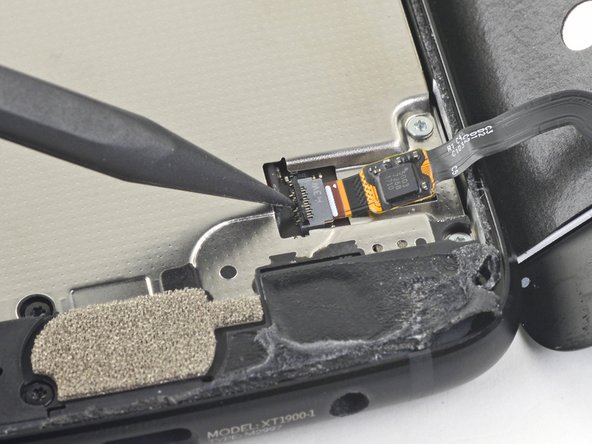
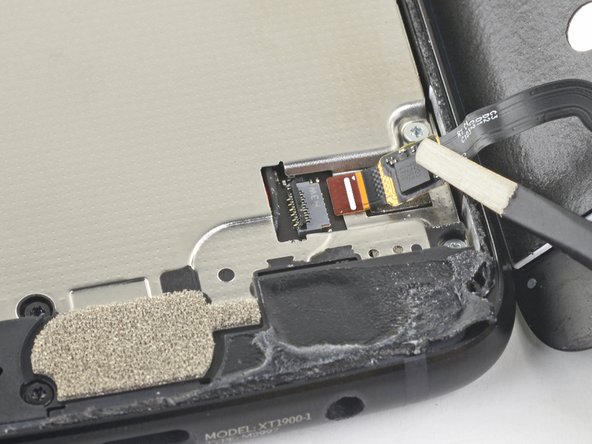
Подденьте острием шила запорную планку на ZIF-разъеме датчика отпечатков пальцев, расположенном в правой нижней части телефона.
С помощью пинцета аккуратно выведите кабель датчика отпечатков пальцев из гнезда.
Шаг 11 Отсоедините кабель дисплея

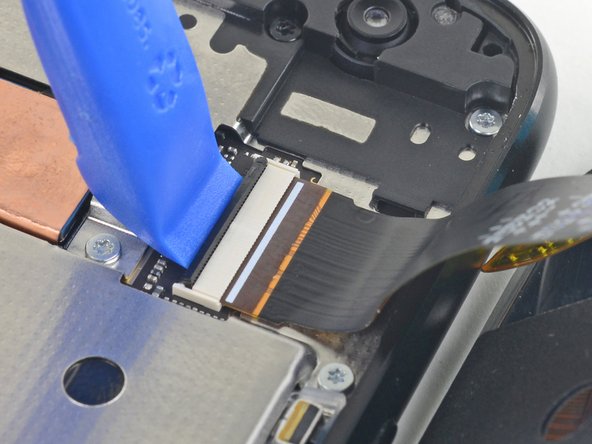

С помощью инструмента для открывания подденьте широкую стопорную планку на разъеме ZIF кабеля дисплея, расположенном в правой верхней части телефона.
С помощью пинцета аккуратно выньте кабель дисплея из гнезда ZIF.
Шаг 12 Извлечение экрана

Снимите экран.
При сборке следуйте этому руководству, чтобы очистить имеющийся клей и установить клей, изготовленный специально для вашего телефона.
Шаг 13 Нагрейте датчик отпечатков пальцев

Приложите нагретый iOpener к датчику отпечатков пальцев на одну минуту, чтобы размягчить клейкую прокладку.
Шаг 14 Ослабьте датчик отпечатков пальцев

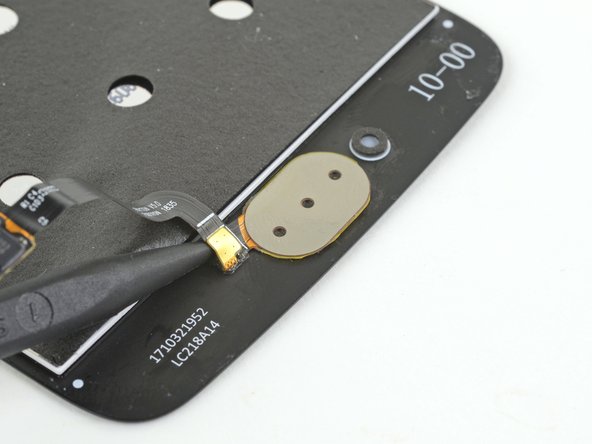
Подденьте кабель датчика отпечатков пальцев острием лопатки и аккуратно подденьте его, чтобы отсоединить от экрана.
Шаг 15

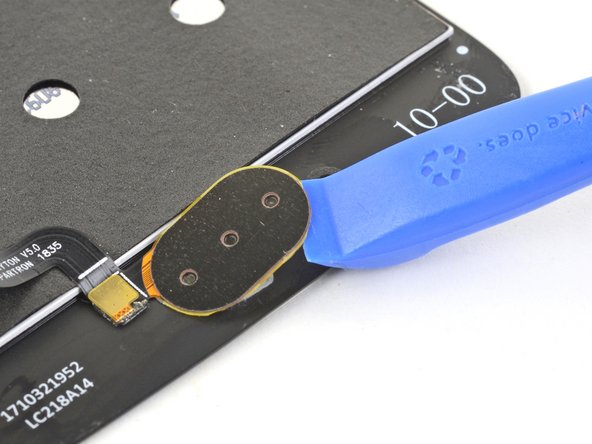
С помощью инструмента для открывания подденьте и отсоедините датчик отпечатков пальцев от экрана.
Шаг 16 Извлечение датчика отпечатков пальцев

Извлеките датчик отпечатков пальцев.
Чтобы снова прикрепить датчик отпечатков пальцев, используйте предварительно вырезанную прокладку или нанесите несколько тонких полосок клея Tesa по периметру датчика.
Шаг 17 Снимите решетку наушника


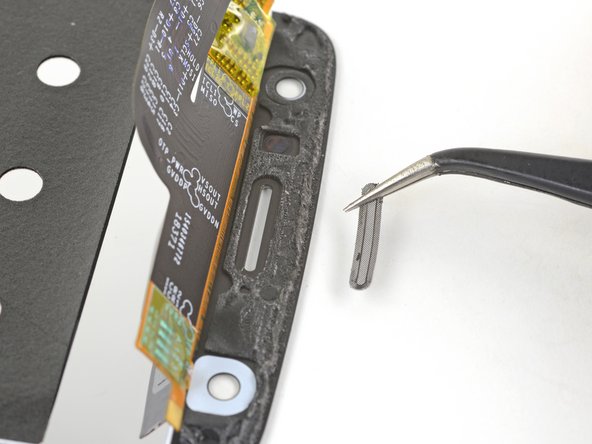
Если в комплект поставки вашего сменного экрана не входит решетка динамика наушников, вам придется перенести ее с оригинального экрана.
Решетка динамика наушников состоит из двух небольших сетчатых деталей. Будьте осторожны, чтобы не потерять их при переносе.
С помощью плоского края шила подденьте решетку с передней стороны экрана, чтобы вынуть ее из углубления.
Снимите решетку.
Прикрепите решетку к сменному экрану с помощью тонких полосок ленты Tesa.
Шаг 18 Снимите прокладку микрофона

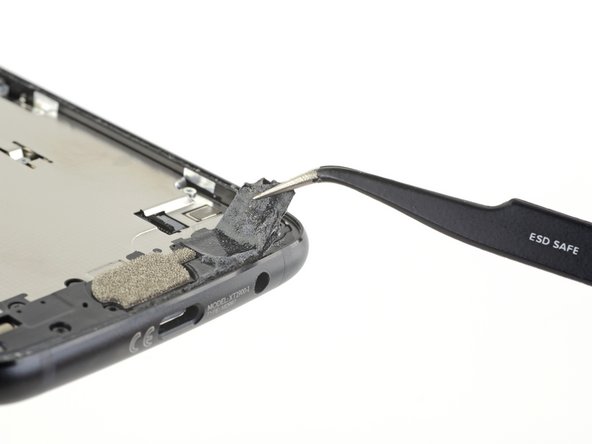
Если в комплект поставки не входит нижняя прокладка микрофона, осторожно отделите ее пинцетом от старого экрана и перенесите на сменную деталь.
Сравните новый запасной экран с оригинальной деталью. Возможно, перед установкой вам потребуется перенести оставшиеся компоненты или удалить клейкую основу с новой детали.
