
Введение
В этом руководстве вы узнаете, как заменить дисплей на устройстве. Для выполнения этого руководства вам понадобятся пластмассовый инструмент для открывания, пинцет, два резца для открывания, отвертка Phillip s #00 и тепловая пушка.
Шаг 1 Сборка задней панели

Переверните телефон так, чтобы его задняя панель была обращена вверх.
Вставьте пластиковый инструмент для открывания между черной внешней панелью и серебристой боковой панелью.
Надавите на пластиковый инструмент для открывания, чтобы отделить заднюю панель от остальной части телефона.
Продолжайте делать это по всем сторонам телефона, пока задняя панель не отделится полностью.
При снятии задней панели могут раздаваться громкие хлопающие звуки, что является нормальным явлением.
Шаг 2

Пальцами выньте SIM-карту из телефона.
Шаг 3


Снимите желтую каптоновую ленту, подцепив ее пинцетом и отсоединив от устройства.
Шаг 4

С помощью отвертки Phillips #00 открутите два винта диаметром 3,0 мм, расположенные в верхней части телефона, рядом с задней камерой.
Шаг 5

Извлеките гибкий кабель датчика отпечатков пальцев, используя пластиковый инструмент для его извлечения.
Шаг 6


С помощью пинцета отклейте желтую каптоновую ленту, расположенную на правой стороне телефона.
Шаг 7

С помощью отвертки Phillips #00 открутите 15 винтов 3,0 мм на задней панели, расположенных по периметру телефона.
Шаг 8

Переверните телефон так, чтобы экран был обращен вверх.
Вставьте пластиковый инструмент для открывания между экраном и задней панелью.
Надавите на инструмент для открывания, чтобы отделить панель от телефона.
Продолжайте делать это по всему телефону, пока задняя панель не перестанет быть соединенной с устройством.
Задняя панель и экран плотно прилегают друг к другу. Возможно, вам поможет использование медиаторов в качестве клиньев, чтобы разделить корпус и экран, пока вы проводите инструментом для открывания по краям.
Шаг 9 Материнская плата


С помощью пинцета отклейте желтую каптоновую ленту.
Шаг 10

С помощью пластикового инструмента для открывания отсоедините разъемы на материнской плате.
Шаг 11

С помощью пинцета извлеките антенну. Антенна находится на правой стороне телефона, рядом с аккумулятором, и прикреплена к материнской плате.
Шаг 12

С помощью крестообразной отвертки №00 выкрутите винт диаметром 3,0 мм, расположенный на правом краю телефона, над аккумулятором.
Шаг 13

Подведите пластиковый инструмент для открывания под материнскую плату, расположенную в верхней части телефона.
Надавите на пластиковый инструмент для открывания, приподнимая материнскую плату от телефона.
Продолжайте делать это по всем сторонам материнской платы, пока она не будет полностью извлечена из телефона.
Шаг 14 Батарея


С помощью пинцета отклейте клейкую ленту в нижней части телефона.
Шаг 15

Подведите пластиковый инструмент для открывания под плату порта зарядки в нижней части телефона.
Надавите на пластиковый инструмент, чтобы плата отошла от телефона.
Продолжайте делать это вокруг платы порта зарядки, пока она не отойдет от телефона полностью.
Плата приклеена к корпусу, поэтому для облегчения снятия обязательно проведите по всем краям. Попытка оттянуть ее с одного края может привести к повреждению платы.
Шаг 16

С помощью теплового пистолета нагрейте клей под батареей.
Нагревайте батарею в течение 1 минуты, затем проверьте, податлива ли она. При необходимости нагревайте с интервалом в 10 секунд, пока батарею не удастся извлечь.
Перегрев батареи может привести к ее взрыву. Соблюдайте осторожность при нагревании батареи.
Шаг 17

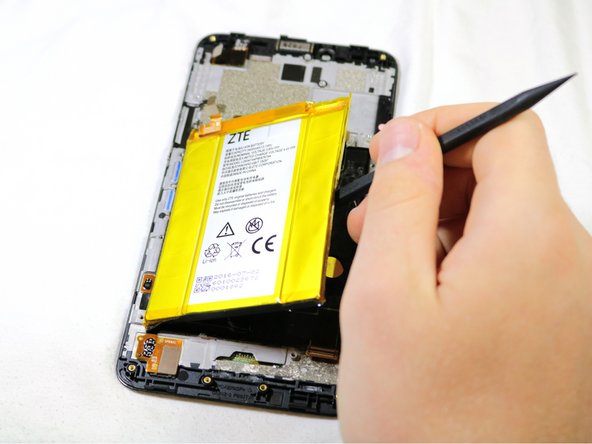
С помощью нейлоновой лопатки выньте аккумулятор из телефона.
При извлечении батарея может немного погнуться, и это нормально. Однако следите за тем, чтобы аккумулятор не согнулся слишком сильно, так как это может сделать его опасным. Если кажется, что она сгибается, попробуйте вынуть ее под другим углом.
Не используйте металлические инструменты для извлечения батареи из корпуса, так как они могут проткнуть батарею.
Содержимое аккумулятора сильно загрязняет окружающую среду. Не выбрасывайте его на переработку. Вместо этого попробуйте узнать, как утилизируются батареи в вашем районе.
После извлечения батареи клей не будет так прочно держаться на новой батарее. Это не должно быть проблемой. Однако если прочность клея незначительна, можно купить клей и нанести его перед установкой новой батареи.
Шаг 18 Сборка дисплея

Отсоедините разъем цифрового гибкого кабеля, расположенный в верхней левой части телефона, с помощью пинцета.
Шаг 19


Пальцами отсоедините гибкие кабели ЖК-дисплея. Эти кабели черные и плоские.
Шаг 20


Отсоедините гибкие кабели в местах их крепления к рамке.
Шаг 21


Вставьте пластиковый инструмент для открывания между экраном и задним корпусом и осторожно отделите его, начиная с нижней части.
Шаг 22

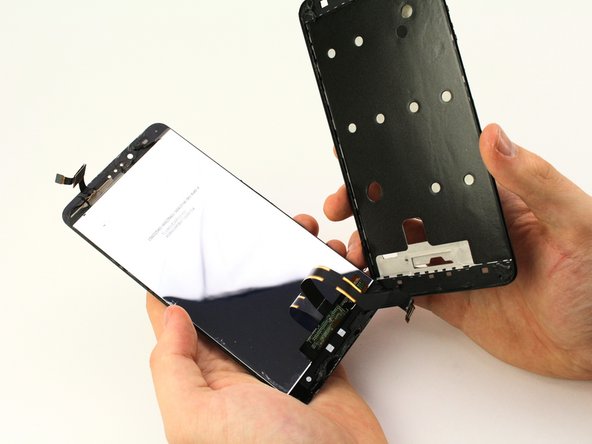
Проденьте гибкий кабель дигитайзера через отверстие в рамке, чтобы отделить ЖК-дисплей от телефона.
