
Введение
В этом руководстве показано, как правильно снять вентилятор на HP Envy m6-n010dx. На протяжении всего руководства вы будете использовать отвертку Phillips 00.
Шаг 1 Батарея


Найдите ползунок для извлечения батареи.
Сдвиньте его, одновременно вынимая и снимая батарею устройства.
Шаг 2 Жесткий диск

Выкрутите пять помеченных винтов, расположенных под батареей, с помощью крестовой отвертки.
Шаг 3

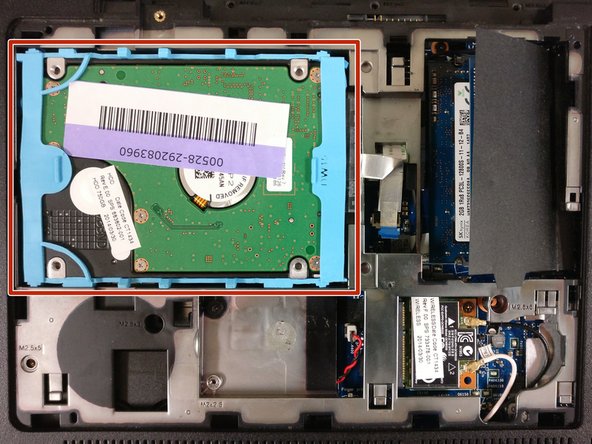
Снимите небольшую панель на задней панели, поддев ее. При этом должен открыться жесткий диск.
Шаг 4

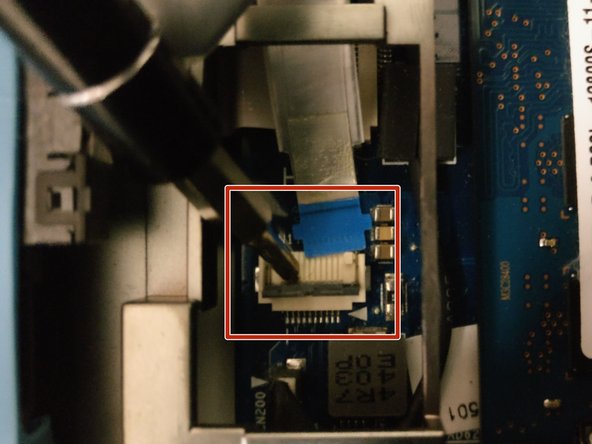
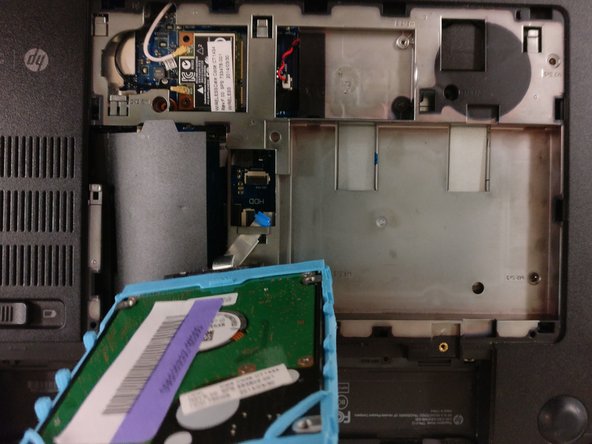
Жесткий диск подключен к материнской плате с помощью кабеля с синей накладкой, выделенной красным цветом.
Аккуратно подденьте крышку, чтобы освободить кабель.
Медленно извлеките жесткий диск и отсоедините его от устройства.
Шаг 5 Веер

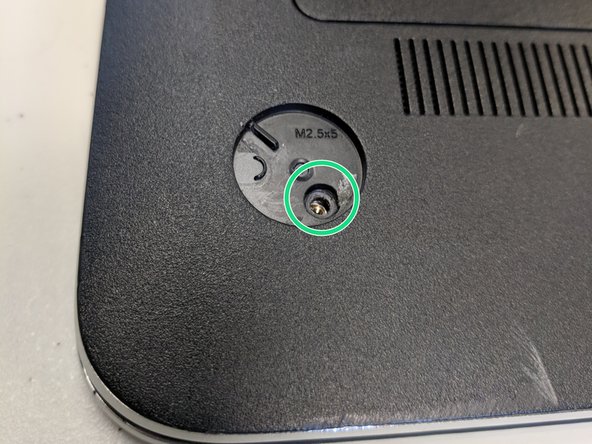
Открутите винты, выделенные красным цветом.
Подденьте с помощью выколотки две нижние накладки, выделенные оранжевым цветом.
Возможно, вам придется приложить больше усилий, чем кажется необходимым.
Выкрутите два дополнительных винта под нижними накладками.
Снимите большую заднюю панель, чтобы открыть внутреннее устройство
Заднюю панель может быть трудно снять. Используйте плоский предмет, чтобы поддеть ее, и не бойтесь применить силу.
Шаг 6


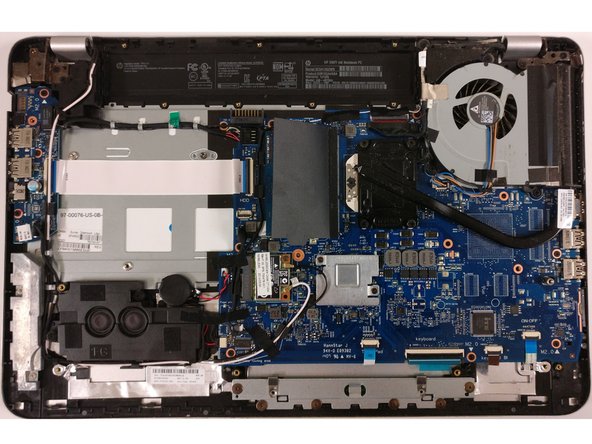
Найдите вентилятор
Аккуратно снимите скотч, который удерживает радиатор и вентилятор вместе.
При сборке не забудьте использовать новую электрическую ленту, чтобы она лучше держалась.
Шаг 7

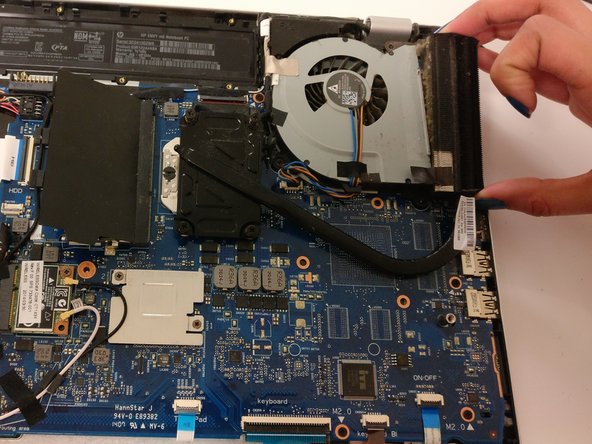
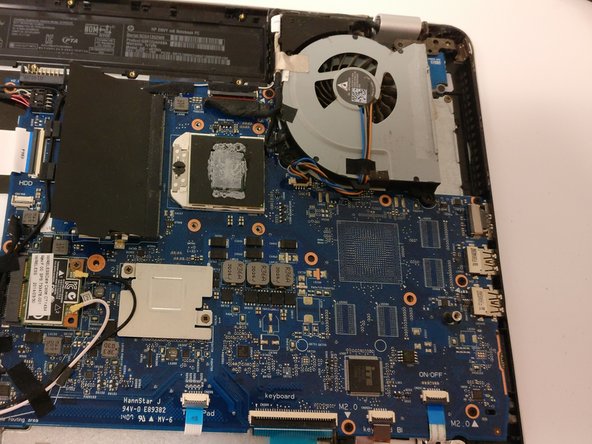
Открутите четыре винта на радиаторе, как показано на рисунке
Снимите радиатор
Шаг 8

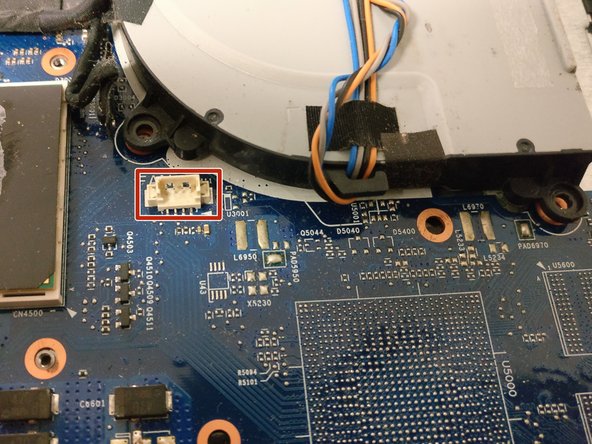
Аккуратно отсоедините провод, соединяющий вентилятор с материнской платой
Шаг 9


Открутите винты, указанные на фото.
Снимите вентилятор
