
Введение
В этом руководстве показан пошаговый процесс разборки HP Stream для снятия и замены экрана.
Шаг 1 Панель клавиатуры


Выключите HP Stream 11-r020nr, удерживая кнопку питания в течение 10 секунд.
Переверните устройство верхней частью вниз, чтобы резиновые ножки были направлены вверх.
С помощью металлической лопатки снимите все резиновые ножки с нижней части устройства, включая самые маленькие. Всего нужно открутить 11 винтов.
Шаг 2

Используя отвертку Phillips #1, выкрутите все 11 5-миллиметровых винтов.
Шаг 3


Переверните ноутбук и откройте его.
Используя синий пластиковый инструмент для открывания, отделите панель клавиатуры от основного корпуса, поддевая ее, начиная с нижних углов, сначала поддевая нижнюю часть, а затем боковые стороны по всему периметру панели клавиатуры.
Будьте осторожны, поднимая клавиатуру, поскольку к основанию ноутбука все еще прикреплены ленточные кабели.
Шаг 4


С помощью черной нейлоновой лопатки подденьте черный выступ, удерживающий ленточный кабель на месте.
Освободите ленточный кабель.
Шаг 5


С помощью черной нейлоновой лопатки подденьте черный выступ, который удерживает большой ленточный кабель на месте.
Вытащите ленточный кабель из основания клавиатуры.
Шаг 6


Снимите ленту, закрывающую ленточный кабель.
С помощью черной нейлоновой лопатки подденьте черный выступ, удерживающий ленточный кабель на месте.
Потяните ленточный кабель в сторону от основания ноутбука.
Шаг 7

Отсоединив два больших ленточных кабеля, аккуратно прислоните клавиатуру к экрану.
Шаг 8 Порт зарядки

Пальцами потяните кабель питания в сторону.
Шаг 9

С помощью отвертки Phillips #1 выкрутите винт диаметром 4 мм.
Шаг 10

Поднимите и извлеките порт зарядки из устройства.
Шаг 11 Экран


Выкрутите 4 мм винт порта питания.
С помощью отвертки Phillips #1 открутите четыре винта 5 мм.
Поднимите экран вверх и отделите его от устройства.
Будьте осторожны, поскольку к основанию ноутбука по-прежнему прикреплены два провода.
Шаг 12

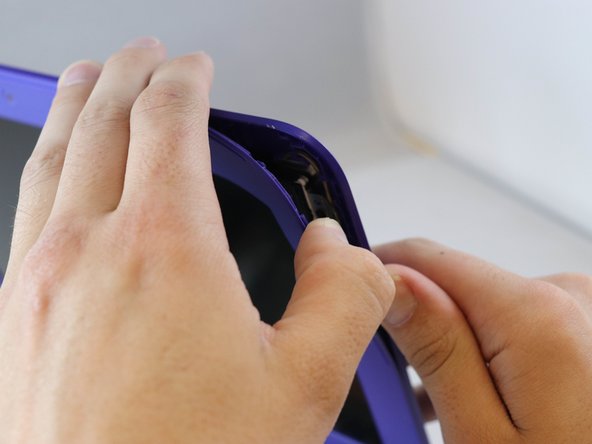
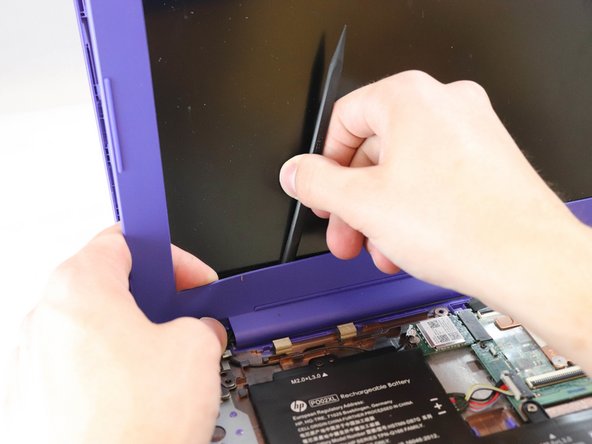
С помощью черной нейлоновой лопатки поднимите правый верхний угол рамки с экрана.
После этого можно двигаться вокруг экрана. Вы почувствуете, как рамка отделяется по очереди.
Когда вы доберетесь до нижней части экрана, поместите пластиковую лопатку между экраном и рамкой и проведите по нижней части, чтобы отделить клей.
Шаг 13

Переверните ноутбук, чтобы отделить рамки с помощью небольшого пластикового инструмента для открывания.
Вы услышите серию щелчков, когда экран раздвинется.
Шаг 14


С помощью пластиковой лопатки отделите косметические наклейки с левой и правой нижней части рамки.
С помощью отвертки Phillips #0 выкрутите два 2-мм винта, по одному с каждой стороны. Затем снимите пластик, закрывающий край экрана.
Продолжая использовать отвертку Phillips #0, выкрутите четыре 2-миллиметровых винта, которые удерживают экран на месте.
Шаг 15


Поднимите и переверните экран, чтобы обнаружить видеокабель.
Аккуратно потяните за ленту, подключенную к видеокабелю.
Отсоедините видеокабель и извлеките экран из устройства.
