
Введение
Используйте это руководство для замены сломанного микрофона.
Шаг 1 Нижний корпус

Открутите следующие десять винтов:
Три винта 14,4 мм Phillips #00
Три 3,5 мм винта Phillips #00
Четыре 3,5 мм винта Phillips #00 с внутренним шестигранником.
При замене маленьких винтов выравнивайте их перпендикулярно небольшому изгибу корпуса (они не идут прямо вниз).
Шаг 2


Пальцами подденьте нижний корпус и отделите его от корпуса MacBook в районе вентиляционного отверстия.
Снимите нижний корпус.
Шаг 3 Подключение аккумулятора


Подденьте разъем батареи из гнезда на логической плате с помощью острия лопатки.
Полезно поддеть обе короткие стороны разъема, чтобы «вывести» его из гнезда. Будьте осторожны с углами разъемов, их можно легко отломать.
Шаг 4

Немного отогните кабель аккумулятора от гнезда на логической плате, чтобы он случайно не подключился во время работы.
Шаг 5 Вентилятор


С помощью острия лопатки аккуратно подденьте разъем вентилятора и выньте его из гнезда на логической плате.
Чтобы освободить разъем, полезно выкрутить пробойник в осевом направлении из-под проводов кабеля вентилятора.
Гнездо вентилятора и его разъем видны на втором и третьем рисунках. Будьте осторожны, чтобы не сломать пластиковое гнездо вентилятора с логической платы, когда вы будете с помощью пассатижей поднимать разъем вентилятора прямо вверх и извлекать его из гнезда. Расположение логической платы, показанное на втором рисунке, может немного отличаться от схемы вашей машины, но гнездо вентилятора такое же.
Шаг 6

Открутите следующие три винта, крепящие вентилятор к логической плате:
Один винт 7,2 мм T6 Torx
Два винта 5,3 мм T6 Torx
Шаг 7

Извлеките вентилятор из его углубления в логической плате, не забывая о кабеле, который может зацепиться.
Шаг 8 Логическая плата


С помощью кончика шила вытащите кабель правого динамика/сабвуфера из-под фиксирующего пальца, вмонтированного в верхний корпус.
Потяните кабель правого динамика/сабвуфера вверх, чтобы извлечь разъем из гнезда на логической плате.
Шаг 9

Отсоедините кабель камеры от логической платы.
Потяните кабель параллельно лицевой стороне логической платы. Вытягивание кабеля вверх может привести к повреждению логической платы или самого кабеля.
Шаг 10

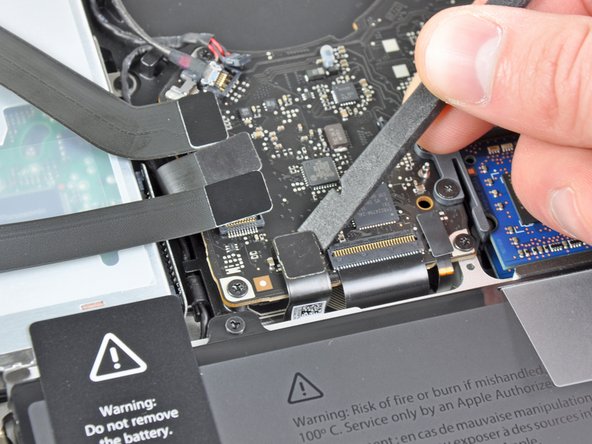
Отсоедините следующие четыре кабеля:
кабель AirPort/Bluetooth
Кабель оптического привода
Кабель жесткого диска
Кабель трекпада
Чтобы отсоединить кабели, подденьте их разъемы плоским концом пассатижей и выведите их из гнезд на логической плате.
Шаг 11


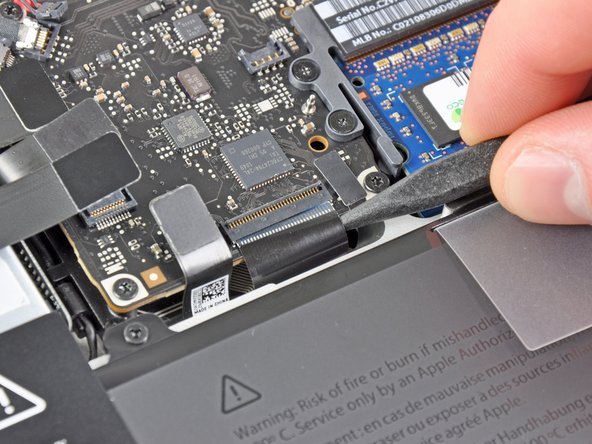
Подденьте ногтем фиксирующую крышку гнезда ZIF для ленточного кабеля клавиатуры.
Убедитесь, что вы поддеваете откидную крышку, а не само гнездо.
С помощью наконечника шила вытащите ленточный кабель клавиатуры из гнезда.
Кабель может быть трудно вставить. Если у вас возникли трудности, временно прикрепите к кабелю кусок ленты, чтобы помочь вам направить кабель в гнездо.
Шаг 12

Если есть, удалите небольшую полоску черной ленты, закрывающую гнездо кабеля подсветки клавиатуры.
Шаг 13


Кончиком шила или ногтем подденьте фиксирующую крышку на гнезде ZIF кабеля подсветки клавиатуры.
Убедитесь, что вы поддеваете откидную крышку, а не само гнездо.
Вытащите ленточный кабель подсветки клавиатуры из гнезда.
Шаг 14

С помощью плоского конца шила подденьте разъем датчика сна/индикатора заряда батареи и выньте его из гнезда на логической плате.
Шаг 15


Возьмитесь за пластиковый выступ, закрепленный на фиксаторе кабеля данных дисплея, и поверните его в сторону входа постоянного тока компьютера.
Вытащите кабель данных дисплея прямо из гнезда на логической плате.
Не поднимайте кабель данных дисплея, так как его гнездо очень хрупкое. Вытяните кабель параллельно лицевой стороне логической платы.
Шаг 16

Открутите следующие девять винтов:
Пять винтов 3,6 мм T6 Torx
Два винта 4,3 мм T6 Torx
Два винта 7,2 мм T6 Torx
В некоторых моделях винты могут быть немного короче, как показано ниже:
Пять винтов 3,0 мм T6
Два винта 3,6 мм T6
Два винта T6 диаметром 6,7 мм
Шаг 17


Выкрутите следующие два винта:
Один 8,6 мм крестообразный винт
Один крестообразный винт 5,5 мм
Снимите фиксатор кабеля данных дисплея с верхнего корпуса.
Шаг 18

С помощью кончика палочки аккуратно отделите микрофон от клея, которым он прикреплен к верхнему корпусу.
Шаг 19

Не забывая о многочисленных разъемах по краям, поднимите логическую плату с конца, ближайшего к оптическому приводу.
Не сгибая плату, извлеките ее из верхнего корпуса, не забывая о гибком соединении с платой DC-In, которое может зацепиться за верхний корпус.
Извлеките логическую плату.
Шаг 20 Микрофон

Отсоедините кабель микрофона от канала, вмонтированного в корпус левого динамика.
Шаг 21

Удалите небольшой кусочек черной ленты, закрывающей разъем микрофона.
Шаг 22

С помощью плоского конца шила подденьте разъем микрофона и выньте его из гнезда на логической плате.
Подденьте его из-под проводов.
Шаг 23

Отсоедините микрофон от логической платы.
