
Введение
В этом руководстве вы узнаете, как заменить не реагирующий или сломанный трекпад для Lenovo IdeaPad U430 Touch.
Шаг 1 Нижняя крышка

Перед началом работы выключите компьютер.
Найдите и открутите 10 винтов с крестообразным шлицем на нижней части корпуса ноутбука.
Шаг 2
Открутите 2 винта, один из которых расположен на левой крышке шарнира, а другой — на правой.
Шаг 3


Начиная с передней части, используйте инструмент для открывания пластика, чтобы отделить нижнюю часть корпуса от корпуса ноутбука.
Шаг 4 Батарея


Выкрутите пять винтов с крестообразной головкой 2,8 мм #1, которые крепят аккумуляторную батарею.
Шаг 5


Используя комбинацию инструмента для открывания пластика и пассатижей, надавите на зажимы по бокам разъема батареи и вытолкните разъем.
Когда вы вытащите разъем достаточно далеко, возьмитесь пинцетом за выступы разъема и выкрутите разъем до конца.
Разъем аккумулятора очень плотно прилегает, вам может понадобиться металлическая лопатка, чтобы вытащить разъем достаточно далеко.
Шаг 6


После отсоединения батареи поднимите ее переднюю часть и извлеките из корпуса ноутбука.
Шаг 7 Трекпад

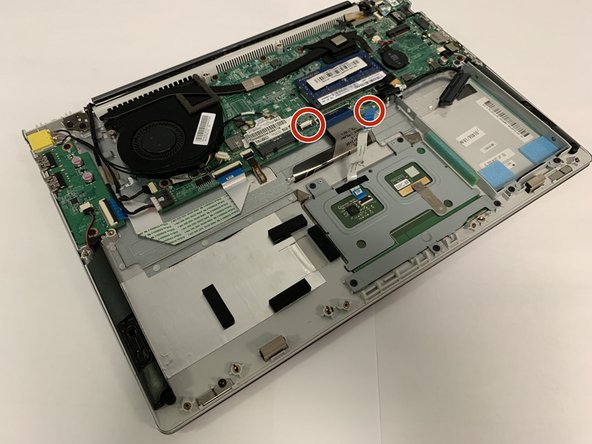
Выкрутите два винта 2,8 мм, прикрепленных к трекпаду, с помощью отвертки Phillips #1.
Отсоедините ленту zif с надписями «TP» и «MB» на конце «MB».
Шаг 8

Взявшись за один из кронштейнов с винтами, осторожно выньте трекпад из рамки.
