
Введение
Следуйте этому руководству, чтобы извлечь и заменить литий-ионный аккумулятор для Mate 10. Для замены экрана также необходимо извлечь батарею.
Если батарея вздулась, примите соответствующие меры предосторожности. В целях безопасности перед разборкой телефона разрядите батарею ниже 25 %. Это снизит риск опасного теплового удара, если батарея будет случайно повреждена во время ремонта.
Задняя крышка держится на месте с помощью очень прочного клея по периметру. При снятии клей может сорвать часть покрытия со стеклянной задней крышки, оставив участки прозрачного стекла.
Шаг 1 Снимите заднюю крышку


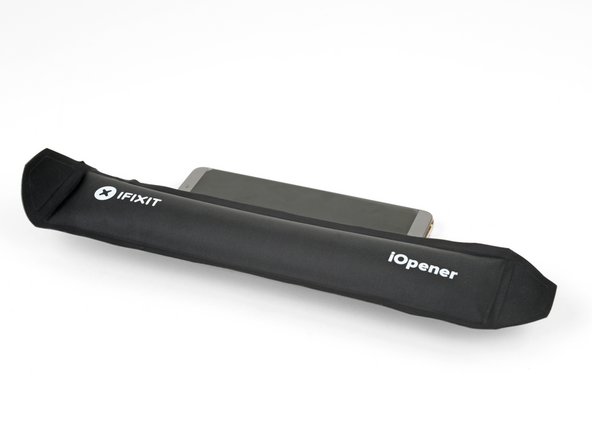
Нагрейте iOpener и приложите его к нижнему краю телефона на две минуты. При необходимости повторно нагрейте iOpener.
Можно также использовать фен, тепловой пистолет или горячую пластину, но будьте осторожны, чтобы не перегреть телефон.
Пока вы ждете, обратите внимание на расположение клея, удерживающего заднюю крышку на месте.
Шаг 2


Поместите присоску у нижнего края задней крышки, с правой стороны (напротив решетки динамика) от порта зарядки USB-C, над отверстием микрофона.
Если задняя крышка сильно потрескалась, покройте ее слоем прозрачной упаковочной ленты, чтобы присоска приклеилась. Если ничего не получается, можно приклеить присоску к задней крышке.
Потяните за присоску с сильным и постоянным усилием, чтобы образовался зазор.
Из-за прочности клея это очень сложно и может потребоваться несколько попыток. Если не удается создать зазор, снова нанесите тепло и повторите попытку.
Вставьте в щель острие шила.
Шаг 3


Проведите резцом вдоль нижнего края и вокруг левого нижнего угла, прорезая клей.
Если клей кажется липким и его трудно прорезать, снова нанесите тепло на край и попробуйте еще раз.
Оставьте отверстие резца в шве, чтобы предотвратить повторное заклеивание края.
Шаг 4


Приложите нагретый iOpener к левому краю телефона.
С помощью медиатора прорежьте клей на левом краю телефона.
В некоторых местах клей очень толстый. Длительное воздействие тепла поможет ослабить неподатливый клей. Не торопитесь и применяйте тепло обильно.
Шаг 5


Продолжайте нагревать и прорезать оставшиеся края, оставляя в швах отверстия, чтобы предотвратить повторное схватывание клея.
Шаг 6


После того как вы прорежете клей по всему периметру задней крышки, начните отсоединять ее от телефона.
Подцепите оставшийся клей с помощью кирки.
Снимите заднюю крышку.
Во время сборки стоит включить телефон и проверить все функции, прежде чем запечатывать его. Не забудьте полностью выключить телефон, прежде чем продолжить работу.
Шаг 7 Подготовка телефона к установке новой задней крышки


Перед установкой задней крышки обязательно удалите все следы клея по периметру рамки телефона.
Если вы используете заднюю крышку повторно, аккуратно удалите с нее все следы клея.
Стеклянная задняя крышка хрупкая и может треснуть. Не давите на заднюю крышку неравномерно во время чистки.
При удалении клея вы можете подцепить кусочки цветного покрытия крышки. Чтобы уменьшить вероятность этого, нанесите на клей тепло или изопропиловый спирт высокой концентрации, чтобы ослабить его.
Шаг 8


Если в комплекте с задней крышкой не было рассеивателя вспышки или ободка камеры, их нужно перенести со старой крышки на новую.
Приложите нагретый iOpener непосредственно к ободкам на минуту.
С помощью медиатора подденьте рассеиватель вспышки, чтобы ослабить клей.
Рассеиватель вспышки изготовлен из пластика и легко трескается. Убедитесь, что вы полностью прорезали вокруг вспышки, прежде чем отрывать ее.
Подденьте и снимите ободок камеры с помощью инструмента для открывания.
Перенесите детали на сменную крышку.
Шаг 9 Снимите пластиковый кронштейн


Следующие два шага показывают, как снять теплоотводящий слой вместе с его пластиковым кронштейном.
Выкрутите восемь винтов Phillips длиной 3,4 мм, крепящих пластиковый кронштейн.
Один винт находится под белой наклейкой. Удалите наклейку.
Подведите острие шила под правый край пластикового кронштейна и слегка подденьте его, чтобы ослабить защиту.
Шаг 10


Возьмитесь пальцами за нижний край пластикового кронштейна и слегка приподнимите его.
Потяните пластиковый кронштейн в сторону от верхнего края телефона.
Медленно отделите черный теплоотводящий слой от телефона. Он удерживается на месте небольшими участками клея.
Снимите пластиковый кронштейн вместе с теплоотводящим слоем.
Шаг 11 Отсоедините аккумулятор


Подденьте и отсоедините разъем аккумулятора от гнезда на материнской плате с помощью острия шила.
При отсоединении таких разъемов будьте осторожны, чтобы не сместить мелкие поверхностные компоненты, расположенные вокруг гнезда.
Шаг 12 Отсоедините межблочный кабель


С помощью острия шила подденьте и отсоедините широкий гибкий межблочный кабель от гнезда материнской платы.
Для повторного подключения таких пресс-разъемов, как этот, аккуратно выровняйте и надавите на одну сторону до щелчка, затем повторите с другой стороны. Не нажимайте на середину. Если разъем будет неправильно выровнен, контакты могут погнуться, что приведет к необратимым повреждениям.
Шаг 13


Подденьте и отсоедините удлинительный кабель для снятия отпечатков пальцев от разъема на материнской плате.
Шаг 14 Отсоедините разъем кнопки

Подденьте и отсоедините разъем кнопки от гнезда на материнской плате с помощью острия лопатки.
Шаг 15 Извлеките приклеенную батарею

Аккумулятор держится на месте благодаря очень сильному клею.
Приложите нагретый iOpener к левой стороне экрана телефона на минуту.
Пока вы ждете, обратите внимание на то, где на рамке телефона находится U-образный клей.
Шаг 16

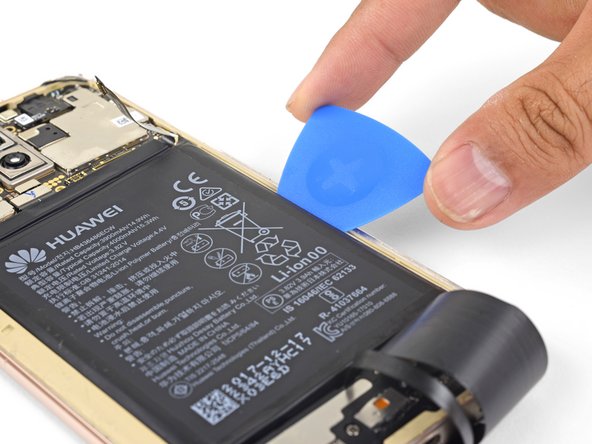

Вставьте медиатор в выемку на правом краю телефона.
Медленно, но уверенно подведите медиатор под аккумулятор, чтобы отсоединить его от рамки.
Если вам не удается поддеть аккумулятор, нанесите на шов немного изопропилового спирта высокой концентрации. Дайте спирту минуту, чтобы проникнуть внутрь и размягчить клей.
Шаг 17


Медленно вставьте кирку в верхний край батареи, по направлению к правому краю.
Слегка покрутите, чтобы ослабить батарею.
Шаг 18


Вставьте пластиковую карту под правый край батареи.
Надавите на карточку внутрь, чтобы отсоединить аккумулятор от рамки.
Если вам трудно отсоединить батарею, вы можете нанести больше изопропилового спирта или попытаться размягчить клей с помощью сильного нагрева.
Старайтесь не деформировать батарею во время отжима.
Шаг 19


Когда батарея будет достаточно ослаблена, медленно выньте ее из рамы.
Извлеките батарею.
Чтобы установить сменный аккумулятор:
Нанесите новый клей на рамку телефона.
Аккуратно вставьте аккумулятор в телефон.
Временно подсоедините батарею к материнской плате, чтобы убедиться, что она правильно выровнена.
Когда батарея будет выровнена, плотно прижмите ее пальцами. Отсоедините аккумулятор от материнской платы и продолжите сборку.
Для оптимальной работы откалибруйте только что установленную батарею: Зарядите его до 100 % и продолжайте заряжать еще как минимум 2 часа. Затем используйте устройство до тех пор, пока оно не выключится из-за разрядки батареи. И наконец, зарядите его непрерывно до 100 %.
