
Введение
С помощью этого руководства вы сможете заменить трекпад в сборе в Retina MacBook 2017. Этот узел включает в себя трекпад и тактильный движок.
Шаг 1 Отключите автозагрузку


Прежде чем приступить к этой процедуре, необходимо отключить функцию автозагрузки Mac. Автозагрузка включает Mac, когда вы открываете крышку, и может быть случайно включена во время разборки. Чтобы отключить автозагрузку, воспользуйтесь этим руководством или следуйте приведенным ниже сокращенным инструкциям. Эта команда может работать не на всех компьютерах Mac.
Включите Mac и запустите Терминал.
Скопируйте и вставьте следующую команду (или введите ее точно) в Terminal:
sudo nvram AutoBoot=%00
Нажмите [return]. Если появится запрос, введите пароль администратора и снова нажмите [return]. Примечание: клавиша возврата может также обозначаться как ⏎ или «enter».
Теперь вы можете безопасно выключить Mac и открыть нижнюю часть корпуса, чтобы он случайно не включился.
Когда ремонт будет завершен и Mac будет успешно собран, снова включите автозагрузку с помощью следующей команды:
sudo nvram AutoBoot=%03
Шаг 2 Отстегните нижний корпус


Прежде чем приступить к работе, отключите MacBook от сети и выключите его. Закройте дисплей и положите его на мягкую поверхность верхней стороной вниз.
Открутите следующие восемь винтов, крепящих нижний корпус:
Два винта P5 Pentalobe диаметром 1,8 мм.
Четыре винта P5 Pentalobe диаметром 2,9 мм
Два винта P5 Pentalobe диаметром 6,1 мм.
Обратите внимание на ориентацию винтов при их извлечении — их нужно будет установить обратно под небольшим углом.
На протяжении всего ремонта следите за каждым винтом и убедитесь, что он возвращается на место, чтобы не повредить устройство.
Шаг 3


Просуньте пальцы между верхним и нижним корпусом, начиная с задней части MacBook между шарнирами.
Приподнимите нижний корпус совсем немного, чтобы не повредить кабели, соединяющие нижний корпус с верхним.
Удерживая крепкий захват, плавно поднимайте нижний корпус до тех пор, пока он не отделится от верхнего корпуса.
При подъеме нижнего корпуса может возникнуть сильное сопротивление. При необходимости проведите киркой или другим безопасным для электростатического разряда инструментом по боковым краям нижнего корпуса, чтобы освободить два скрытых фиксатора.
Во время сборки, чтобы снова закрепить зажимы, сильно нажимайте на оба боковых края нижнего корпуса (рядом с местом, куда вставлен медиатор на третьем изображении), пока не услышите, как зажимы защелкнутся на месте.
Шаг 4

Удерживая нижний корпус на месте, аккуратно переверните MacBook так, чтобы логотип Apple был направлен вверх.
Шаг 5


Поднимите верхний корпус и дисплей вместе с переднего края и поднимите их под углом примерно 45˚.
Возможно, для следующего шага будет полезно подпереть MacBook в таком положении.
Шаг 6


Плоским концом шила нажмите и удерживайте маленькую золотистую кнопку «Отключение батареи».
Если горит светодиод питания, продолжайте удерживать кнопку, пока светодиод не потемнеет, а затем отпустите. Это может занять до 10 секунд.
Если светодиод не загорелся, отпустите кнопку через 5-10 секунд. Снова нажмите и удерживайте ее в течение 5-10 секунд и отпустите. Наконец, нажмите и удерживайте кнопку в третий раз в течение 5-10 секунд и отпустите.
Этот шаг гарантирует, что MacBook полностью выключен и с ним можно работать.
Шаг 7

Закройте MacBook и аккуратно переверните его вверх дном.
Шаг 8

Приподнимая за передний край, откройте нижний корпус под углом около 45°.
Следите за тем, чтобы не повредить ленточные кабели, которыми нижний корпус крепится к MacBook.
Шаг 9


Пинцетом отклейте ленту, закрывающую разъём ZIF кабеля трекпада.
Шаг 10


С помощью шила аккуратно подденьте фиксирующую крышку на разъёме ZIF кабеля трекпада.
Шаг 11


Отсоедините ленточный кабель трекпада от трекпада, аккуратно вытащив его из гнезда в раме.
Шаг 12


Осторожно закройте MacBook и снова переверните его так, чтобы логотип Apple был направлен вверх.
Приподнимая за передний край, поднимите верхнюю часть корпуса/дисплея примерно на угол 90° и обоприте её на что-нибудь прочное, чтобы не держать.
Добавьте кусочек скотча рядом с трекпадом, чтобы зафиксировать верхний корпус и предотвратить его случайное перемещение.
Можно открыть MacBook до конца и положить обе стороны ровно, но это может привести к повреждению гибких кабелей и не рекомендуется.
Шаг 13

Выкрутите один винт T5 Torx диаметром 2,9 мм, крепящий разъём аккумулятора к логической плате.
Шаг 14


В качестве дополнительной меры предосторожности вы можете физически отсоединить батарею, вставив медиатор для изоляции батареи между логической платой и разъемом батареи.
Шаг 15 Сборка трекпада


С помощью пинцета удалите ленту, закрывающую разъем ленточного кабеля клавиатуры на трекпаде.
Шаг 16


С помощью пробки подденьте фиксирующую крышку на разъеме ZIF ленточного кабеля клавиатуры.
Шаг 17

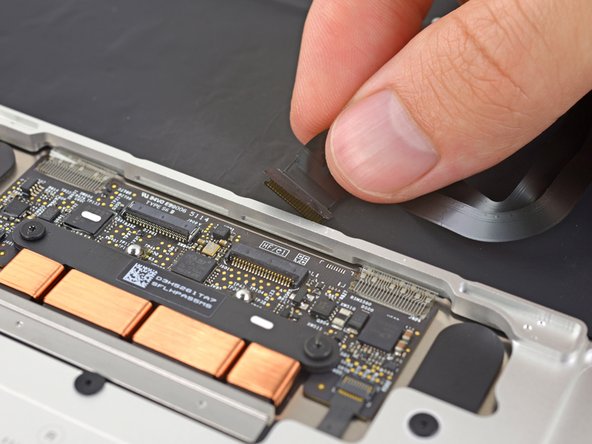
Аккуратно извлеките ленточный кабель клавиатуры из гнезда в раме.
Шаг 18

Выкрутите пять винтов T3 Torx 2,5 мм, крепящих трекпад к корпусу.
Шаг 19

Слегка приоткройте дисплей, чтобы освободить блок трекпада от верхнего корпуса, и снимите блок трекпада.
Металлические скобы с каждой стороны трекпада могут отвалиться во время демонтажа. При сборке обязательно установите их, как показано на фото.
