
Введение
Если дисплей вашего устройства не реагирует на нажатия или треснул, это может привести к дальнейшему повреждению устройства или физической травме. В этом руководстве описано, как правильно снять дисплей Samsung Galaxy Tab A 9.7, не повредив другие части устройства. Сложность данного руководства умеренная и требует особого внимания к деталям. Соблюдайте осторожность при снятии дисплея, чтобы предотвратить возможность раскола экрана.
Работайте на чистом и ровном столе, где вы сможете легко найти все детали и инструменты.
Шаг 1 Задняя крышка

Вставьте металлическую лопатку между задней крышкой и экраном устройства.
Задняя крышка крепится к устройству с помощью ряда защелок. Защелки расположены на расстоянии около дюйма друг от друга.
Проведите шпателем по периметру устройства, пока он находится между задней крышкой и экраном, чтобы открыть каждую защелку.
Каждый раз при открытии защелки будет раздаваться звуковой щелчок.
Шаг 2 Аккумулятор


Выкрутите одиннадцать винтов #000 Phillips 2,8 мм, которые удерживают аккумулятор на месте.
Шаг 3

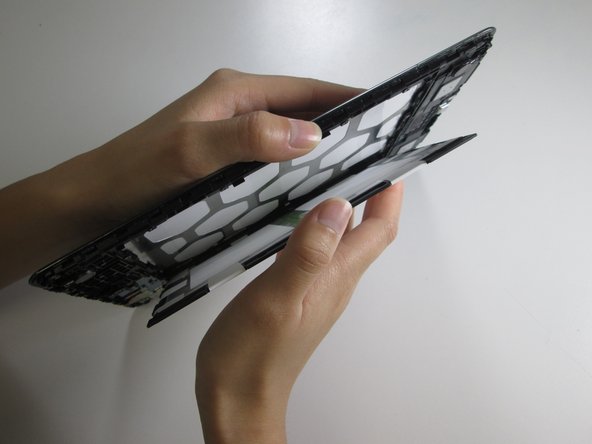
Положите одну руку на аккумулятор, а другой рукой возьмитесь за внешний край устройства.
Переверните устройство так, чтобы аккумулятор упал на руку.
Шаг 4

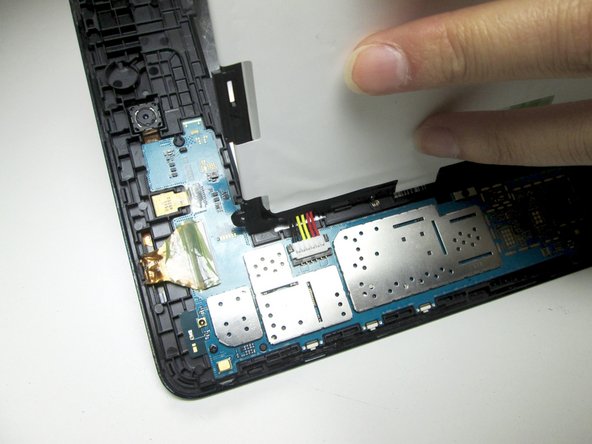
Вытащите аккумулятор, пока он не будет соединен с устройством только черным, желтым и красным разъемами.
Шаг 5


Держите батарею и захватите провода большим и безымянным пальцами.
Потяните провода в сторону от устройства, чтобы отсоединить белый разъем от черного гнезда.
Поднимите батарею от устройства.
Шаг 6 Дисплей

Аккуратно снимите ленту, закрывающую ленточный кабель экрана, расположенный в верхней части устройства.
С помощью пластиковой лопатки отсоедините ленточный кабель от материнской платы, расположенной в центре устройства.
Шаг 7

С помощью пластиковой лопатки подденьте край экрана, отделив его от устройства.
Шаг 8

Используйте левую сторону планшета в качестве шарнира, чтобы откинуть блок дисплея.
При перемещении блока дисплея убедитесь, что ленточный кабель дисплея отсоединен.
