
Введение
Трекпад можно считать самой важной частью ноутбука. Если с ним что-то случится, вы захотите немедленно его починить. Если починить его не удастся, то, возможно, вы захотите его заменить. К счастью для вас, в этом руководстве мы рассмотрим оба варианта.
Прежде чем заменить батарею, попробуйте сначала выполнить шаги, перечисленные в нашем руководстве по устранению неполадок.
Шаг 1 Батарея

Поверните ноутбук так, чтобы задняя крышка была видна и обращена к вам. Убедитесь, что он стоит на ровной поверхности, например на столе.
С помощью отвертки Phillips #0 открутите 6 мм винты по краям нижней крышки.
Шаг 2

После того как все винты будут выкручены, вы сможете легко снять заднюю крышку. Это можно сделать вручную или с помощью Spudger, как показано в списке инструментов.
Шаг 3


Отсоедините кабель разъема батареи от материнской платы.
Это позволит отключить питание ноутбука, снизив вероятность повреждения и травм.
Убедитесь, что вы тянете разъем прямо назад, если вы потянете его вверх, вы можете повредить разъем батареи на материнской плате.
Шаг 4

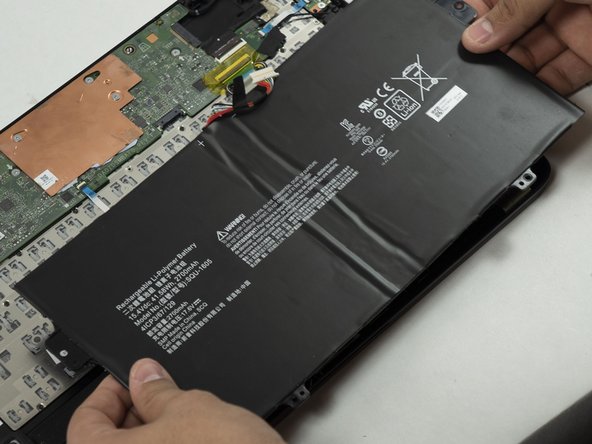
С помощью отвертки Phillips #0 открутите два последних крепежных элемента длиной 3 мм на краю корпуса ноутбука и аккуратно извлеките батарею.
Установите новую батарею в гнездо для батареи.
Не сгибайте и не прокалывайте батарею.
Шаг 5 Трекпад

Ногтем или другим небольшим инструментом аккуратно подденьте черный фиксирующий выступ на разъеме ленточного кабеля, затем осторожно выньте ленточный кабель, придерживая синий выступ, прикрепленный к кабелю.
Будьте очень осторожны, чтобы не повредить ленточный кабель или разъем кабеля.
Шаг 6

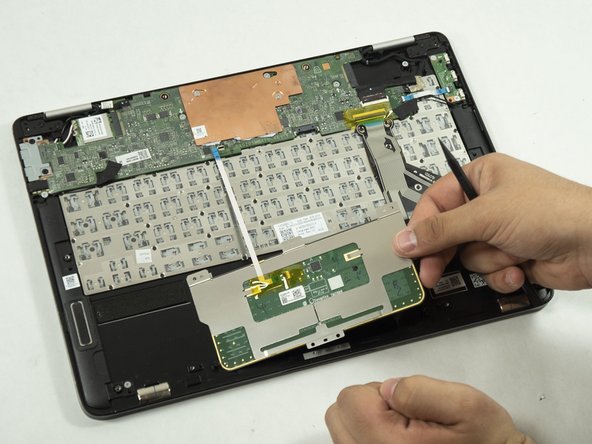
С помощью отвертки Phillips #000 открутите пять 2-миллиметровых винтов с задней стороны трекпада, затем аккуратно снимите трекпад и отложите его в сторону.
