
Введение
Ваша карта WiFi больше не работает, и вы хотите ее заменить. Вы пришли в нужное место, это руководство для вас.
Шаг 1 Батарея

Откройте центральную крышку на нижней крышке.
Выкрутите центральный винт с помощью крестовой отвертки #00.
Для остальных винтов по краям нижней крышки используйте отвертку T5 Torx.
Шаг 2

Осторожно снимите заднюю панель после удаления всех винтов.
Шаг 3

После снятия задней панели отсоедините батарею, чтобы избежать поражения электрическим током.
Шаг 4

С помощью крестообразной отвертки №00 открутите 8 винтов, крепящих батарею.
Шаг 5 Извлеките батарею

После того как все винты будут выкручены, батарею можно будет извлечь.
Шаг 6 Извлеките карту WiFi

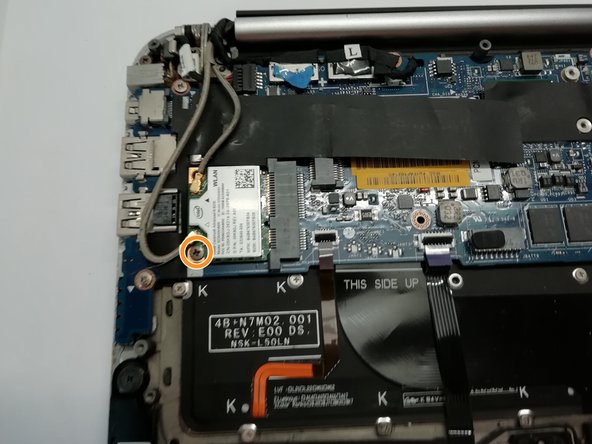

Мы вынули батарею, чтобы избежать поражения электрическим током.
Отсоедините два провода от карты WiFi. Это можно сделать с помощью плоскогубцев или ногтя.
Выкрутите винт с помощью крестовой отвертки #00.
Теперь извлеките карту WiFi, чтобы заменить ее.
