
Введение
В этом руководстве описано, как заменить кнопки на Epson VS240. Кнопки управляют многими функциями устройства, и если одна или несколько из них перестали работать, может возникнуть необходимость в их замене. Особые требования — наличие крестообразной отвертки №1 и нежное прикосновение, поскольку деталь, которую вы будете чинить, очень хрупкая.
Перед началом работы выключите проектор и отключите его от сети.
Шаг 1 Ракушка


С помощью отвертки Phillips #2 ослабьте один невыпадающий винт на левой стороне проектора.
Винт ослабнет, но полностью снять его не удастся.
Сдвиньте панель и извлеките ее из устройства.
Шаг 2


С помощью отвертки Phillips #2 выкрутите три винта диаметром 5 мм.
С помощью той же отвертки Phillips #2 открутите один серебристый винт диаметром 8 мм.
Шаг 3

С помощью отвертки Phillips #1 открутите два серебристых винта диаметром 10 мм в нижней части устройства.
Шаг 4

С помощью отвертки Phillips #1 выкрутите один 10-миллиметровый винт в том месте, где в шаге 1 была снята панель.
Снимите белую заднюю панель с устройства.
Шаг 5

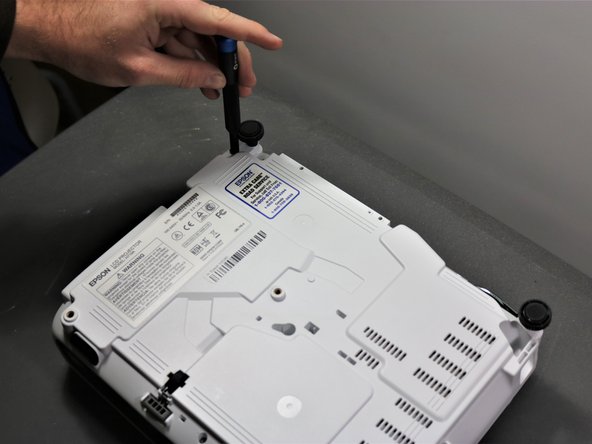
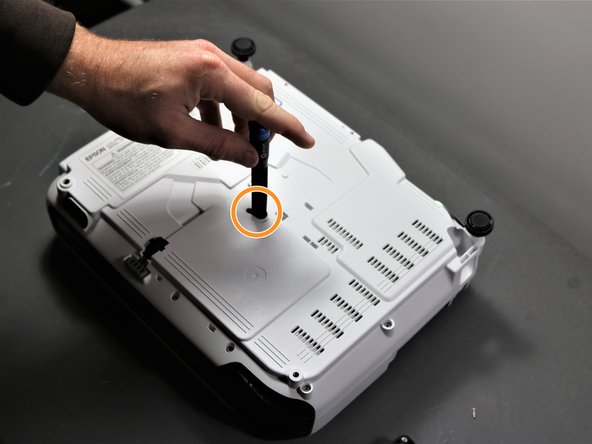
Переверните проектор так, чтобы нижняя сторона (сторона с ножками) была обращена к вам.
С помощью отвертки Phillips #1 выкрутите пять 10-миллиметровых винтов на нижней стороне проектора.
Используя ту же отвертку Phillips #1, выкрутите один 10-миллиметровый винт в центральном отверстии.
Чтобы добраться до одного винта, может понадобиться удлинитель отвертки.
Шаг 6


С помощью отвертки Phillips #1 выкрутите два винта диаметром 10 мм из отверстий с каждой стороны воздушного фильтра на верхней стороне проектора.
Вам может понадобиться использовать удлинитель отвертки, чтобы достать до двух винтов.
Используя ту же отвертку Phillips #1, выкрутите два винта на 10 мм там, где была снята белая панель на верхней стороне проектора в шаге 1.
Шаг 7

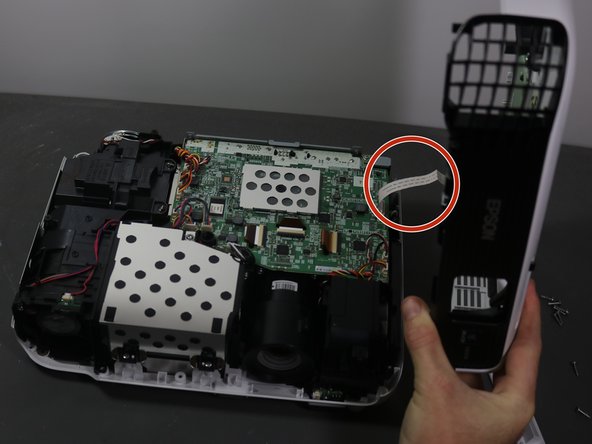
Будьте осторожны при снятии верхней крышки проектора, так как там находится белый ленточный кабель, соединяющий ее с материнской платой.
Аккуратно поднимите верхнюю крышку и положите ее на верхнюю часть рядом с проектором так, чтобы лента не была натянута.
Аккуратно потяните за коричневую ленту, соединяющую кабель с материнской платой, а затем снимите оболочку с устройства.
Шаг 8 Кнопки

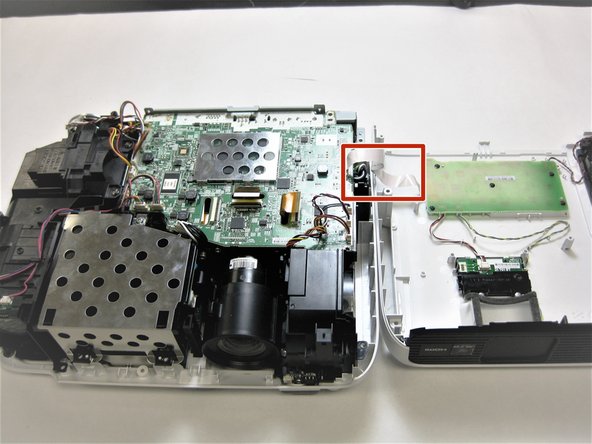
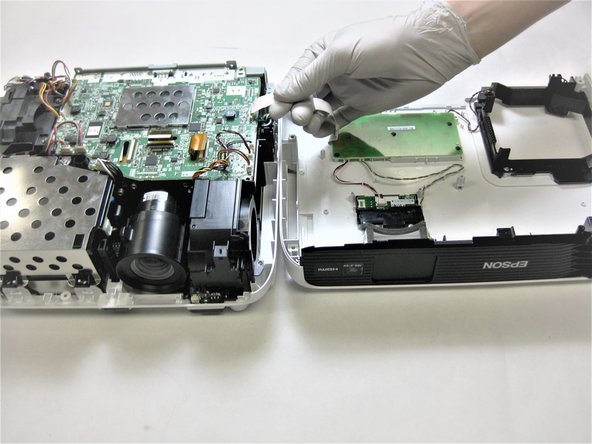
Аккуратно отсоедините белый ленточный кабель, соединяющий материнскую плату с панелью кнопок.
Шаг 9

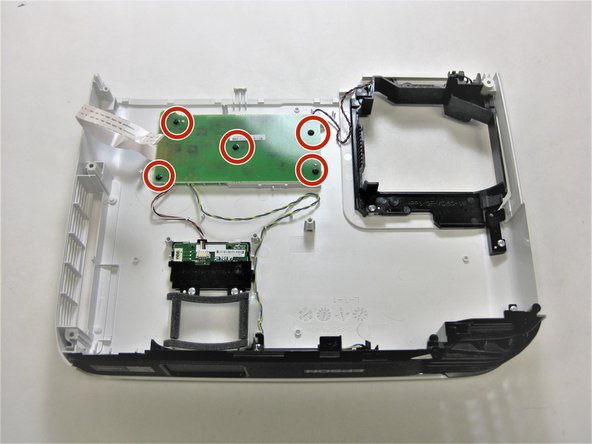
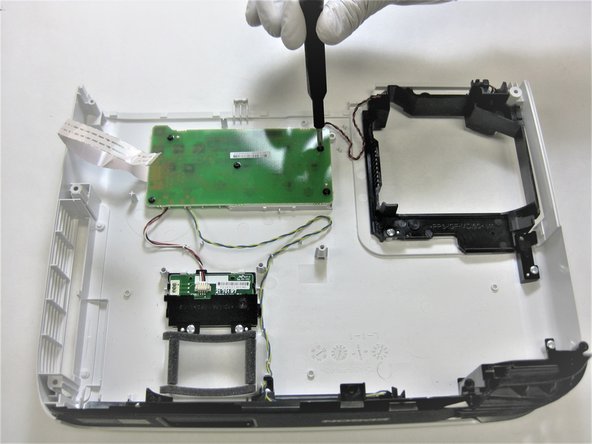
С помощью крестообразной отвертки №1 открутите пять винтов диаметром 3 мм, крепящих панель кнопок к корпусу.
Шаг 10

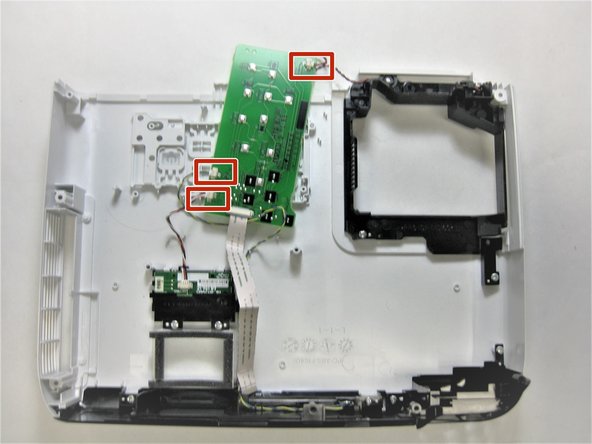
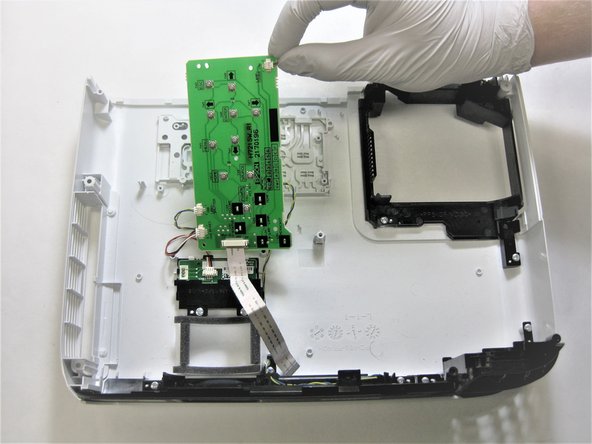
Отсоедините три кабеля, подключенные к кнопочной панели.
Поднимите панель кнопок вверх и выньте.
