No Image

Acer Aspire V5-571-6891 Замена системы охлаждения (вентилятора процессора)

СОДЕРЖАНИЕ
83 просмотров
07 декабря 2023

Введение

Пошаговое руководство по замене вентилятора процессора. Это поможет предотвратить перегрев и случайное выключение компьютера.

Шаг 1 Батарея

Acer Aspire V5-571-6891 Cooling System (CPU Fan) Replacement, Battery: step 1, image 1 of 1

Заостренным концом палочки подденьте замок аккумулятора, пока он не выскочит.

Шаг 2

Acer Aspire V5-571-6891 Cooling System (CPU Fan) Replacement: step 2, image 1 of 2Acer Aspire V5-571-6891 Cooling System (CPU Fan) Replacement: step 2, image 2 of 2

Выдвиньте батарею из гнезда для батареи.

Шаг 3 Оперативная память

Acer Aspire V5-571-6891 Cooling System (CPU Fan) Replacement, RAM: step 3, image 1 of 1

Открутите два 6-миллиметровых винта крышки оперативной памяти.

Используйте биту для винтов PH1.

Шаг 4

Acer Aspire V5-571-6891 Cooling System (CPU Fan) Replacement: step 4, image 1 of 1

Снимите крышку оперативной памяти.

Используйте пластиковый инструмент для открывания.

Шаг 5

Acer Aspire V5-571-6891 Cooling System (CPU Fan) Replacement: step 5, image 1 of 3Acer Aspire V5-571-6891 Cooling System (CPU Fan) Replacement: step 5, image 2 of 3Acer Aspire V5-571-6891 Cooling System (CPU Fan) Replacement: step 5, image 3 of 3

С помощью пассатижей или пальцев отожмите зажимы от микросхемы оперативной памяти с обеих сторон каждой микросхемы.

Микросхема должна подняться.

Зажимы легко ломаются.

Выдвиньте микросхемы оперативной памяти из слотов.

Шаг 6 Клавиатура

Acer Aspire V5-571-6891 Cooling System (CPU Fan) Replacement, Keyboard: step 6, image 1 of 1

Выкрутите два 6-миллиметровых винта PH1 из нижней части ноутбука.

Шаг 7

Acer Aspire V5-571-6891 Cooling System (CPU Fan) Replacement: step 7, image 1 of 1

С помощью пассатижей протолкните два выступа, расположенных в гнезде для аккумулятора, в свои пазы, чтобы освободить клавиатуру.

Для удобства делайте это, слегка приоткрыв компьютер.

Шаг 8

Acer Aspire V5-571-6891 Cooling System (CPU Fan) Replacement: step 8, image 1 of 2Acer Aspire V5-571-6891 Cooling System (CPU Fan) Replacement: step 8, image 2 of 2

Откройте ноутбук.

Начните с верхней части клавиатуры и с помощью инструмента для открывания освободите оставшиеся выступы вокруг клавиатуры.

После извлечения клавиатуры ее можно перевернуть на лицевую сторону.

Шаг 9

Acer Aspire V5-571-6891 Cooling System (CPU Fan) Replacement: step 9, image 1 of 1

С помощью пассатижей отодвиньте серые выступы по обе стороны от проводов клавиатуры от белого пластика.

Шаг 10

Acer Aspire V5-571-6891 Cooling System (CPU Fan) Replacement: step 10, image 1 of 1

Отсоедините клавиатуру, потянув за синюю ленту на колодке проводов.

Шаг 11 Жесткий диск (HDD)

Acer Aspire V5-571-6891 Cooling System (CPU Fan) Replacement, Hard Disk Drive (HDD): step 11, image 1 of 1

Выкрутите пять 6-мм винтов PH1 под клавиатурой.

Шаг 12

Acer Aspire V5-571-6891 Cooling System (CPU Fan) Replacement: step 12, image 1 of 2Acer Aspire V5-571-6891 Cooling System (CPU Fan) Replacement: step 12, image 2 of 2

С помощью пробки подденьте серый выступ и отсоедините его от крайней левой колодки проводов.

Отсоедините колодку, потянув за синий язычок.

Шаг 13

Acer Aspire V5-571-6891 Cooling System (CPU Fan) Replacement: step 13, image 1 of 2Acer Aspire V5-571-6891 Cooling System (CPU Fan) Replacement: step 13, image 2 of 2

С помощью пробки подденьте белый язычок и отсоедините его от колодки проводов, расположенной в левом верхнем углу коврика для мыши.

Отсоедините колодку, потянув за синий язычок.

Шаг 14

Acer Aspire V5-571-6891 Cooling System (CPU Fan) Replacement: step 14, image 1 of 1

Закройте ноутбук.

Выкрутите оставшиеся 18 6-мм винтов PH1 из нижней крышки ноутбука.

Шаг 15

Acer Aspire V5-571-6891 Cooling System (CPU Fan) Replacement: step 15, image 1 of 3Acer Aspire V5-571-6891 Cooling System (CPU Fan) Replacement: step 15, image 2 of 3Acer Aspire V5-571-6891 Cooling System (CPU Fan) Replacement: step 15, image 3 of 3

С помощью инструмента для открывания отделите заднюю часть ноутбука от внутренней крышки.

Откройте компьютер и снимите внутреннюю крышку.

Шаг 16
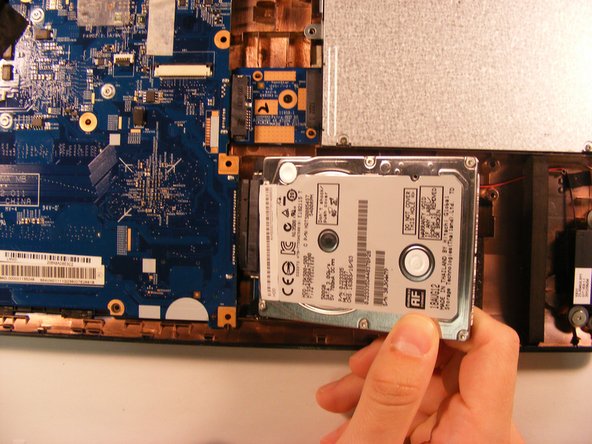
Acer Aspire V5-571-6891 Cooling System (CPU Fan) Replacement: step 16, image 1 of 3Acer Aspire V5-571-6891 Cooling System (CPU Fan) Replacement: step 16, image 2 of 3Acer Aspire V5-571-6891 Cooling System (CPU Fan) Replacement: step 16, image 3 of 3

Поднимите жесткий диск из основания и с помощью инструмента для открывания отсоедините его от провода материнской платы.

Шаг 17 Вентилятор процессора

Acer Aspire V5-571-6891 Cooling System (CPU Fan) Replacement, CPU Fan: step 17, image 1 of 2Acer Aspire V5-571-6891 Cooling System (CPU Fan) Replacement, CPU Fan: step 17, image 2 of 2

Выдвиньте привод оптических дисков из гнезда, чтобы отсоединить его от материнской платы.

Выкрутите главный 3,5-мм винт PH1 из материнской платы.

Шаг 18

Acer Aspire V5-571-6891 Cooling System (CPU Fan) Replacement: step 18, image 1 of 3Acer Aspire V5-571-6891 Cooling System (CPU Fan) Replacement: step 18, image 2 of 3Acer Aspire V5-571-6891 Cooling System (CPU Fan) Replacement: step 18, image 3 of 3

Открутите 3,5-мм винт PH1 от микросхемы беспроводной сети Lan.

С помощью инструмента для открывания отсоедините оба провода от микросхемы Wireless Lan.

Потяните микросхему Wirelss Lan, чтобы извлечь ее из материнской платы.

Шаг 19

Acer Aspire V5-571-6891 Cooling System (CPU Fan) Replacement: step 19, image 1 of 2Acer Aspire V5-571-6891 Cooling System (CPU Fan) Replacement: step 19, image 2 of 2

Потяните ленту, закрывающую провода микросхемы Wireless Lan, вверх.

Потяните за черный и белый провода.

Шаг 20

Acer Aspire V5-571-6891 Cooling System (CPU Fan) Replacement: step 20, image 1 of 2Acer Aspire V5-571-6891 Cooling System (CPU Fan) Replacement: step 20, image 2 of 2

Потяните вверх ленту, фиксирующую оптические провода на материнской плате.

Отсоедините штекер провода от материнской платы.

Шаг 21

Acer Aspire V5-571-6891 Cooling System (CPU Fan) Replacement: step 21, image 1 of 2Acer Aspire V5-571-6891 Cooling System (CPU Fan) Replacement: step 21, image 2 of 2

Выкрутите 3,5-мм винт PH1, крепящий разъем оптического привода к материнской плате.

Потяните за разъем, чтобы отсоединить его от материнской платы.

Шаг 22

Acer Aspire V5-571-6891 Cooling System (CPU Fan) Replacement: step 22, image 1 of 1

Переверните материнскую плату в сторону экрана, чтобы получить доступ к нижней части.

К материнской плате по-прежнему подключены провода.

Шаг 23

Acer Aspire V5-571-6891 Cooling System (CPU Fan) Replacement: step 23, image 1 of 3Acer Aspire V5-571-6891 Cooling System (CPU Fan) Replacement: step 23, image 2 of 3Acer Aspire V5-571-6891 Cooling System (CPU Fan) Replacement: step 23, image 3 of 3

С помощью пассатижей отсоедините оставшиеся три провода от материнской платы.

Когда провода будут отсоединены, материнская плата будет полностью отсоединена от корпуса ноутбука.

Шаг 24

Acer Aspire V5-571-6891 Cooling System (CPU Fan) Replacement: step 24, image 1 of 1

Открутите три винта PH1, соединяющие вентилятор процессора с материнской платой.

Эти три винта прочно прикреплены к блоку вентилятора процессора.

Шаг 25

Acer Aspire V5-571-6891 Cooling System (CPU Fan) Replacement: step 25, image 1 of 2Acer Aspire V5-571-6891 Cooling System (CPU Fan) Replacement: step 25, image 2 of 2

Со стороны, противоположной винтам вентилятора процессора, отклейте ленту, крепящую блок вентилятора к материнской плате.

Это та же лента, которая закрывает черные и белые провода микросхемы Wireless Lan.

Теперь вентилятор процессора можно отделить от материнской платы.

Комментировать
83 просмотров
Комментариев нет, будьте первым кто его оставит

Это интересно