No Image

Замена стиков для больших пальцев GuliKit KingKong 2 Pro

СОДЕРЖАНИЕ
50 просмотров
12 декабря 2023

Введение

С помощью этого руководства вы сможете заменить один или оба стика для больших пальцев в контроллере GuliKit KingKong 2 Pro.

Шаг 1 Открутите винты задней крышки

GuliKit KingKong 2 Pro Thumbsticks Replacement, Unfasten the back cover screws: step 1, image 1 of 1

С помощью крестообразной отвертки №00 открутите четыре винта длиной 11 мм, крепящие заднюю крышку.

Шаг 2 Вставьте открывающийся медиатор

GuliKit KingKong 2 Pro Thumbsticks Replacement, Insert an opening pick: step 2, image 1 of 2GuliKit KingKong 2 Pro Thumbsticks Replacement, Insert an opening pick: step 2, image 2 of 2

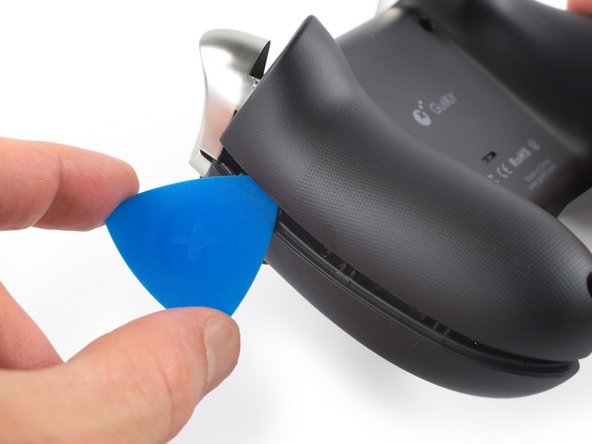
Задняя крышка GuliKit Kingkong 2 Pro удерживается на месте пластиковыми зажимами.

Вставьте открывающую кирку в зазор между передней частью и задней крышкой у нижнего края контроллера.

Наклоните медиатор вниз, чтобы расширить щель.

Шаг 3 Отделите передний узел и заднюю крышку

GuliKit KingKong 2 Pro Thumbsticks Replacement, Separate the front assembly and back cover: step 3, image 1 of 2GuliKit KingKong 2 Pro Thumbsticks Replacement, Separate the front assembly and back cover: step 3, image 2 of 2

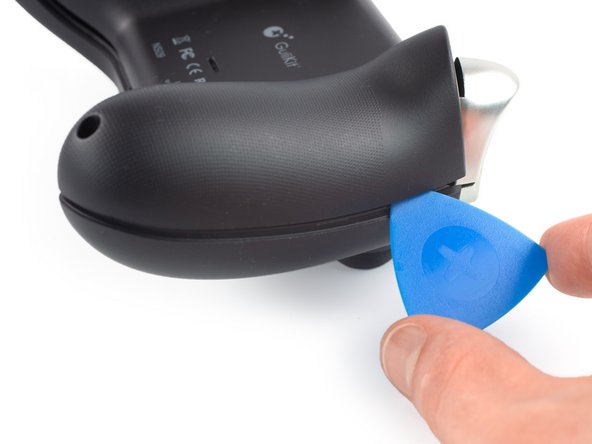
Вставьте открывающую кирку в зазор между передней сборкой и задней крышкой на внешней стороне правой ручки контроллера.

Проведите открывающим резцом вдоль зазора, чтобы отделить передний узел от задней крышки.

Шаг 4

GuliKit KingKong 2 Pro Thumbsticks Replacement: step 4, image 1 of 2GuliKit KingKong 2 Pro Thumbsticks Replacement: step 4, image 2 of 2

Вставьте открывающий резчик в зазор между передней сборкой и задней крышкой с внешней стороны левой ручки контроллера.

Проведите открывающим резцом вдоль зазора, чтобы отделить передний узел от задней крышки.

Шаг 5 Снимите заднюю крышку

GuliKit KingKong 2 Pro Thumbsticks Replacement, Remove the back cover: step 5, image 1 of 2GuliKit KingKong 2 Pro Thumbsticks Replacement, Remove the back cover: step 5, image 2 of 2

Отделите заднюю крышку от переднего блока и снимите ее.

Шаг 6 Отсоедините правый вибромотор

GuliKit KingKong 2 Pro Thumbsticks Replacement, Disconnect the right vibration motor: step 6, image 1 of 3GuliKit KingKong 2 Pro Thumbsticks Replacement, Disconnect the right vibration motor: step 6, image 2 of 3GuliKit KingKong 2 Pro Thumbsticks Replacement, Disconnect the right vibration motor: step 6, image 3 of 3

Для извлечения блока материнской платы не обязательно снимать два вибромотора. Однако другие ремонтные работы становятся гораздо проще, если двигатели сняты. Если вы хотите оставить моторы на месте, переходите сразу к шагу 9.

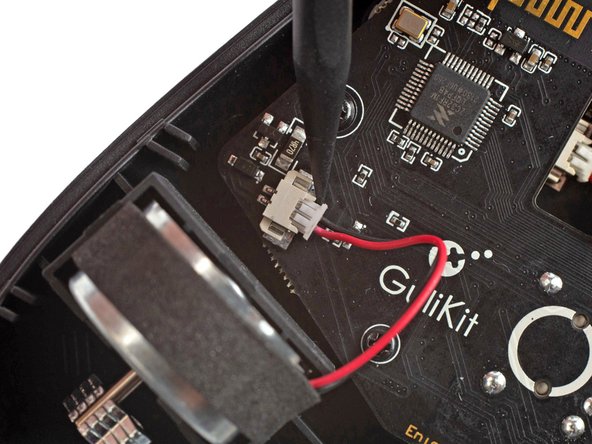
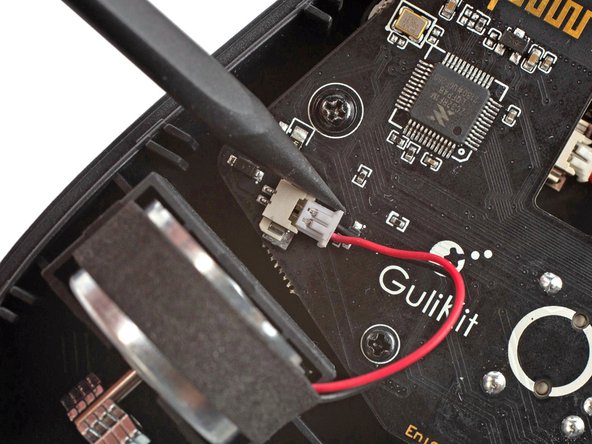
Потяните за сами разъемы, а не за кабели, чтобы не повредить их.

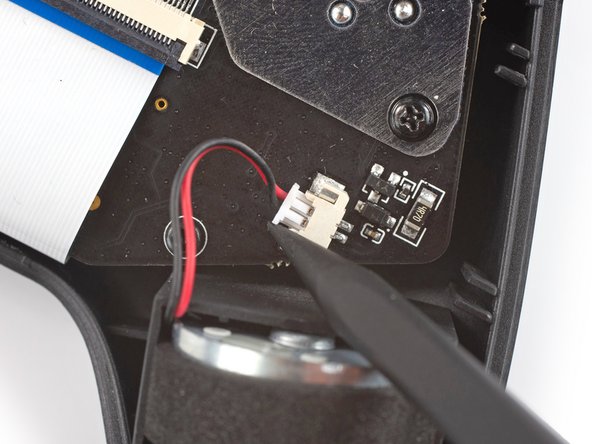
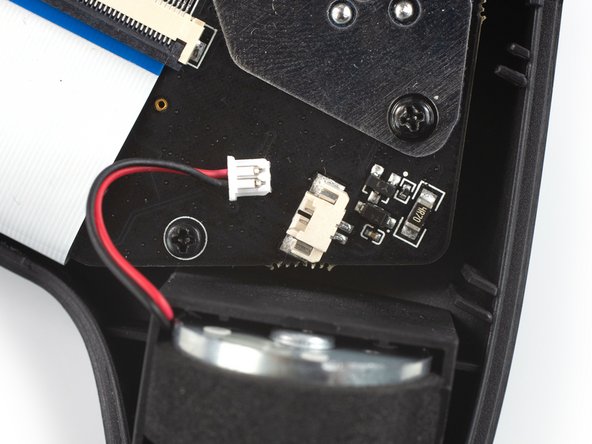
С помощью острия лопатки отсоедините правый вибромотор, выталкивая разъем прямо из гнезда.

Если вы не можете отсоединить вибромотор с помощью пробки, используйте пинцет с тупым кончиком, чтобы вытащить разъем из гнезда.

Шаг 7 Отсоедините левый вибромотор

GuliKit KingKong 2 Pro Thumbsticks Replacement, Disconnect the left vibration motor: step 7, image 1 of 3GuliKit KingKong 2 Pro Thumbsticks Replacement, Disconnect the left vibration motor: step 7, image 2 of 3GuliKit KingKong 2 Pro Thumbsticks Replacement, Disconnect the left vibration motor: step 7, image 3 of 3

С помощью острия лопатки отсоедините левый вибромотор, выталкивая разъем прямо из гнезда.

Шаг 8 Снимите вибромоторы

GuliKit KingKong 2 Pro Thumbsticks Replacement, Remove the vibration motors: step 8, image 1 of 1

Извлеките вибромоторы, подняв их из корпуса контроллера.

Шаг 9 Освободите разъем ZIF соединительного кабеля

GuliKit KingKong 2 Pro Thumbsticks Replacement, Release the interconnect cable ZIF connector: step 9, image 1 of 2GuliKit KingKong 2 Pro Thumbsticks Replacement, Release the interconnect cable ZIF connector: step 9, image 2 of 2

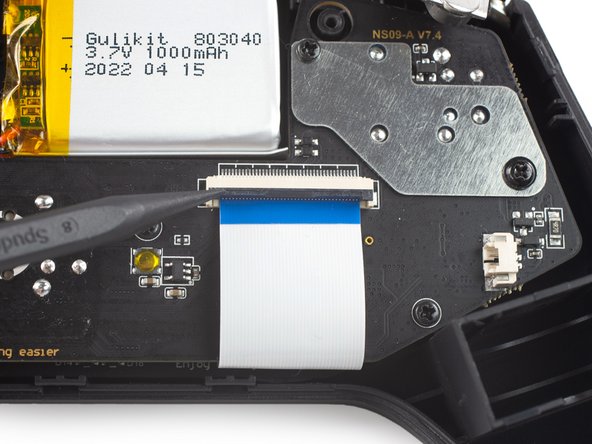
Подденьте небольшую откидную крышку на разъеме ZIF межблочного кабеля с помощью отвертки, инструмента для открывания или ногтя.

Шаг 10 Отсоедините межблочный кабель

GuliKit KingKong 2 Pro Thumbsticks Replacement, Disconnect the interconnect cable: step 10, image 1 of 2GuliKit KingKong 2 Pro Thumbsticks Replacement, Disconnect the interconnect cable: step 10, image 2 of 2

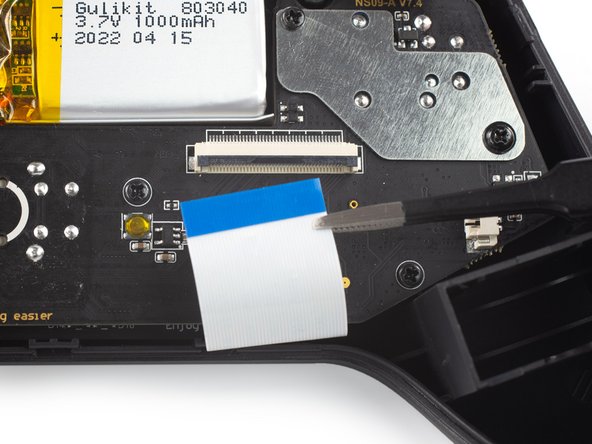
С помощью пинцета с тупым носом отсоедините межблочный кабель, потянув его прямо из разъема.

Шаг 11 Открутите винты сборки материнской платы

GuliKit KingKong 2 Pro Thumbsticks Replacement, Unfasten the mainboard assembly screws: step 11, image 1 of 1

С помощью отвертки Phillips #00 открутите винты, крепящие сборку материнской платы:

Четыре винта длиной 7,8 мм.

Два винта длиной 11 мм.

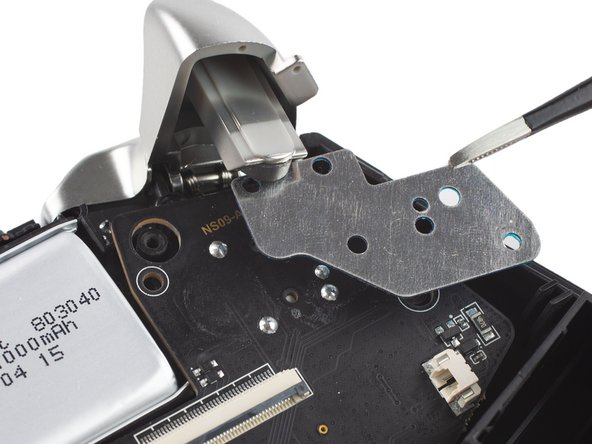
Шаг 12 Снимите экран основной платы

GuliKit KingKong 2 Pro Thumbsticks Replacement, Remove the mainboard shield: step 12, image 1 of 2GuliKit KingKong 2 Pro Thumbsticks Replacement, Remove the mainboard shield: step 12, image 2 of 2

С помощью пинцета с тупым носом снимите металлический экран с блока материнской платы.

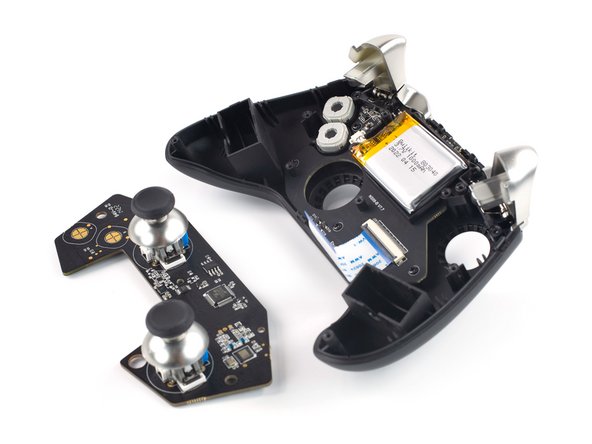
Шаг 13 Извлеките блок материнской платы

GuliKit KingKong 2 Pro Thumbsticks Replacement, Remove the mainboard assembly: step 13, image 1 of 3GuliKit KingKong 2 Pro Thumbsticks Replacement, Remove the mainboard assembly: step 13, image 2 of 3GuliKit KingKong 2 Pro Thumbsticks Replacement, Remove the mainboard assembly: step 13, image 3 of 3

Извлеките блок материнской платы, приподняв его из корпуса контроллера.

Шаг 14 Извлеките стики для больших пальцев

GuliKit KingKong 2 Pro Thumbsticks Replacement, Remove the thumbsticks: step 14, image 1 of 2GuliKit KingKong 2 Pro Thumbsticks Replacement, Remove the thumbsticks: step 14, image 2 of 2

Процедура снятия левого и правого стиков для больших пальцев одинакова.

Пальцами снимите стик большого пальца, потянув его вверх и отсоединив от джойстика.

Комментировать
50 просмотров
Комментариев нет, будьте первым кто его оставит

Это интересно