
Введение
Если USB-порт и/или боковые порты вашего Acer Spin 5 SP515-51GN-807G неисправны или вообще не работают, воспользуйтесь этим руководством для замены USB-портов и боковых портов.
Порты USB можно использовать для подключения мыши к ноутбуку или зарядки других устройств. Если вы заметили, что порты не работают и не подключаются к другим устройствам, это может быть вызвано скоплением мусора или поломкой портов.
Причиной неработающих боковых портов может быть засорение пылью или другим мусором. Можно попытаться удалить пыль с помощью пылесоса.
Всегда помните, что перед началом замены необходимо выключить устройство.
Шаг 1 Задняя крышка

Выкрутите одиннадцать винтов 6,5 мм, крепящих заднюю крышку, с помощью крестообразной отвертки №1.
Шаг 2


С помощью пластикового инструмента для открывания аккуратно подденьте заднюю крышку.
Шаг 3

Аккуратно снимите заднюю крышку с устройства.
Шаг 4 Батарея


С помощью пинцета удалите кусок черной ленты над разъемом кабеля аккумулятора.
Шаг 5


Снимите кусок черной ленты, закрывающей аккумулятор.
Шаг 6


Возьмитесь за кабель аккумулятора с обеих сторон кончиками пальцев и осторожно потяните его в сторону от порта.
При необходимости воспользуйтесь пластиковым инструментом для извлечения кабеля из порта.
Шаг 7


Выкрутите два винта 3,5 мм, крепящих батарею, с помощью отвертки Phillips #00 (бита PH00).
Шаг 8


Осторожно подставьте пальцы под пластиковую кромку, где были выкручены винты.
Поднимите вверх, чтобы извлечь батарею.
Не сгибайте и не прокалывайте литий-ионный аккумулятор, так как он представляет опасность возгорания.
Шаг 9 Боковые порты и кнопки

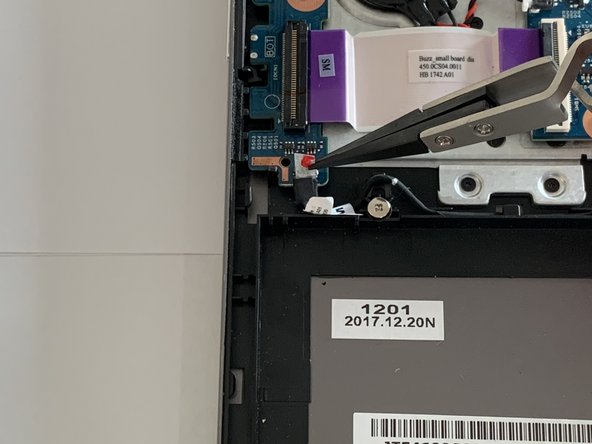
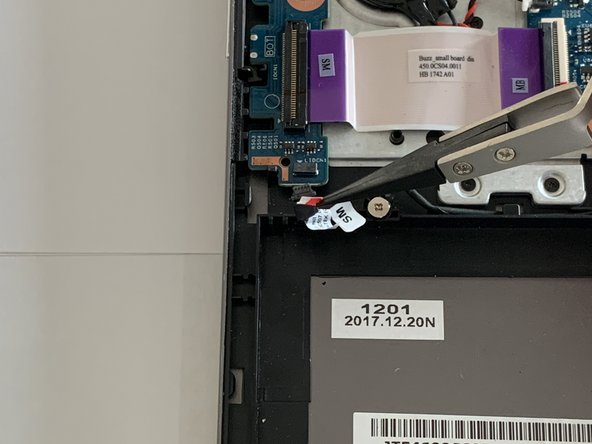
Пинцетом аккуратно возьмите кабель датчика за бело-красный выступ.
Осторожно надавливая, извлеките кабель из разъема, потянув его наружу.
Шаг 10

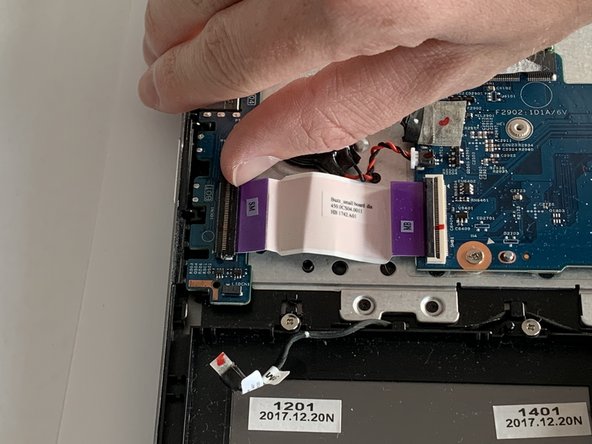
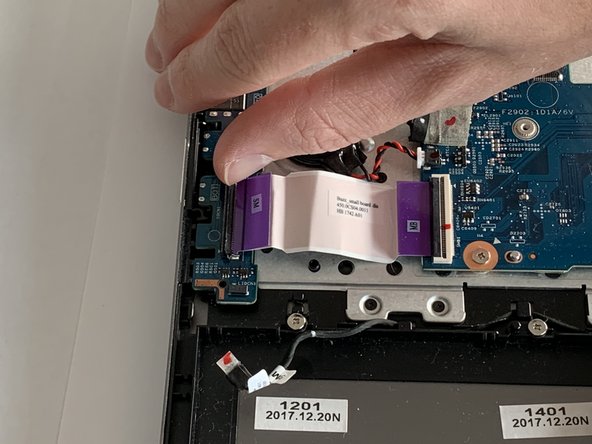
Подведите ноготь под фиксирующий черный язычок разъема ZIF на плате USB/боковых портов и подденьте его вверх, чтобы освободить кабель.
Шаг 11

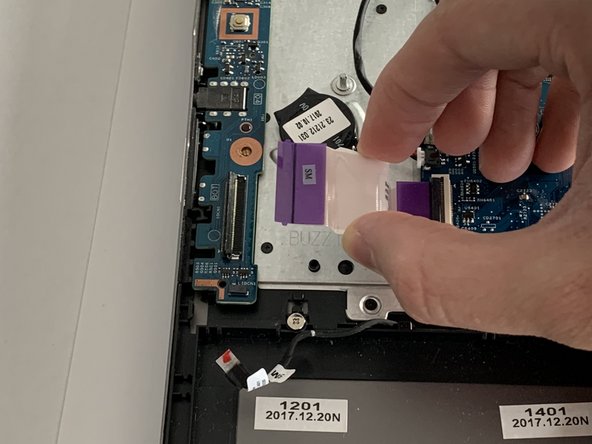
Извлеките ленточный соединительный кабель из разъема.
Шаг 12


Отверткой Phillips #00 (бита PH00) выкрутите два 3,5-мм винта, крепящих боковые порты.
Шаг 13


Пинцетом аккуратно возьмитесь за середину платы, на которой расположены боковые порты, и осторожно потяните, чтобы извлечь ее.
