
Введение
Воспользуйтесь этим руководством, чтобы заменить радиатор и вентилятор в ноутбуке Microsoft Surface Laptop 4 (13,5-дюймовый).
Если ваша батарея вздулась, примите соответствующие меры предосторожности.
Некоторые фотографии в этом руководстве относятся к другой модели и могут содержать небольшие визуальные несоответствия, но они не повлияют на процедуру руководства.
Шаг 1 Подготовьте ноутбук к разборке


Перед началом ремонта дайте батарее ноутбука разрядиться ниже 25 %. Заряженная батарея может загореться в случае повреждения.
Отключите все кабели и полностью выключите ноутбук.
Шаг 2 Переверните ноутбук


Закройте экран и положите ноутбук задней частью корпуса вверх, чтобы получить доступ к четырем резиновым ножкам.
Шаг 3 Информация об извлечении ножек


На каждой ножке есть углубление, которое поможет отделить ее от ноутбука:
Углубления задних ножек находятся ближе всего к заднему краю ноутбука.
Углубления передних ножек находятся ближе всего к переднему краю ноутбука.
Шаг 4 Извлеките ножки


Вставьте одну руку пинцета в углубление одной из ножек.
Поверните пинцет и подденьте, чтобы отделить клей и отсоединить ножку от ноутбука.
Лапки извлекаются очень быстро — будьте осторожны, чтобы не потерять их.
Извлеките ножку.
Повторите этот процесс для остальных ножек.
Шаг 5 Информация о сборке

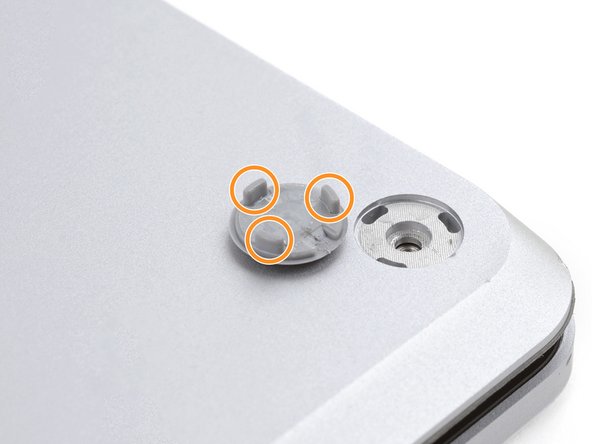

У этого ноутбука два разных типа ножек. При сборке убедитесь, что ножки встали в свои правильные углубления.
Задние ножки имеют один центральный зажим.
Передние ножки имеют три зажима и могут быть вставлены только одним способом.
Вдавите ножки в их углубления, чтобы закрепить их на раме.
Если имеющиеся ножки больше не прилипают к раме, удалите старый клей и нанесите небольшое количество ленты Tesa Tape на место старого клея.
Шаг 6


Если ножки повреждены или изношены, воспользуйтесь 8-миллиметровыми резиновыми накладками для мебели:
Отделите накладку от подложки.
Выровняйте накладку по полости ножки и прижмите, чтобы зафиксировать ее.
Шаг 7 Открепите верхний корпус


Эти винты легко выкручиваются. Чтобы не сорвать их, постоянно прикладывайте усилие вниз.
С помощью ключа T5 Torx открутите четыре винта диаметром 3 мм, крепящие верхний корпус.
На протяжении всего ремонта следите за каждым винтом и убедитесь, что он возвращается туда, откуда был взят.
Шаг 8 Откройте экран


Переверните ноутбук и полностью откройте экран.
Шаг 9 Поднимите верхний корпус


Верхний корпус крепится с помощью магнитов.
Возьмитесь за верхний край верхнего корпуса над клавиатурой и поднимите его прямо вверх, чтобы освободить.
Не пытайтесь полностью снять верхний корпус, так как он все еще соединен с ноутбуком кабелем.
Поднимите нижний край верхнего корпуса вверх и в сторону от ноутбука, стараясь не задеть находящийся под ним ленточный кабель.
При сборке опустите верхний корпус на нижний, пока магниты не защелкнутся и он не ляжет ровно.
Убедитесь, что верхний корпус сидит ровно по всему периметру. Любые зазоры между верхним и нижним корпусом вблизи экрана могут повредить экран при закрытии.
Шаг 10 Отсоедините кабель клавиатуры и тачпада

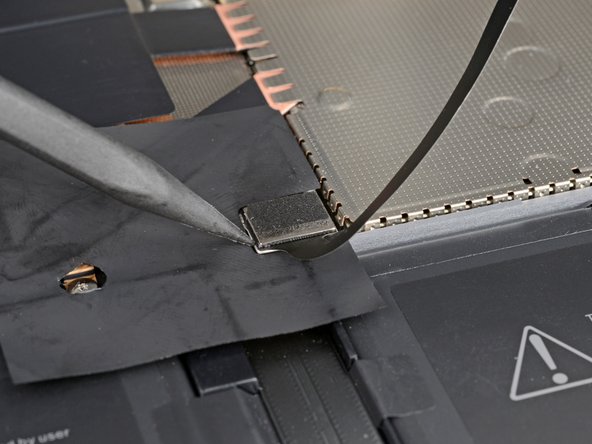
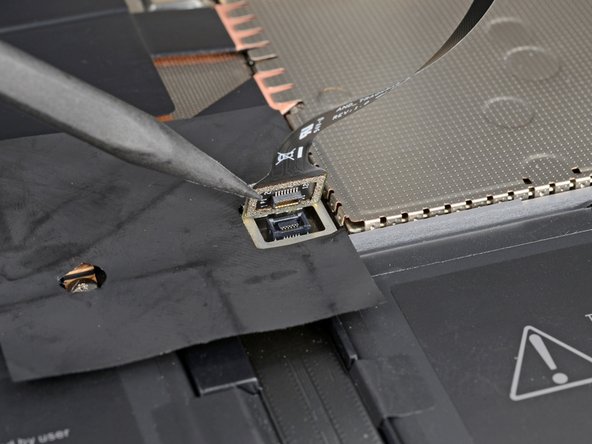
Кабель клавиатуры и тачпада соединяет верхний корпус с ноутбуком.
Вставьте заостренный конец палочки под один край магнитного разъема и подденьте его, чтобы отсоединить.
Чтобы снова подключить кабель, установите магнитный разъем в гнездо так, чтобы кабель был обращен к нижней части ноутбука. Нажмите на разъем, чтобы закрепить его.
Шаг 11 Снятие верхнего корпуса

Снимите верхний корпус и положите его клавиатурой вниз на чистую поверхность.
Шаг 12 Открепите твердотельный накопитель

С помощью драйвера T5 Torx выкрутите 2,7-миллиметровый винт, крепящий твердотельный накопитель.
После извлечения винта твердотельный накопитель выскочит под небольшим углом.
Шаг 13 Извлеките твердотельный накопитель


Извлечение твердотельного диска также выполняет функцию отключения батареи.
Вытащите твердотельный накопитель из гнезда и извлеките его.
Не тяните вверх под острым углом, так как это может повредить SSD и его гнездо.
При сборке вставляйте SSD под небольшим углом.
Шаг 14 Отсоедините экран радиатора

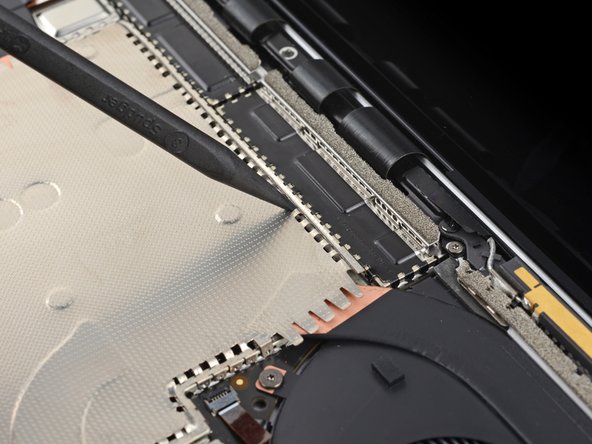
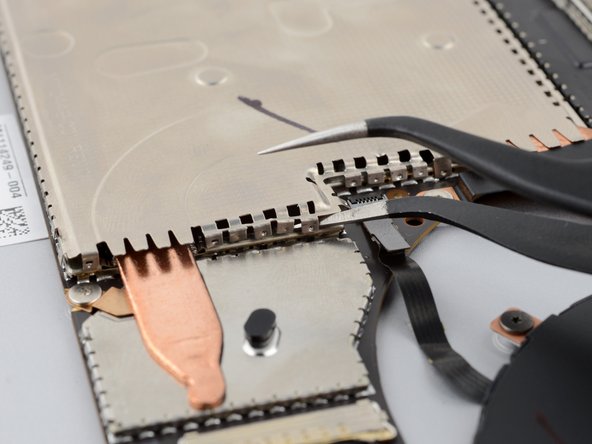
Постарайтесь не деформировать экран слишком сильно. Его нужно будет установить на место во время сборки.
Вставьте заостренный конец палочки в одну из щелей на верхней кромке экрана радиатора.
Аккуратно подденьте, чтобы освободить зажимы, фиксирующие экран.
Повторите этот процесс вдоль правого края.
Вставьте одну руку пинцета под правый нижний край экрана радиатора.
Аккуратно подденьте, чтобы освободить оставшиеся зажимы.
Шаг 15 Снимите экран радиатора


Снимите экран радиатора.
Чтобы установить экран на место, нажмите по его периметру, чтобы защелкнуть фиксаторы экрана.
Шаг 16 Отсоедините вентилятор

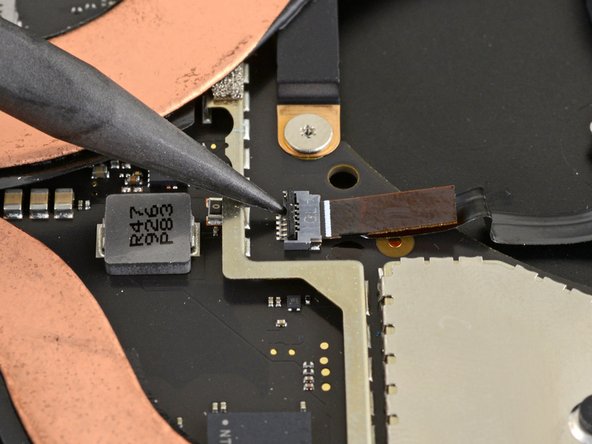
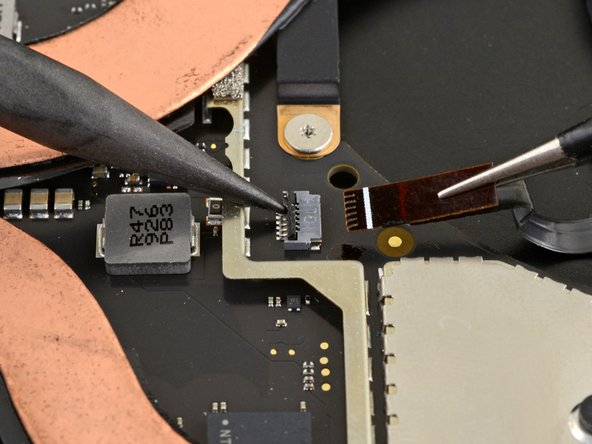
С помощью заостренного конца шила подденьте фиксирующую крышку на разъеме ZIF кабеля вентилятора.
Возьмитесь пинцетом за выступ кабеля вентилятора и потяните кабель прямо из разъема.
Шаг 17 Снимите крепление радиатора


С помощью драйвера T3 Torx открутите девять винтов, крепящих радиатор:
Два винта 2,5 мм
Два винта 2 мм
Один винт 3 мм
Два винта 4,1 мм
Два винта 3,4 мм
Шаг 18 Информация по сборке

Во время сборки:
Выровняйте радиатор по центрирующему штифту на материнской плате.
Затяните четыре винта крепления процессора в форме буквы «X»: верхний левый, нижний правый, верхний правый, нижний левый.
Шаг 19 Подденьте радиатор

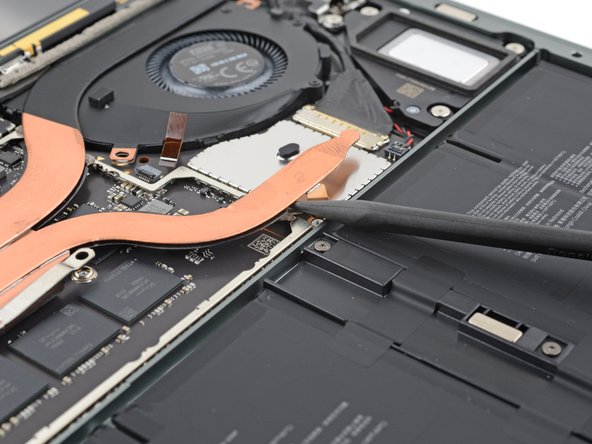

Термопаста прикрепляет радиатор к процессору.
Вставьте палец под левую тепловую трубку.
Подденьте, чтобы освободить левую часть радиатора.
Для этого может потребоваться некоторое усилие. Будьте осторожны, чтобы не погнуть тепловые трубки.
Повторите эту процедуру для правой тепловой трубки и винтовых креплений процессора, пока радиатор не будет полностью отделен от материнской платы.
Шаг 20 Снимите радиатор

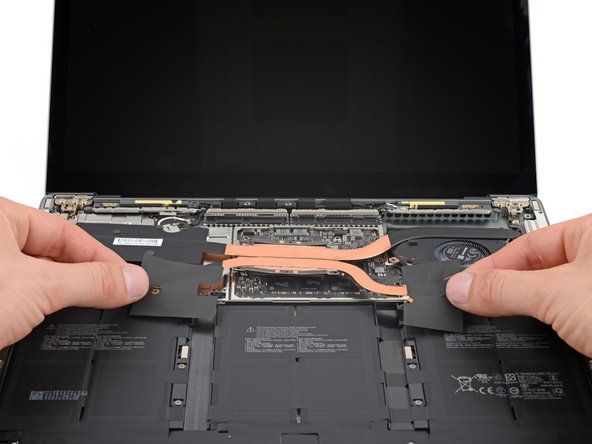

Приподнимите радиатор и вентилятор над выравнивающим штифтом в правом верхнем углу.
Сдвиньте радиатор и вентилятор к переднему краю ноутбука и снимите его.
Шаг 21 Повторное нанесение термопасты

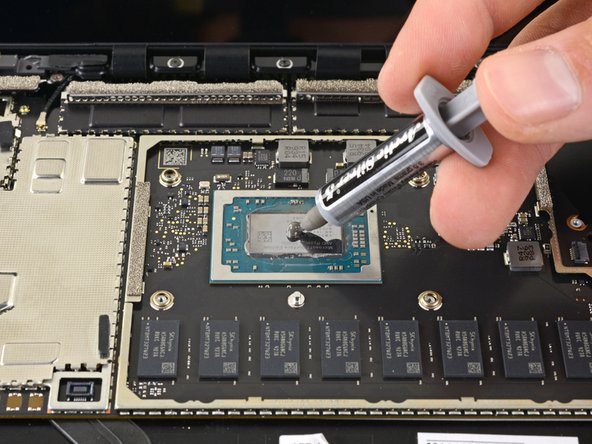
Перед установкой радиатора следуйте этому руководству для очистки радиатора и процессора и повторного нанесения термопасты.
