
Введение
Если у вас возникли проблемы с экраном дисплея, выполните следующие действия, чтобы снять его и заменить новым.
Шаг 1 Сборка 7-дюймового дисплея

Прежде чем разбирать устройство, обязательно выключите его.
Найдите небольшой выступ, помеченный символом замка, в правой верхней части IdeaTab над кнопками регулировки громкости. С помощью ногтя аккуратно откройте этот выступ.
С помощью отвертки Phillips #000 открутите 3,5-миллиметровый винт и отложите его в сторону.
Возможно, головку винта закрывает наклейка. Если это так, снимите наклейку пинцетом и извлеките винт.
Шаг 2

Используя синий пластиковый инструмент для открывания, аккуратно отделите заднюю панель от передней, начиная с порта зарядки. Продолжайте отжимать вдоль правого края задней крышки.
Поддевайте осторожно, чтобы не треснула и не сломалась пластиковая задняя крышка.
Проведите инструментом для открывания пластика по всему устройству, чтобы освободить оставшиеся пластиковые фиксаторы и снять заднюю крышку.
Шаг 3

Найдите клавишу регулировки громкости на правой стороне планшета.
Сдвиньте клавишу громкости вверх, чтобы извлечь ее.
Шаг 4

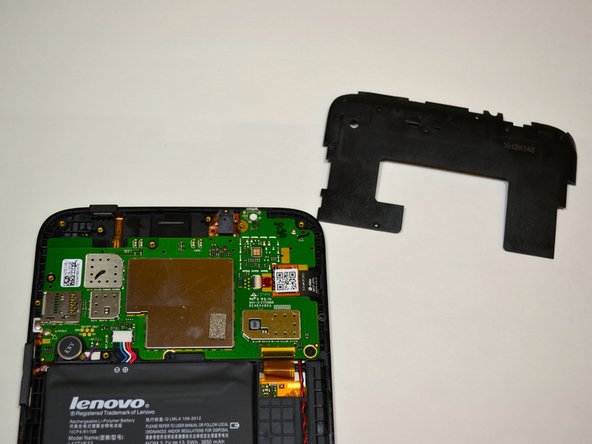
С помощью отвертки Phillips #000 открутите 7 серебристых винтов M1.4 3,5 мм с задней панели.
Затем той же отверткой открутите черный винт M1.4 4,1 мм.
Аккуратно снимите заднюю панель с устройства.
Шаг 5

Найдите клавишу питания на правой верхней стороне планшета.
Сдвиньте клавишу вверх, чтобы извлечь ее.
Шаг 6

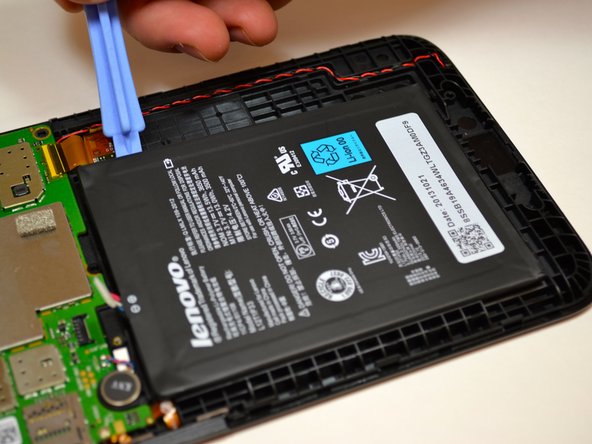
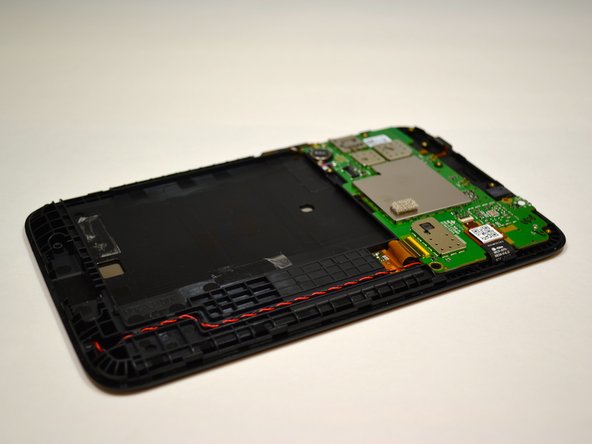
С помощью пластикового инструмента для открывания отсоедините провода аккумулятора от системной платы. Подведите инструмент для открывания под белую пластиковую деталь и осторожно потяните вверх.
С помощью пластикового инструмента для открывания отсоедините аккумулятор от устройства, приподняв его со всех сторон. Это позволит отсоединить батарею от клея.
Шаг 7

Найдите механизм кнопки регулировки громкости.
Механизм кнопки регулировки громкости называется FPC, он приклеен к рамке устройства. Снимите его, подцепив пинцетом или инструментом для открывания пластика.
Таким же образом снимите FPC слева от механизма кнопки громкости.
Шаг 8

Найдите механизм кнопки питания.
Извлеките механизм кнопки питания, поддев его пинцетом или пластиковым инструментом для открывания.
Шаг 9

Извлеките круглый блок двигателя, аккуратно поддев его пинцетом.
Шаг 10

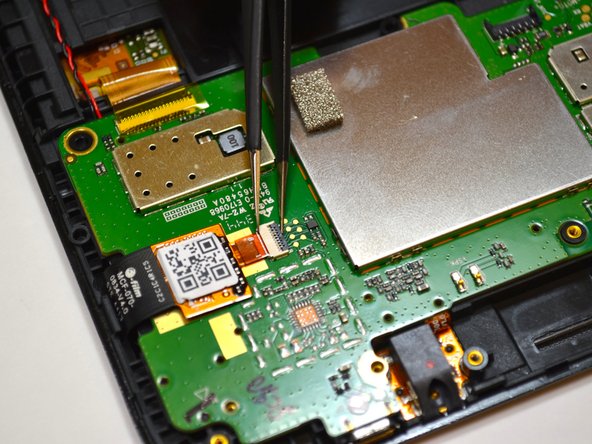
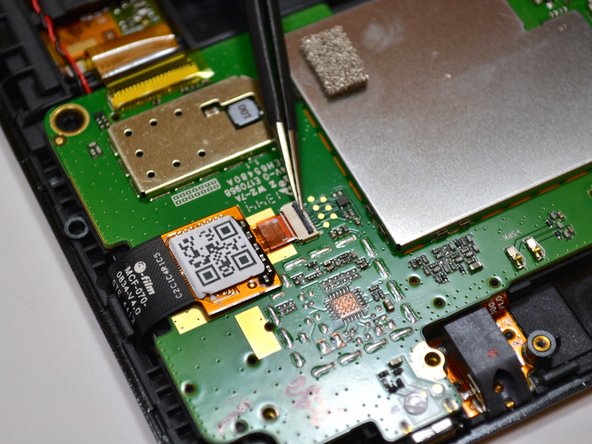
Найдите компонент с напечатанным на нем QR-кодом.
Чтобы отсоединить этот компонент, необходимо сначала отсоединить его от белого разъема.
Чтобы отсоединить его от разъема, с помощью пинцета аккуратно поверните черную часть на 90 градусов, чтобы она была направлена вверх.
На белый разъем может быть наклеена желтая майларовая наклейка. Отклейте наклейку и продолжайте работу.
Когда черная часть будет направлена вверх, можно отсоединить оранжевые провода от разъемов. С помощью пинцета потяните оранжевые провода горизонтально наружу от белого разъема.
Шаг 11

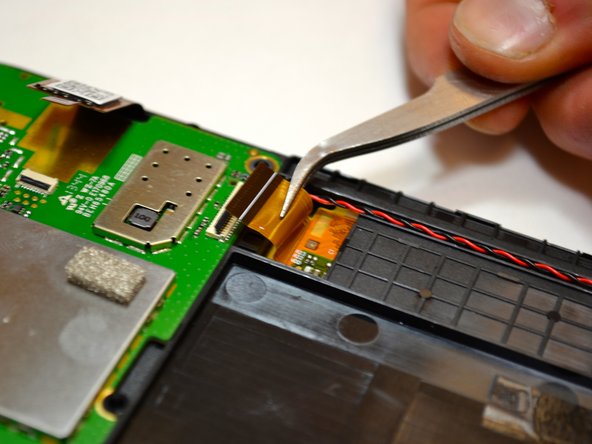
Найдите оранжевый кабель справа от поддона аккумулятора.
Чтобы отсоединить этот компонент, необходимо сначала отсоединить его от белого разъема. С помощью пинцета подденьте черную часть и поверните ее на 90 градусов, чтобы она была направлена вверх.
На белом разъеме может быть желтая майларовая наклейка. Отклейте наклейку и продолжайте работу.
Когда черная часть будет направлена вверх, можно отсоединить оранжевые провода от разъемов. С помощью пинцета потяните оранжевый провод горизонтально наружу от белого разъема.
Шаг 12

С помощью крестовой отвертки #000 открутите два винта M1.4 3,5 мм с системной платы и отложите их в сторону.
Шаг 13

Найдите звуковой блок в правой верхней части устройства.
Извлеките аудиоблок, вставив пинцет в круглое отверстие в черной пластиковой коробке и потянув вверх.
Шаг 14

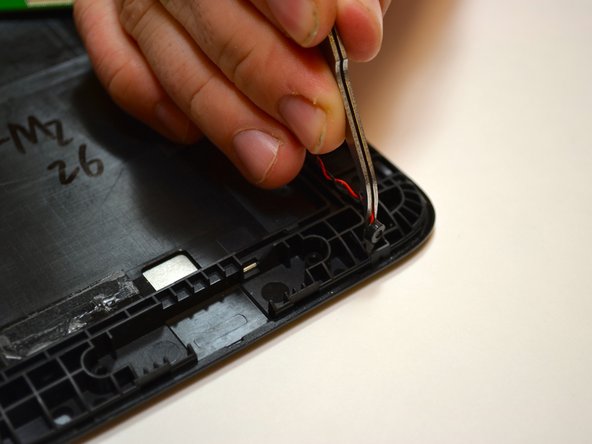
Найдите микрофон в нижней части устройства.
Извлеките микрофон из его полости, используя пинцет, чтобы вытащить черный и красный шнуры и микрофон вместе с ними.
Шаг 15

Теперь системная плата полностью освобождена от устройства. Осторожно поднимите системную плату с устройства и положите на мягкую поверхность.
Теперь блок дисплея готов к замене.
