
Введение
Это разборка принтера этикеток Brother P-Touch PT-M95, который упал с полки, в результате чего отломилась боковая кнопка, используемая для отрезания напечатанной этикетки. Цель этого разбора — предоставить информацию владельцам этого этикетировщика и собрать из устройства рабочие запчасти.
Шаг 1 Идентификация устройства


Это устройство для печати этикеток Brother P-Touch PT-M95. Вы должны увидеть синюю кнопку в левом верхнем углу, но если вы читали вступление, то это действительно вся причина, по которой я делаю этот разбор.
Номер модели расположен как на внутренней, так и на внешней стороне заднего корпуса P-Touch PT-M95.
Шаг 2 Начните разборку


Здесь все самое простое. Снимите заднюю панель, надавив на верхнюю часть и потянув от устройства, пока верхняя часть не отделится.
Затем начните с извлечения модуля m-tape.
Затем извлеките батарейки AAA.
Чтобы снять модуль m-tape, просто аккуратно потяните за него, пока он не отсоединится от устройства для создания этикеток. Батарейки ААА извлекаются так же, как и из любого другого устройства.
Это примерно та степень модульных деталей, которую вы увидите в этом разборе, если говорить об электронике, так что будьте внимательны.
Шаг 3 Отделите среднюю рамку


Пришло время достать отвертки. Все черные винты — P1 Phillips, а все маленькие серебристые — P00 Phillips.
Винты P1 Phillips имеют разную длину, поэтому убедитесь, что они разделены. Синие маркеры указывают на винты.
Убедитесь, что вы достали все винты, особенно тот, что в правом верхнем углу, который я пропустил в первый раз.
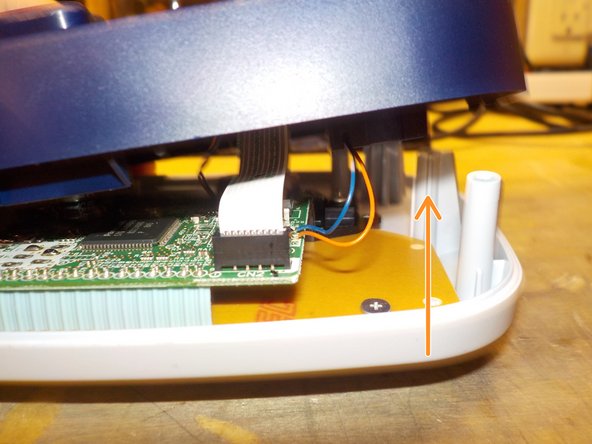
Медленно поднимите среднюю рамку, так как там подключены 2 комплекта проводов и гибкий кабель. К сожалению, эти два набора проводов припаяны к плате. Просто аккуратно отсоедините гибкий кабель с помощью пинцета, плоскогубцев или пальцев, в зависимости от того, что вам больше нравится.
Два комплекта проводов идут к мотору в блоке и к батарейному отсеку. Мотор просто выпал и остался прикрепленным к печатной плате во время этой разборки. Вы можете отпаять провода, но мне это не понадобилось.
Шаг 4 Снимите шестеренки и контакты аккумулятора

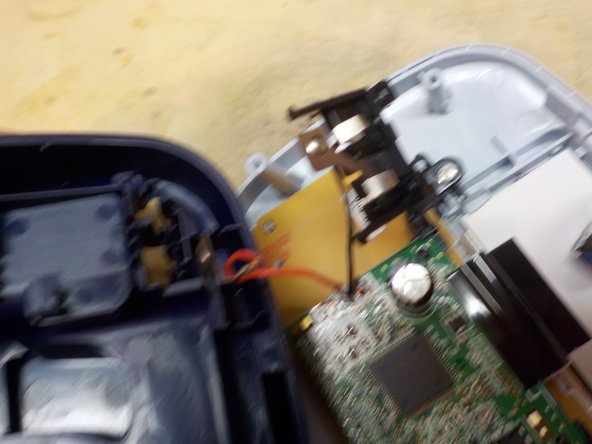
Это внутренняя часть средней рамы. Если вы хотите снять шестеренки, что необходимо для следующего шага, потяните в сторону маленький зажим, чтобы снять его, а затем поднимите шестеренки.
Чтобы завершить отделение платы от каркаса, вы можете снять разъемы батареи, потянув за них, пока они не выйдут, при этом аккуратно отсоединив кабели.
Шаг 5 Последняя часть средней рамки

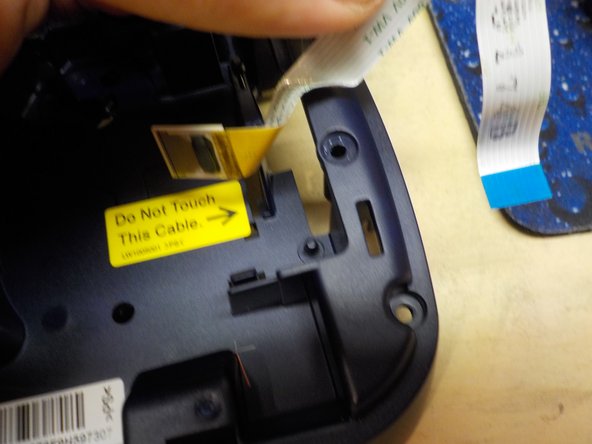
Начните с удаления всех кнопок и металлических пружин по краям.
Затем, если вы решите это сделать, вы можете отклеить от пластика устройство для чтения картриджей с лентой этикеток (я действительно не знаю) и отсоединить гибкий кабель.
Убедитесь, что гибкий кабель удален через заднюю часть, где находится считыватель, а не разъем.
Шаг 6 Основная логическая плата

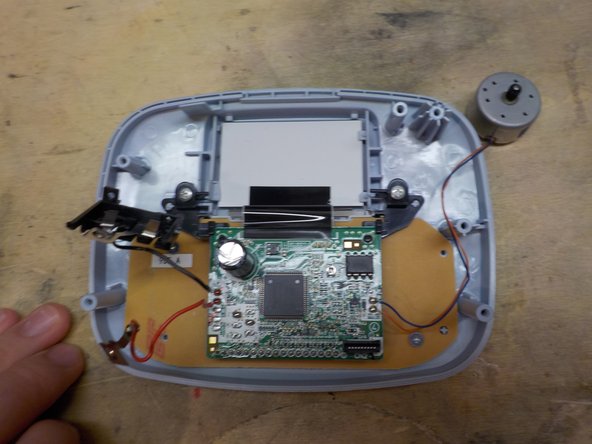
Это главная рабочая часть всего устройства. Внутри вы увидите следующие детали:
Экран (монохромный, припаянный к плате)
Клавиатура. Мембрана внизу.
Неизвестный чип на главной логической плате, который, как я предполагаю, является процессором.
Разъем для гибкого кабеля для считывающего устройства, о котором я говорил в прошлом шаге.
Мотор
Соединения аккумулятора.
Шаг 7. Снятие главной логической платы

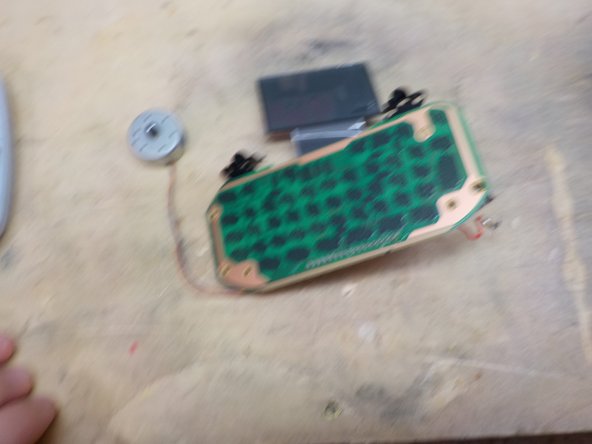
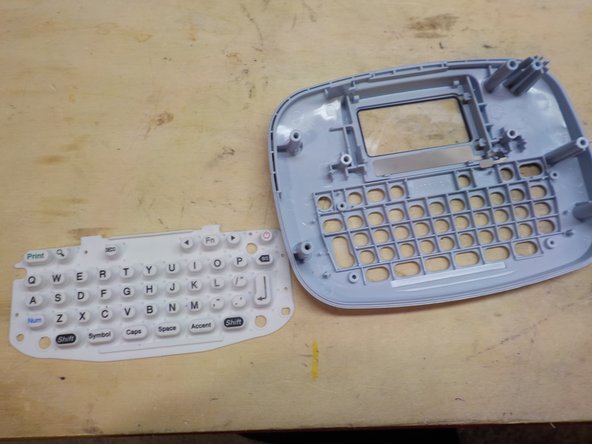
Два винта рядом с дисплеем — P1, а один на клавиатуре — P00, все крестовые. Теперь открутите их. Но не вынимайте детали сначала, так как экран зажат на месте.
Чтобы извлечь экран, нажмите на зажим слева от него. Не пытайтесь поддеть его. Его можно легко повредить.
После снятия экрана можно извлечь плату, не забывая о прикрепленных к ней экране и моторе.
Наконец, можно снять мембрану клавиатуры, аккуратно отогнув металлический фиксатор, а затем подняв резиновую мембрану прямо наружу.
Шаг 8 Заключение

Вот все детали. Я могу сказать, что этот принтер этикеток не был предназначен для ремонта, но в то же время он не был предназначен и для того, чтобы его не ремонтировать.
Для сборки выполните все действия в обратном порядке, добавив несколько дополнительных шагов для установки двигателя.
