
Введение
Следуйте этому руководству, чтобы извлечь и заменить материнскую плату для Galaxy S10+.
Самой сложной частью этого руководства является снятие задней крышки с телефона.
Шаг 1 Карта SIM/MicroSD


Вставьте инструмент для извлечения SIM-карты, биту или распрямленную скрепку в отверстие на лотке SIM, расположенное на верхней грани телефона рядом с пластиковой полосой антенны.
Если вы вставили инструмент в другое отверстие, не беспокойтесь — микрофон и прокладка для входа установлены вне зоны поражения.
Сильно нажмите, чтобы извлечь лоток.
Извлеките лоток для SIM-карты.
При установке SIM-карты на место убедитесь, что она находится в правильной ориентации относительно лотка.
Шаг 2 Нагрев задней крышки


Перед началом работы отключите телефон от сети и выключите его.
Нагрейте iOpener и приложите его к правому краю задней крышки на две минуты.
Можно также использовать фен, тепловой пистолет или горячую плиту, но будьте осторожны и не перегревайте телефон — дисплей и внутренняя батарея могут повредиться от высокой температуры.
Пока вы ждете, посмотрите на изображение снятой задней крышки и обратите внимание на то, где находится клей.
Шаг 3 Создайте зазор


Приложите присоску к задней панели телефона, как можно ближе к центру правого края (там, где клей наиболее узкий).
Потяните за присоску с сильным и постоянным усилием, чтобы создать зазор между задней крышкой и рамкой.
Вставьте в зазор острие открывающегося резца.
Из-за жестких допусков это может занять несколько попыток.
Если вам не удается создать зазор, лучше всего приложить больше тепла к краю и повторить предыдущий шаг.
Можно попробовать нанести на шов несколько капель изопропилового спирта высокой концентрации (более 90%), чтобы ослабить клей.
Не прилагайте чрезмерных усилий, иначе вы рискуете расколоть стекло задней крышки.
Шаг 4


Положите нагретый правый край телефона на что-нибудь толщиной около 0,5 дюйма (13 мм). Так телефон будет расположен под углом к инструменту для открывания.
Прижмите пальцами левый край телефона, чтобы он не соскользнул. Потяните за присоску с сильным давлением.
Прижмите край инструмента для открывания к шву между задней крышкой и рамкой.
Несколько раз проведите инструментом по шву вперед-назад.
Шаг 5 Прорежьте клей


Проведите открывающим резцом вдоль края телефона, прорезая клей.
Не пытайтесь срезать клей, удерживающий уголки, до нагрева. В противном случае вы можете расколоть заднюю крышку.
Оставьте медиатор в шве, чтобы предотвратить повторное схватывание клея.
Шаг 6

Приложите нагретый iOpener к нижнему краю телефона на две минуты.
Шаг 7


Вставьте медиатор в правый край возле правого нижнего угла.
Осторожно проведите резцом по углу. Продолжайте резать вдоль нижнего края и вокруг левого нижнего угла.
Если разрез кажется трудным, снова нагрейте край, прежде чем продолжить.
Оставьте отверстие резца в шве, чтобы предотвратить повторное заклеивание.
Шаг 8

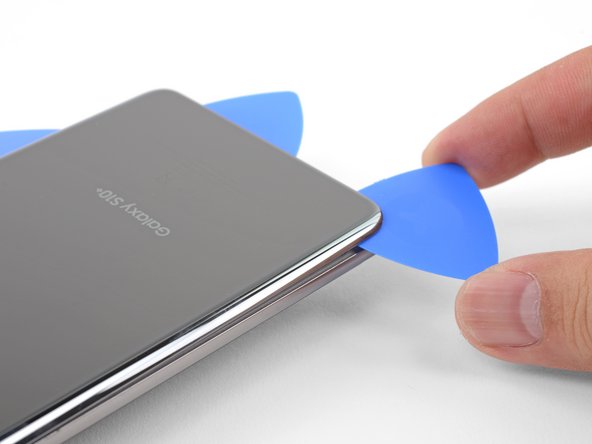

Продолжайте нагревать и нарезать по оставшимся краям телефона.
При нарезке по углам убедитесь, что угол тщательно прогрет.
Шаг 9


После того как вы нарезали вокруг телефона, вставьте медиатор в один из краев, чтобы помочь отделить заднюю крышку от рамки.
Медленно поднимите заднюю крышку. Подцепите оставшийся клей с помощью открывашек.
Снимите заднюю крышку.
Во время сборки стоит включить телефон и проверить все функции, прежде чем устанавливать заднюю крышку на место. Не забудьте полностью выключить телефон, прежде чем продолжить работу.
Следуйте этому руководству, чтобы переустановить заднюю крышку, перенести и установить рамку камеры, а также заменить клей.
Шаг 10 Снимите среднюю рамку

Выкрутите девять 4-миллиметровых винтов Phillips, крепящих верхнюю среднюю рамку к телефону.
Шаг 11


Средняя рамка по-прежнему удерживается на месте несколькими пластиковыми зажимами по краям.
Вставьте острие шила в выемку на правом краю средней рамки, рядом с кнопкой Bixby.
Потяните вверх, чтобы отсоединить среднюю рамку от телефона.
Шаг 12


Вставьте острие пробойника в выемку на левом краю телефона, расположенную рядом с кнопкой питания.
Потяните вверх, чтобы отсоединить среднюю рамку от телефона.
Шаг 13

Поднимите среднюю рамку за верхние углы и снимите ее с телефона.
Чтобы установить верхнюю среднюю рамку на место:
Выровняйте верхний край средней рамки по отношению к телефону и положите рамку на телефон.
Пальцами надавите по периметру рамки, чтобы защелкнуть зажимы рамки на место. Края должны располагаться вровень с краем телефона.
Шаг 14 Отсоедините аккумулятор


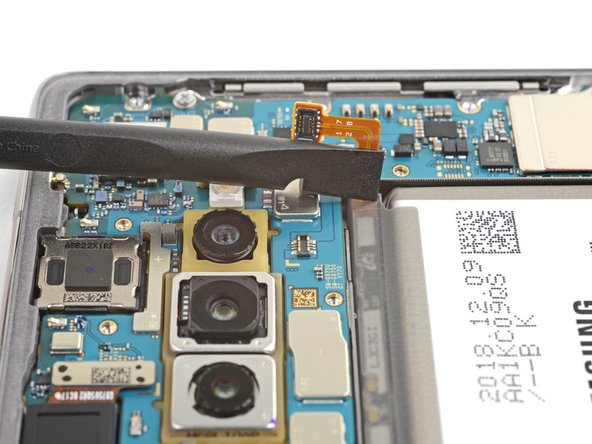
Вставьте плоский конец пассатижей под разъем аккумулятора, который прикреплен к материнской плате под камерой заднего вида.
Потяните вверх, чтобы отсоединить разъем от гнезда.
Отсоединяя подобные разъемы, будьте осторожны, чтобы не сместить мелкие поверхностные компоненты, расположенные вокруг гнезда.
Аккуратно отодвиньте гибкий кабель батареи от гнезда материнской платы, чтобы избежать случайного контакта.
Шаг 15 Извлечение громкоговорителя

Выкрутите семь 4-миллиметровых винтов Phillips, крепящих нижнюю среднюю рамку к телефону.
Шаг 16

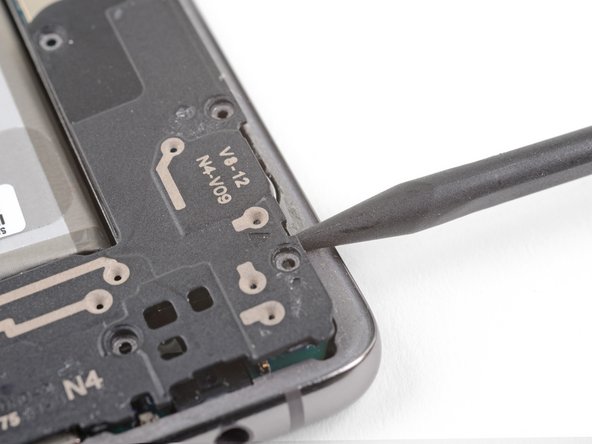
Средняя рамка по-прежнему удерживается на месте несколькими пластиковыми зажимами по краям.
Вставьте острие пробки в выемку в правом нижнем углу нижней рамки. Он отмечен маленьким треугольником.
Подденьте, чтобы освободить среднюю рамку от телефона.
Шаг 17


Возьмитесь пальцами за ослабленный конец средней рамки и медленно поднимите ее вверх.
Слегка покачайте среднюю рамку, чтобы освободить оставшиеся краевые зажимы.
Снимите нижнюю среднюю рамку. Динамик встроен в нижнюю среднюю рамку.
Чтобы установить нижнюю среднюю рамку на место, совместите ее нижний край с краем телефона и прижмите ее на место.
Шаг 18 Материнская плата


С помощью плоского конца палочки подденьте и отсоедините разъем дисплея от гнезда материнской платы, расположенного в правом нижнем углу телефона.
Шаг 19


Подденьте плоским концом шила разъем для наушников и отсоедините его от гнезда на материнской плате.
Шаг 20

Выкрутите три винта Phillips, крепящие материнскую плату к телефону:
Один винт 3,8 мм
Два винта 3,7 мм
Шаг 21

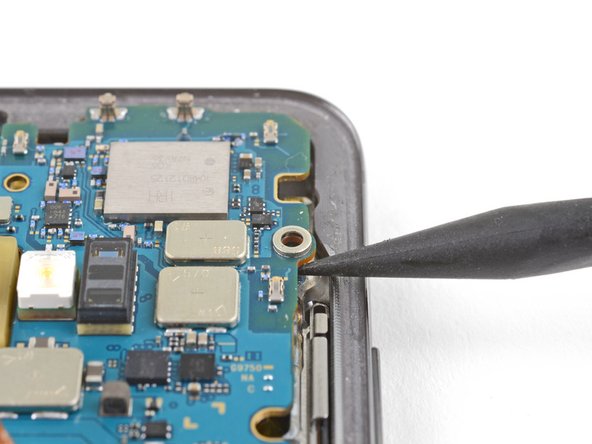
Вставьте острие шила под правый край материнской платы, рядом с кнопкой увеличения громкости.
Осторожно подденьте, чтобы вынуть материнскую плату из углубления.
Шаг 22


Пальцами возьмите материнскую плату за верхние углы.
Слегка приподнимите край материнской платы из ее углубления. Будьте осторожны, чтобы не зацепить кабели.
Потяните материнскую плату к верхнему краю телефона, слегка покачивая ее. Это позволит вынуть порт зарядки из гнезда.
Освободив порт зарядки от гнезда, снимите материнскую плату.
Чтобы установить материнскую плату на место, совместите порт зарядки материнской платы с нижним краем телефона.
Аккуратно прижмите материнскую плату к нижнему краю телефона, пока порт зарядки полностью не встанет на место.
Опустите материнскую плату и прижмите ее к корпусу. Будьте осторожны, чтобы не задеть кабели под материнской платой. Плата должна располагаться заподлицо с рамкой.
