
Введение
В этом руководстве вы узнаете, как заменить радиатор Asus Zen AiO. Предварительные знания не требуются.
Шаг 1 Экран


С помощью инструмента для открывания пластика подденьте черную пластиковую полосу в нижней части экрана, просунув инструмент между полосой и экраном.
Полоска держится на месте с помощью клея. При отклеивании полоски может раздаться треск.
Медленно проведите инструментом для открывания вдоль основания экрана, отклеивая черную полоску, пока не достигнете противоположного конца экрана.
Шаг 2


С помощью отвертки Phillips #1 выкрутите семь (7) винтов диаметром 4,8 мм из основания экрана.
Шаг 3


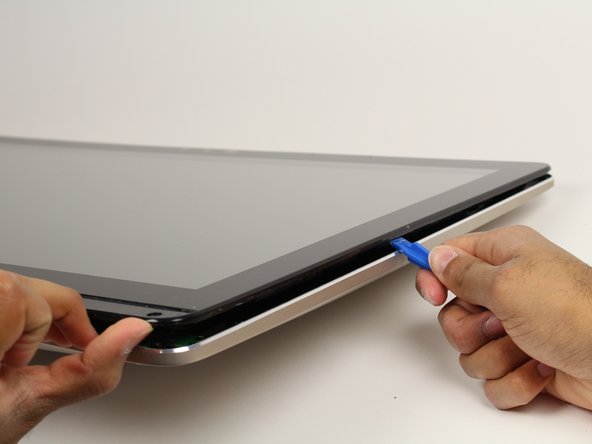
Положите компьютер на спинку, лицевой стороной вверх.
Вставьте пластиковый инструмент для открывания между экраном и рамкой алюминиевого корпуса компьютера.
Продвигайте инструмент вдоль всего края экрана поддевающими движениями вверх-вниз, чтобы отсоединить экран от корпуса. Пока не отсоединяйте весь экран от компьютера.
Экран удерживается на месте пластиковыми защелками. При их ослаблении раздается хлопающий звук.
При отсоединении экрана он будет прогибаться. Не сгибайте экран слишком сильно, иначе стекло экрана может разбиться.
Шаг 4

Приподнимите экран с нижнего края примерно на 6 дюймов. Поднимите его одной рукой.
Загляните внутрь компьютера и найдите пять (5) кабелей, которые соединяют встроенные компоненты экрана (камеру, микрофон и т. д.) с остальными компонентами компьютера.
Шаг 5


Отсоедините два (2) кабеля, которые подключены к компьютеру с помощью белых прямоугольных клеммных колодок, потянув прямо за штекер.
Кабели и провода в этих шагах очень хрупкие; не дергайте за отдельные провода, входящие в состав каждого кабеля.
Шаг 6


Подденьте пальцем пластиковые защелки, которые удерживают оставшиеся три (3) ленточных кабеля на месте.
Отсоедините кабели от клемм, высунув их из разъемов.
Черная линия на ленточных кабелях обозначает область подключения. При повторной установке вставьте кабель до этой линии, чтобы защелка закрыла его.
Шаг 7 Карта WiFi (WLAN)

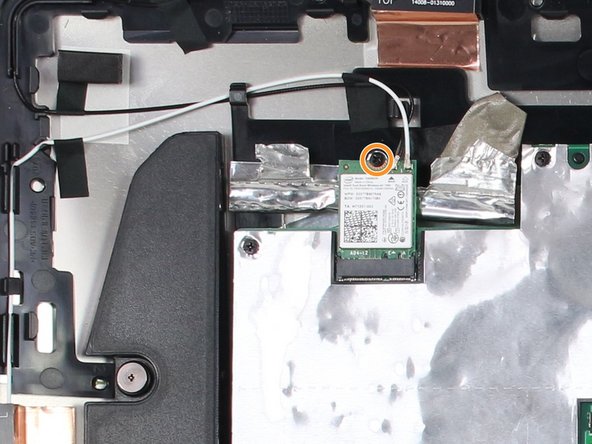
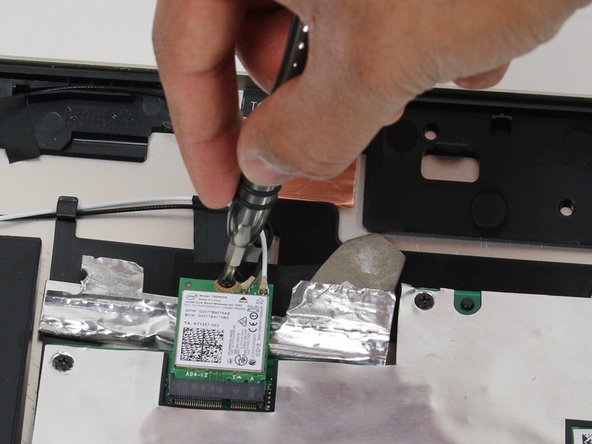
Найдите карту WLAN в левом верхнем углу компьютера.
С помощью крестообразной отвертки №1 открутите винт 3,2 мм на верхней части карты WLAN.
Шаг 8

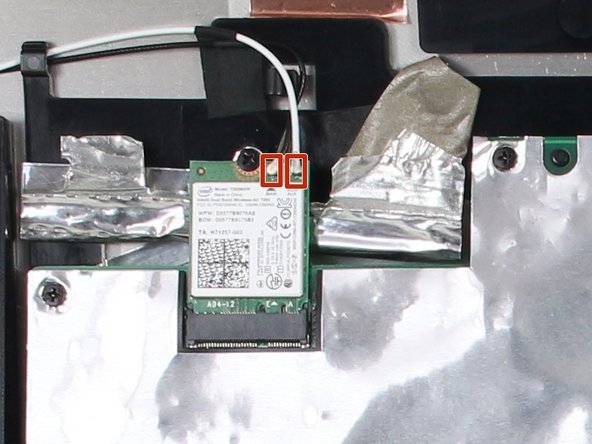
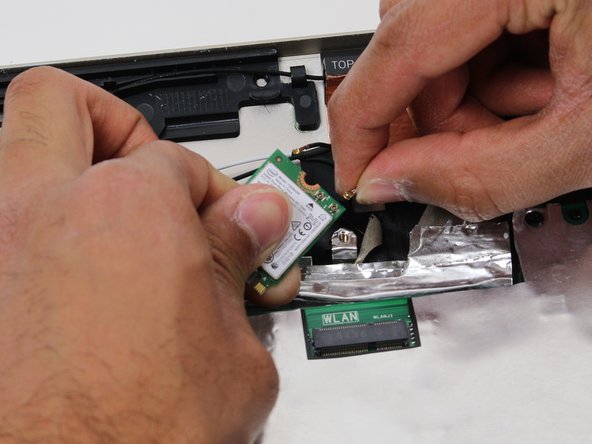
Вытащите карту WLAN из гнезда.
Отсоедините два антенных провода от карты WLAN, потянув вверх за коаксиальные разъемы.
Шаг 9 Вентилятор


С помощью крестообразной отвертки №0 открутите три (3) винта диаметром 4,8 мм с блока вентилятора.
Отсоедините кабель, соединяющий вентилятор с материнской платой, вытащив его из гнезда.
Шаг 10

Снимите вентилятор, отклеив черную электрическую ленту, прижимающую его к вентиляционным отверстиям радиатора.
Шаг 11 Материнская плата

Извлеките шесть (6) ленточных кабелей, приподняв пластиковые фиксирующие выступы, а затем высунув кабели из гнезд.
Извлеките два (2) других кабеля, потянув за белые разъемы.
Один ленточный кабель скрыт под черной изолентой.
Материнская плата чувствительна к электростатическому разряду. Ограничьте контакт с зеленой поверхностью платы и электрическими компонентами. При работе с платой держите ее за края.
Черные линии на ленточных кабелях обозначают область подключения. При переустановке вставьте кабели до этой линии, чтобы защелка закрыла ее.
Шаг 12

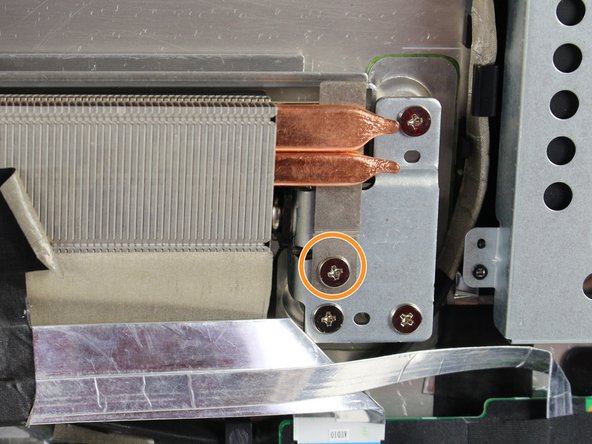
С помощью отвертки Phillips #1 выкрутите девять (9) винтов диаметром 3,2 мм из материнской платы.
Два винта, расположенные в центре платы, скрыты под прокладкой.
С помощью отвертки Phillips #1 открутите один (1) винт диаметром 4,8 мм непосредственно под каналом медного теплоотвода.
Шаг 13


Приподнимите материнскую плату настолько, чтобы отсоединить ее от пластиковых штифтов, удерживающих ее на месте.
Поверните материнскую плату на себя, поддерживая радиатор, поворачивая его за нижний край.
Шаг 14


Отсоедините кабель SATA с противоположной стороны материнской платы, потянув его прямо вверх от платы.
Шаг 15 Радиатор

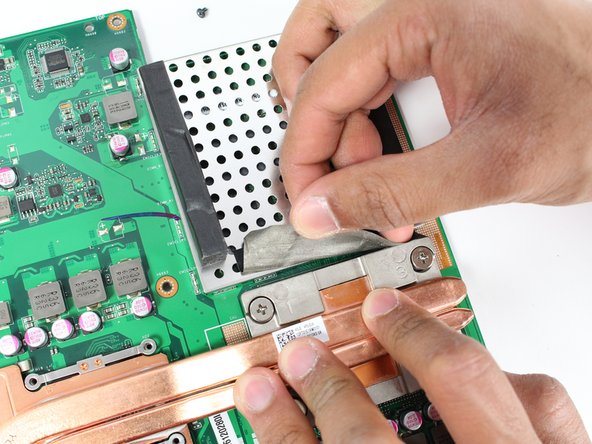
С помощью отвертки Phillips #1 открутите четыре (4) больших серебристых винта равномерно в порядке номеров, выгравированных рядом с каждым винтом.
Используйте Phillips # 0, чтобы открутить остальные четыре (4) винта 2,4 мм равномерно в порядке, выгравированном на меди рядом с каждым винтом.
Повторяйте последние два действия, пока все большие серебряные винты не издадут щелкающий звук, а 2-миллиметровые винты не будут удалены.
Серебряные винты не могут быть полностью удалены.
Отклейте черную ленту между экраном оперативной памяти и радиатором.
При повторном креплении радиатора к материнской плате затягивайте винты понемногу, в том же порядке, что и раньше, пока все они не будут плотно затянуты.
Шаг 16

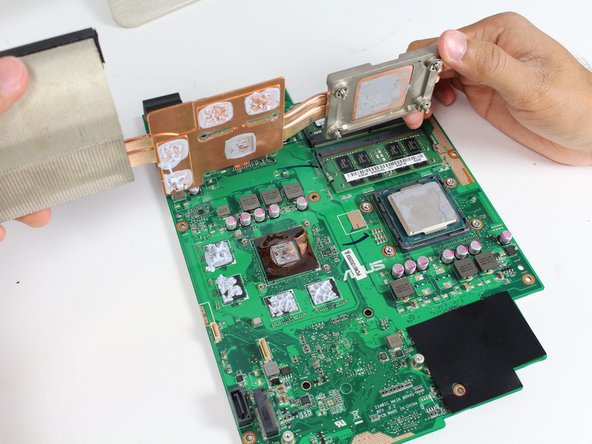
Снимите радиатор, приподняв его.
При сборке обязательно используйте свежую термопасту. Обратитесь к следующему руководству: Как наносить термопасту
