
Введение
Прежде чем приступать к установке новых портов данных, прочтите руководство по разборке, так как это является обязательным условием.
Используйте это руководство для замены сломанного порта данных, чтобы вернуть USB-порт и устройства чтения карт памяти.
Шаг 1 Задняя и боковая панели


Открутите два винта диаметром 7,9 мм с помощью крестообразной отвертки №1.
Шаг 2

Поднимите заднюю крышку, чтобы снять ее.
Возможно, вам придется приподнять ее с усилием, так как для этого необходимо приложить достаточно большое усилие.
Шаг 3

Откройте передний лоток.
Шаг 4


Откройте отсек для сканера.
Убедитесь, что синий рычаг зафиксирован, чтобы отсек оставался открытым.
Шаг 5


Извлеките синий рычаг из гнезда, отведя его назад и повернув по часовой стрелке.
Закройте отсек сканера и крышку.
Шаг 6

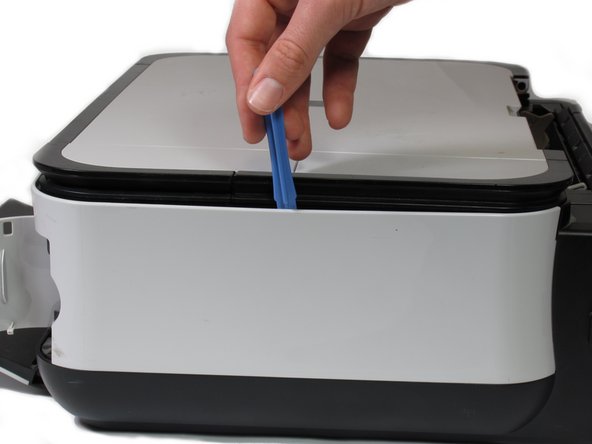
Подденьте боковую крышку с помощью пластикового инструмента для открывания.
Шаг 7


Переверните принтер так, чтобы его нижняя часть оказалась перед вами.
С помощью инструмента для открывания пластика снимите угол боковой панели с пластикового штифта.
Шаг 8

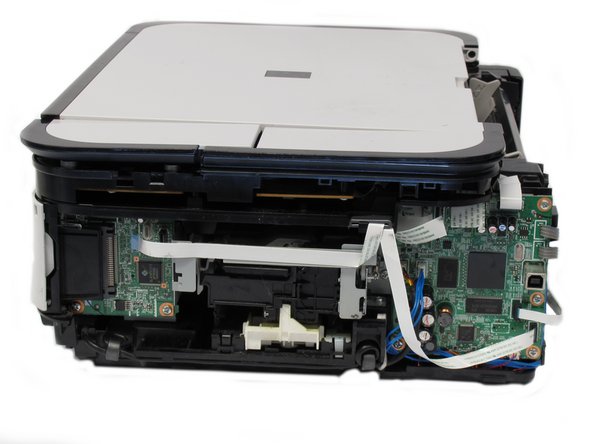
С помощью инструмента для открывания пластика отсоедините боковую панель от нижней части принтера.
Шаг 9 ЖК-дисплей


С помощью инструмента для открывания пластика подденьте верхнюю крышку ЖК-дисплея.
Подденьте передние и боковые края, чтобы легче было снять.
Шаг 10

Сняв верхнюю крышку ЖК-дисплея, извлеките ЖК-дисплей с помощью пластикового инструмента для открывания.
Шаг 11

Полностью снимите ЖК-дисплей, отсоединив ленточный кабель легким потягиванием.
Шаг 12 Кнопки

Найдите кнопки на принтере.
Шаг 13

Используя пластиковый инструмент для открывания, аккуратно подденьте крышку кнопки, чтобы снять ее с крепления.
Шаг 14

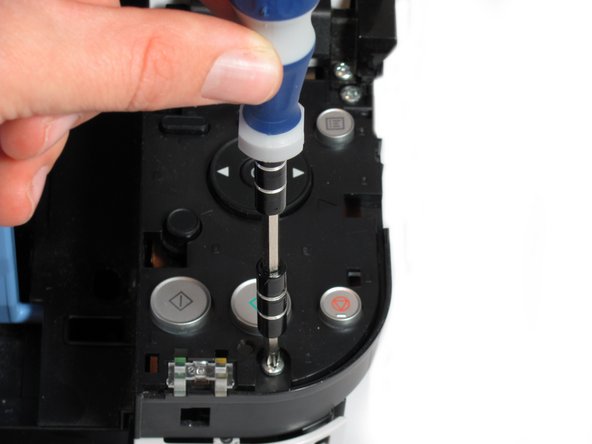
Выкрутите пять винтов диаметром 7,7 мм с помощью отвертки Phillips #1.
Шаг 15

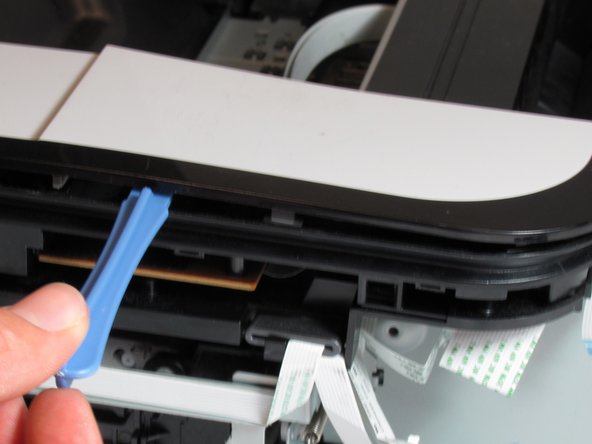
С помощью инструмента для открывания пластика аккуратно подденьте крышку за ЖК-экраном, чтобы снять ее с крепления.
Шаг 16

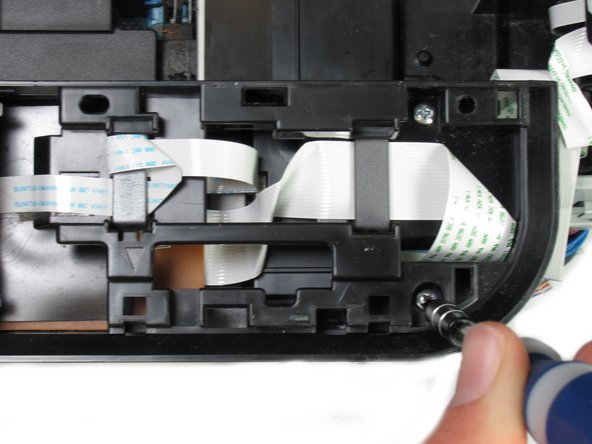
Выкрутите два винта диаметром 7,8 мм с помощью отвертки Phillips #1.
Шаг 17

Аккуратно потяните ЖК-экран вверх, чтобы снять его с крепления.
Шаг 18

С помощью инструмента для открывания пластика подденьте узел пластиковой кнопки.
Шаг 19

Аккуратно потяните узел пластиковой кнопки вверх, чтобы извлечь его.
В нижней части блока пластиковых кнопок находится ленточный кабель, поэтому тяните его осторожно.
Шаг 20

Отсоедините ленточный кабель, подключенный к задней стороне блока пластиковых кнопок.
Шаг 21

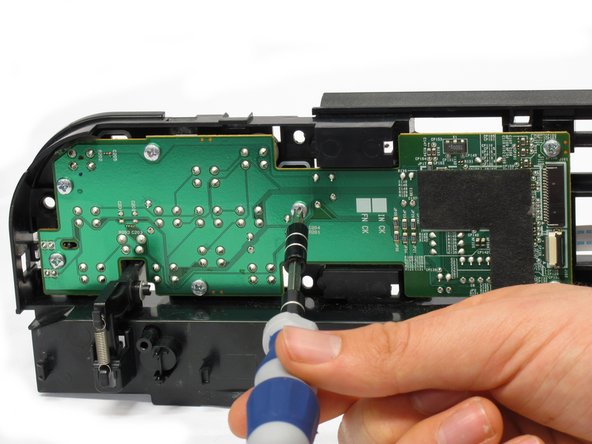
Выкрутите семь винтов диаметром 8,7 мм с помощью отвертки Phillips #1.
Шаг 22

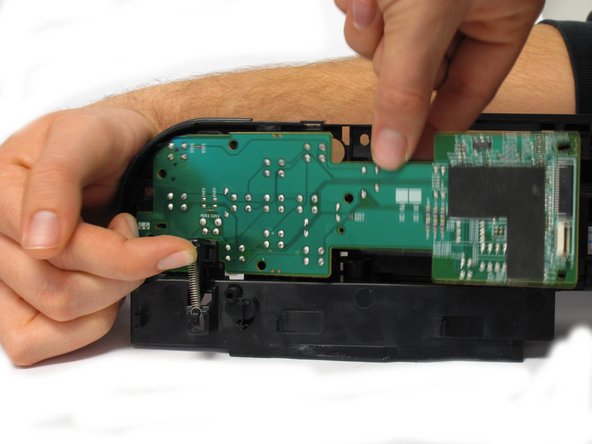
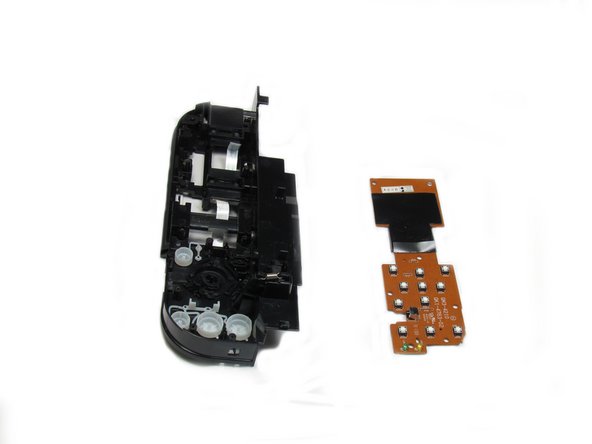
Найдите пружину, удерживающую печатную плату на месте, в левой нижней части пластикового блока кнопок.
Аккуратно поднимите пружину и вытащите плату из узла пластиковых кнопок.
Шаг 23

Извлеките кнопки из узла пластиковых кнопок.
Шаг 24 Порт данных

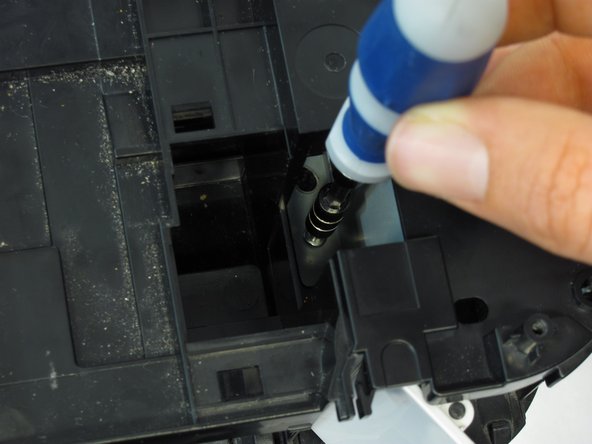
Выкрутите винт с помощью отвертки Phillips #1.
Винт 7,5 мм Phillips #1
Шаг 25

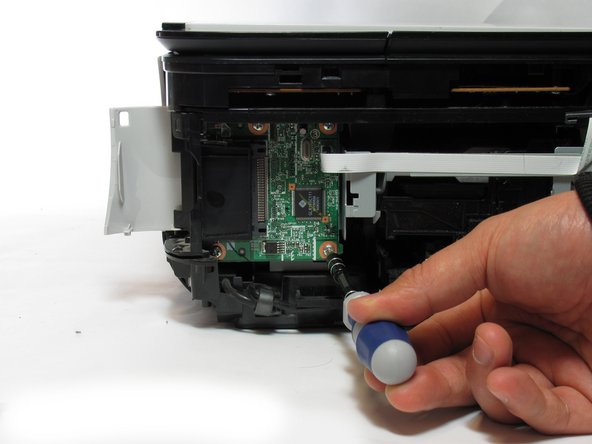
Выкрутите пять винтов с помощью отвертки Phillips #1.
Пять винтов 3,5 мм Phillips #1
Шаг 26

Снимите маленькую пластиковую клипсу с помощью пассатижей.
Маленький пластиковый зажим
Шаг 27

Извлеките пластиковые вставки из отверстий в верхней и нижней части.
Верхняя и нижняя пластиковые вставки
Шаг 28

Полностью извлеките плату из принтера, потянув ее в сторону задней стенки принтера.
Это потребует усилий и времени, так как плата будет выходить постепенно.
