No Image

Замена системы охлаждения HP 15-f009wm

СОДЕРЖАНИЕ
88 просмотров
07 декабря 2023

Введение

В этом руководстве объясняется, как снять систему охлаждения с ноутбука HP 15-f009wm. Это можно сделать для замены неисправной системы охлаждения.

Шаг 1 Батарея

HP 15-f009wm Cooling System Replacement, Battery: step 1, image 1 of 2HP 15-f009wm Cooling System Replacement, Battery: step 1, image 2 of 2

Переверните ноутбук вверх дном.

Переведите переключатель блокировки в разблокированное положение.

Шаг 2

HP 15-f009wm Cooling System Replacement: step 2, image 1 of 3HP 15-f009wm Cooling System Replacement: step 2, image 2 of 3HP 15-f009wm Cooling System Replacement: step 2, image 3 of 3

Переверните переключатель разблокировки.

После переключения переключателя батарея должна выскочить.

Шаг 3

HP 15-f009wm Cooling System Replacement: step 3, image 1 of 2HP 15-f009wm Cooling System Replacement: step 3, image 2 of 2

Выдвиньте батарею.

Шаг 4 Оперативная память

HP 15-f009wm Cooling System Replacement, RAM: step 4, image 1 of 3HP 15-f009wm Cooling System Replacement, RAM: step 4, image 2 of 3HP 15-f009wm Cooling System Replacement, RAM: step 4, image 3 of 3

Выкрутите два винта Phillips #1 из панели оперативной памяти.

Шаг 5

HP 15-f009wm Cooling System Replacement: step 5, image 1 of 3HP 15-f009wm Cooling System Replacement: step 5, image 2 of 3HP 15-f009wm Cooling System Replacement: step 5, image 3 of 3

С помощью пластикового инструмента для открывания подденьте панель.

Шаг 6

HP 15-f009wm Cooling System Replacement: step 6, image 1 of 3HP 15-f009wm Cooling System Replacement: step 6, image 2 of 3HP 15-f009wm Cooling System Replacement: step 6, image 3 of 3

Освободите выступы на каждой стороне микросхемы, одновременно надавливая на каждый выступ в сторону от ОЗУ.

Эти выступы фиксируют микросхему на месте, и их освобождение приведет к тому, что микросхема «выскочит» вверх.

Шаг 7

HP 15-f009wm Cooling System Replacement: step 7, image 1 of 1

Извлеките микросхему оперативной памяти из ноутбука.

Шаг 8 Жесткий диск

HP 15-f009wm Cooling System Replacement, Hard Drive: step 8, image 1 of 1

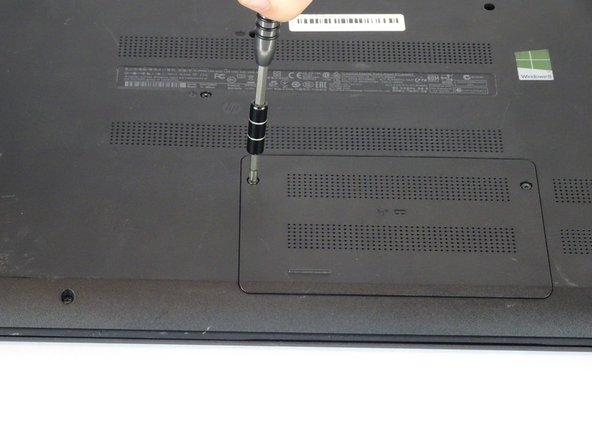
Выкрутите шестнадцать 7-миллиметровых винтов Phillips #1 из нижней панели.

Шаг 9

HP 15-f009wm Cooling System Replacement: step 9, image 1 of 3HP 15-f009wm Cooling System Replacement: step 9, image 2 of 3HP 15-f009wm Cooling System Replacement: step 9, image 3 of 3

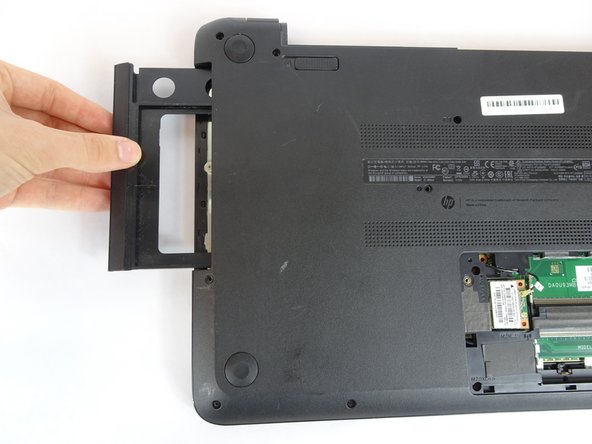
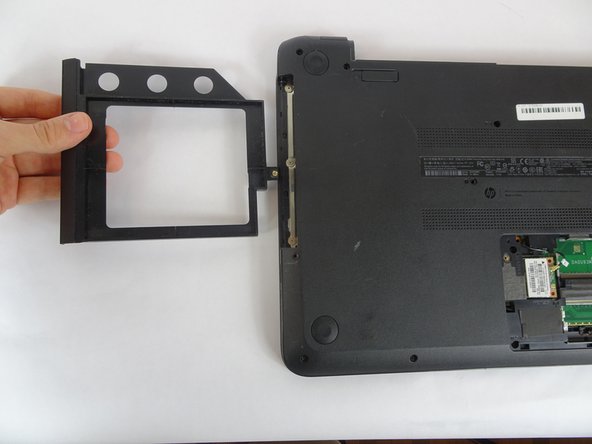
Вытащите дисковод из ноутбука.

Шаг 10

HP 15-f009wm Cooling System Replacement: step 10, image 1 of 1

Выкрутите три винта Phillips #00 диаметром 2 мм, расположенные под дисководом.

Шаг 11

HP 15-f009wm Cooling System Replacement: step 11, image 1 of 3HP 15-f009wm Cooling System Replacement: step 11, image 2 of 3HP 15-f009wm Cooling System Replacement: step 11, image 3 of 3

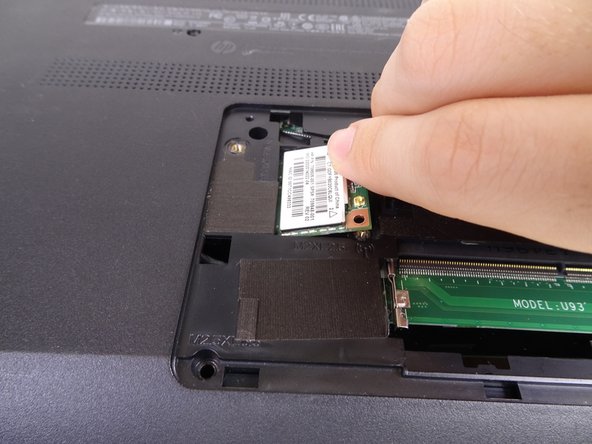
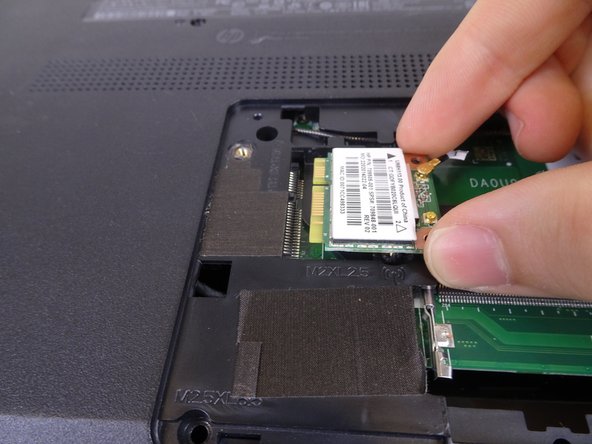
Выкрутите один 4-миллиметровый винт Phillips #1 из карты Wi-Fi.

Вытащите карту Wi-Fi из материнской платы.

Шаг 12

HP 15-f009wm Cooling System Replacement: step 12, image 1 of 3HP 15-f009wm Cooling System Replacement: step 12, image 2 of 3HP 15-f009wm Cooling System Replacement: step 12, image 3 of 3

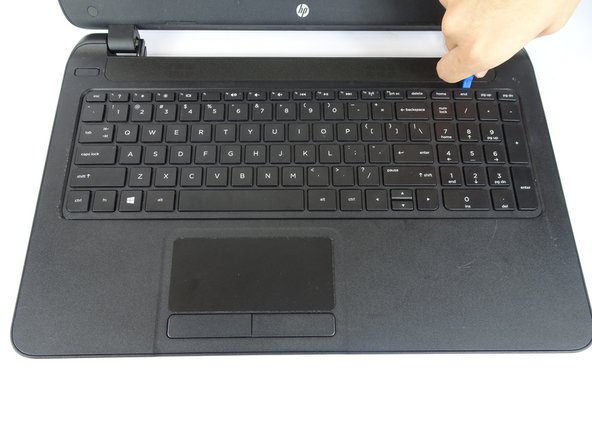
Откройте ноутбук.

С помощью пластикового инструмента для открывания выньте клавиатуру, начиная с верхней части и двигаясь по периметру.

Шаг 13

HP 15-f009wm Cooling System Replacement: step 13, image 1 of 2HP 15-f009wm Cooling System Replacement: step 13, image 2 of 2

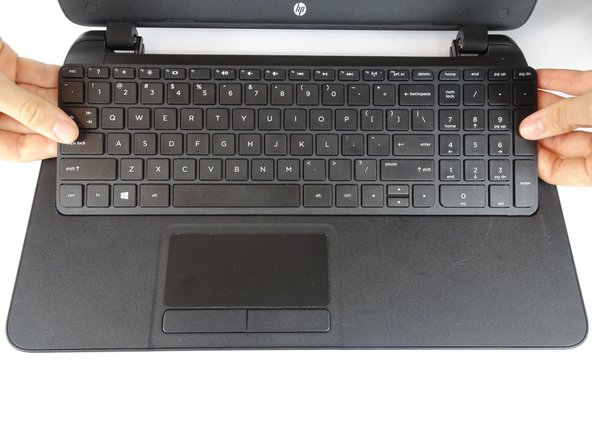
Откройте экран, чтобы он лежал ровно, и поверните ноутбук так, чтобы экран оказался ближе всего к вам.

Поднимите клавиатуру с ноутбука.

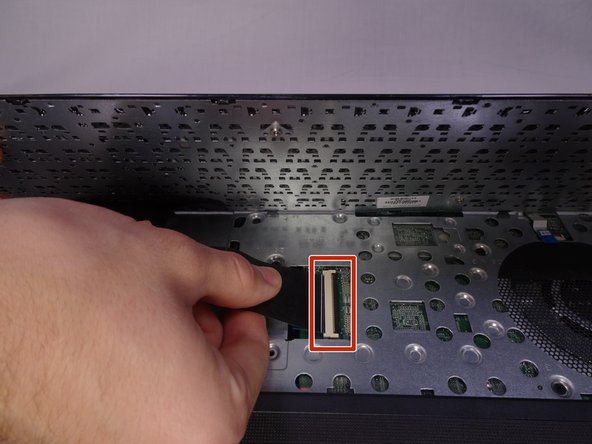
Подденьте черную защелку на разъеме ZIF и извлеките ленточный кабель.

Шаг 14

HP 15-f009wm Cooling System Replacement: step 14, image 1 of 1

Выкрутите пять 7-миллиметровых винтов Phillips #1, расположенных под клавиатурой.

Шаг 15

HP 15-f009wm Cooling System Replacement: step 15, image 1 of 3HP 15-f009wm Cooling System Replacement: step 15, image 2 of 3HP 15-f009wm Cooling System Replacement: step 15, image 3 of 3

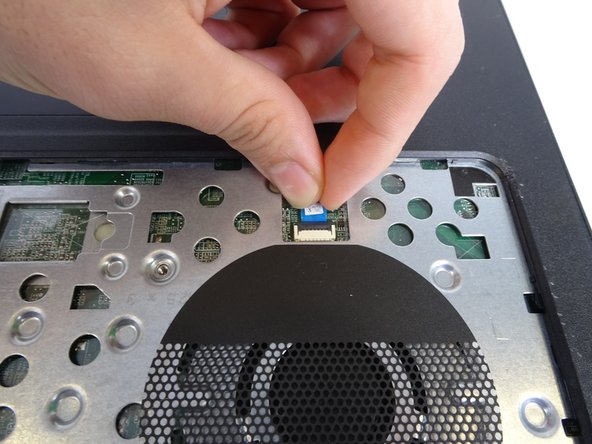
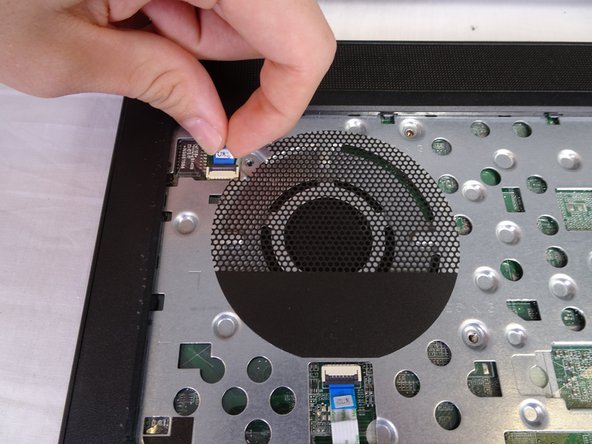
С помощью пробки поднимите черные язычки на разъемах ZIF.

Отсоедините ленточные кабели от разъемов ZIF.

Шаг 16

HP 15-f009wm Cooling System Replacement: step 16, image 1 of 3HP 15-f009wm Cooling System Replacement: step 16, image 2 of 3HP 15-f009wm Cooling System Replacement: step 16, image 3 of 3

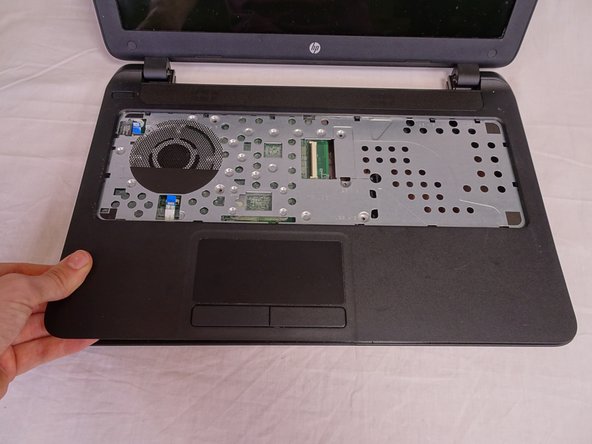
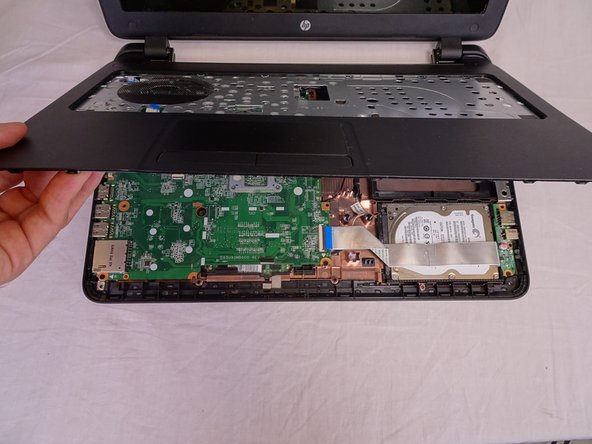
С помощью пластикового инструмента для открывания поднимите подставку для ладоней с ноутбука.

Поднимите и снимите подставку для ладоней.

Шаг 17

HP 15-f009wm Cooling System Replacement: step 17, image 1 of 3HP 15-f009wm Cooling System Replacement: step 17, image 2 of 3HP 15-f009wm Cooling System Replacement: step 17, image 3 of 3

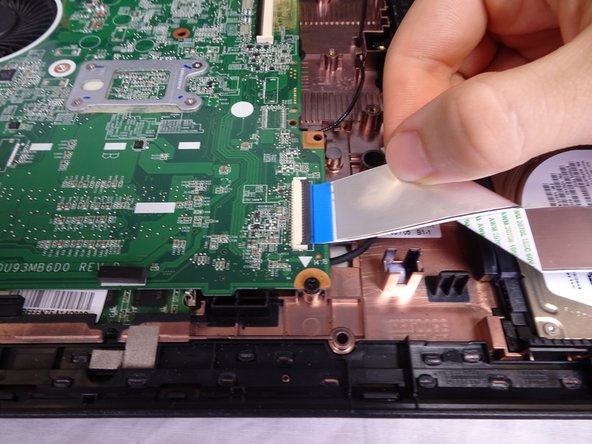
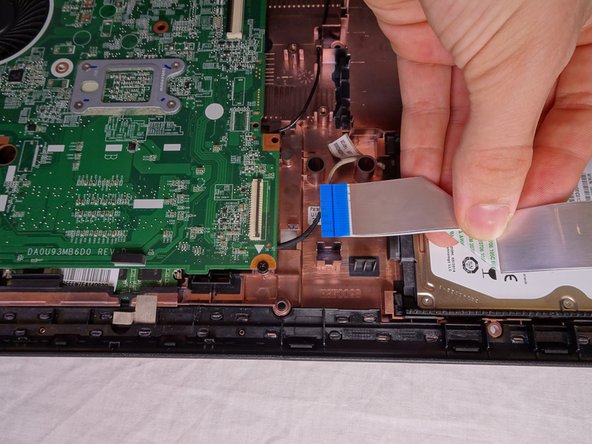
Подденьте черную защелку на разъеме ZIF с помощью пробки.

Отсоедините ленточный кабель порта USB/AUX от разъема ZIF на материнской плате.

Шаг 18

HP 15-f009wm Cooling System Replacement: step 18, image 1 of 2HP 15-f009wm Cooling System Replacement: step 18, image 2 of 2

Выкрутите один 7-миллиметровый винт Phillips #1 из платы USB/AUX.

Извлеките плату USB/AUX из ноутбука.

Шаг 19

HP 15-f009wm Cooling System Replacement: step 19, image 1 of 3HP 15-f009wm Cooling System Replacement: step 19, image 2 of 3HP 15-f009wm Cooling System Replacement: step 19, image 3 of 3

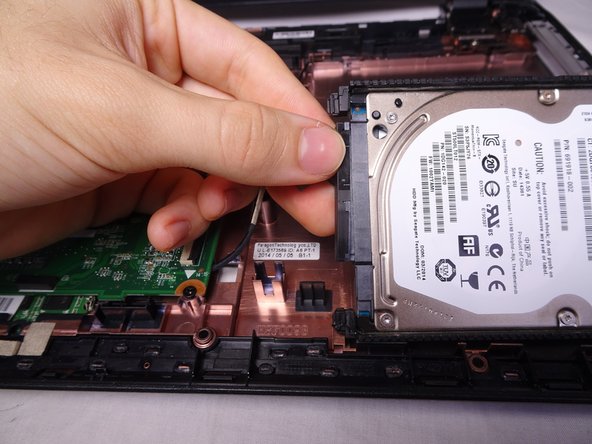
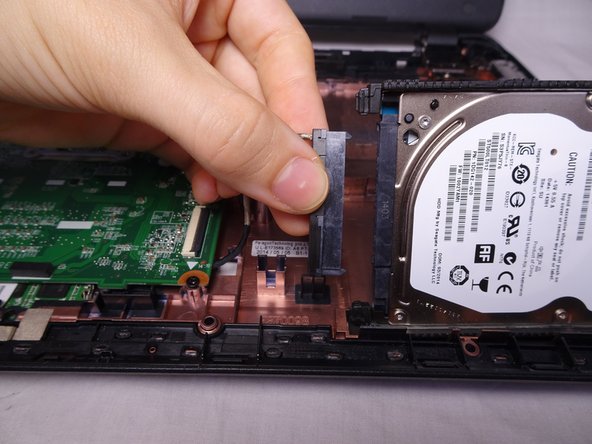
Поднимите жесткий диск с ноутбука.

Отсоедините жесткий диск от материнской платы.

Шаг 20 Материнская плата

HP 15-f009wm Cooling System Replacement, Motherboard: step 20, image 1 of 2HP 15-f009wm Cooling System Replacement, Motherboard: step 20, image 2 of 2

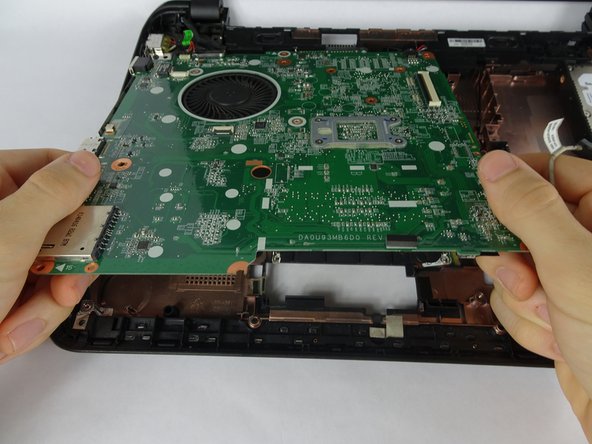
Выкрутите четыре 4-миллиметровых винта Phillips #1 из материнской платы.

Поднимите материнскую плату с компьютера.

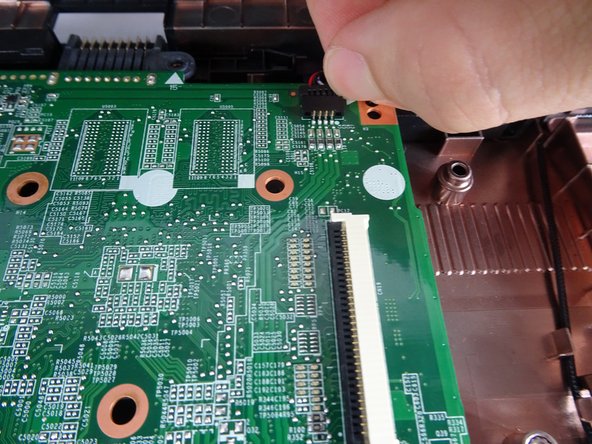
Под ней будут находиться три подключенных провода.

Шаг 21

HP 15-f009wm Cooling System Replacement: step 21, image 1 of 3HP 15-f009wm Cooling System Replacement: step 21, image 2 of 3HP 15-f009wm Cooling System Replacement: step 21, image 3 of 3

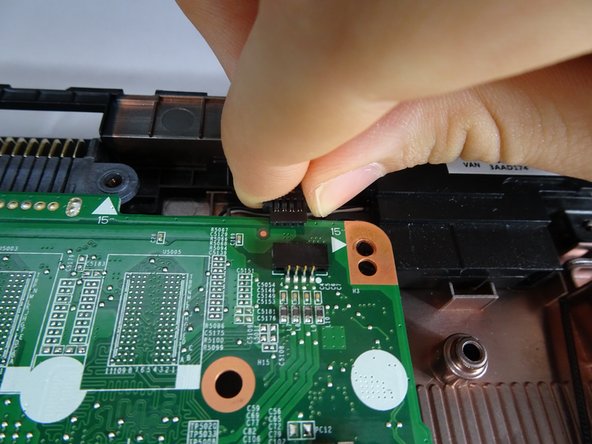
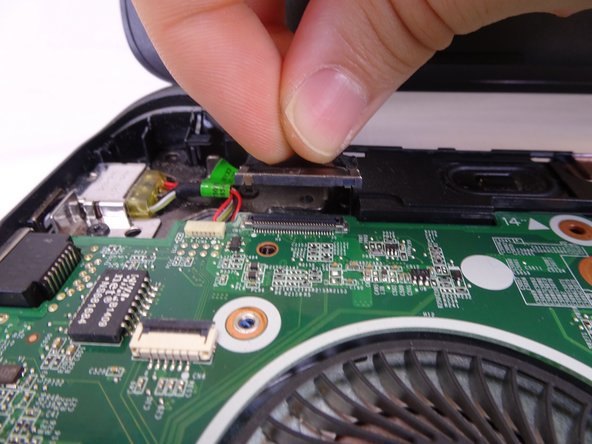
Отсоедините динамик.

Шаг 22

HP 15-f009wm Cooling System Replacement: step 22, image 1 of 3HP 15-f009wm Cooling System Replacement: step 22, image 2 of 3HP 15-f009wm Cooling System Replacement: step 22, image 3 of 3

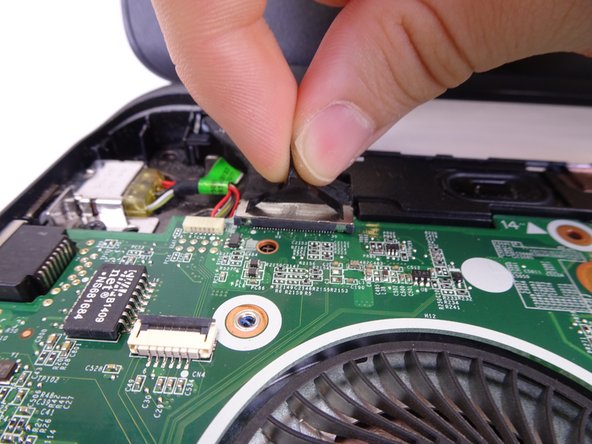
Отсоедините провод подключения дисплея. Поднимите соединение прямо вверх с материнской платы.

Шаг 23

HP 15-f009wm Cooling System Replacement: step 23, image 1 of 3HP 15-f009wm Cooling System Replacement: step 23, image 2 of 3HP 15-f009wm Cooling System Replacement: step 23, image 3 of 3

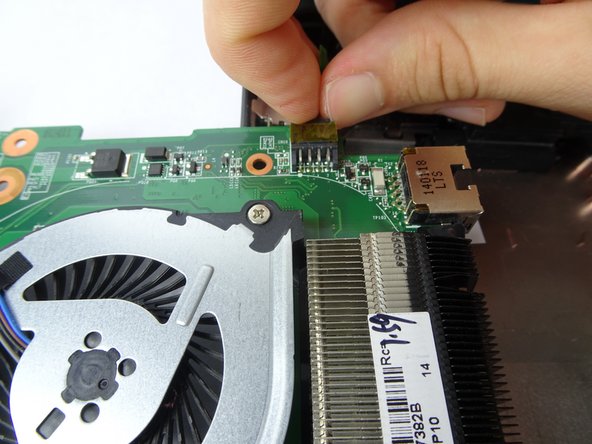
Переверните материнскую плату.

Отсоедините провод порта зарядки от материнской платы.

Шаг 24 Система охлаждения

HP 15-f009wm Cooling System Replacement, Cooling System: step 24, image 1 of 3HP 15-f009wm Cooling System Replacement, Cooling System: step 24, image 2 of 3HP 15-f009wm Cooling System Replacement, Cooling System: step 24, image 3 of 3

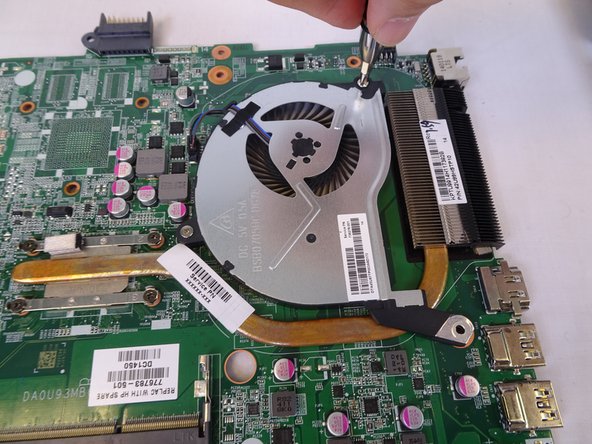
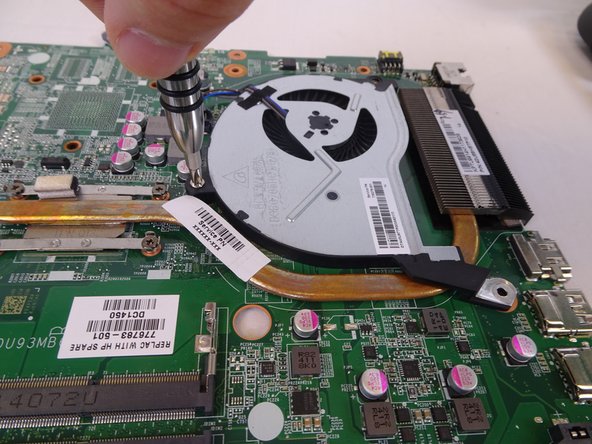
С помощью отвертки PH1 открутите два винта (7 мм), которые удерживают вентилятор на месте.

Шаг 25

HP 15-f009wm Cooling System Replacement: step 25, image 1 of 3HP 15-f009wm Cooling System Replacement: step 25, image 2 of 3HP 15-f009wm Cooling System Replacement: step 25, image 3 of 3

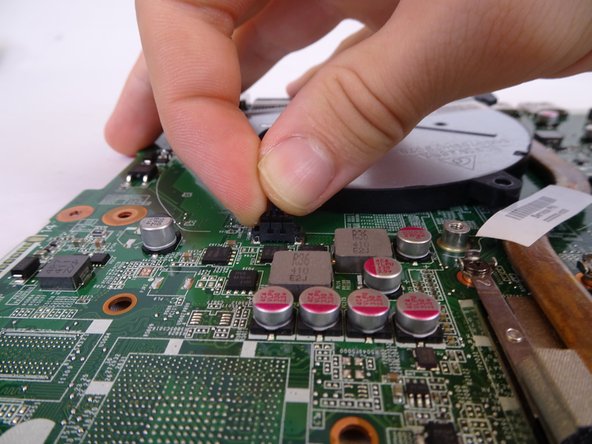
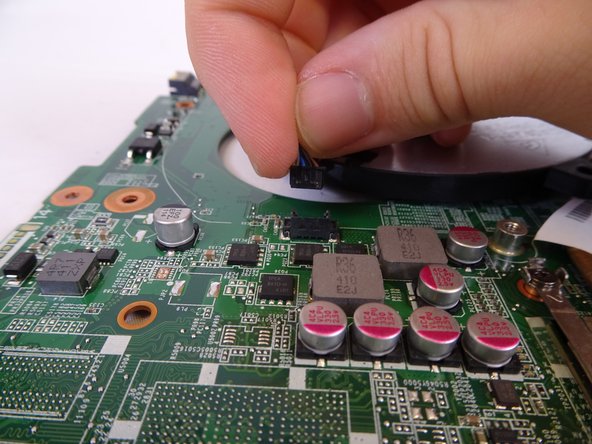
Вентилятор теперь будет подключен только через соединительный провод.

Отсоедините соединительный провод.

Комментировать
88 просмотров
Комментариев нет, будьте первым кто его оставит

Это интересно
No Image Гайды
0 комментариев
No Image Гайды
0 комментариев
No Image Гайды
0 комментариев