
Введение
С помощью этого руководства вы можете заменить или использовать повторно колпачки на механической клавиатуре Ducky x Varmilo MIYA Pro Panda, чтобы восстановить производительность и отзывчивость клавиатуры до идеального состояния.
Если вы используете свою клавиатуру ежедневно в течение нескольких часов, то со временем вы могли заметить снижение отзывчивости колпачков из-за чрезмерного использования. Это также связано со скоплением мелкого мусора, который со временем может оказаться между и под каждой клавишей, из-за чего они становятся липкими или медленными. Это можно исправить, заменив или восстановив колпачки, как показано в этом руководстве.
Если клавиши клавиатуры вообще не реагируют на нажатия, то лучше всего поискать неисправности в переключателях (механизмах под колпачками) и, возможно, подумать о замене самой клавиатуры.
Выполняйте эту процедуру только при отключенной клавиатуре.
Шаг 1 Клавиатура

Сфотографируйте раскладку клавиатуры, чтобы запомнить, где находится каждая клавиша при сборке.
Шаг 2


Выключите клавиатуру.
Отсоедините кабель USB-C, соединяющий компьютер с клавиатурой.
Шаг 3

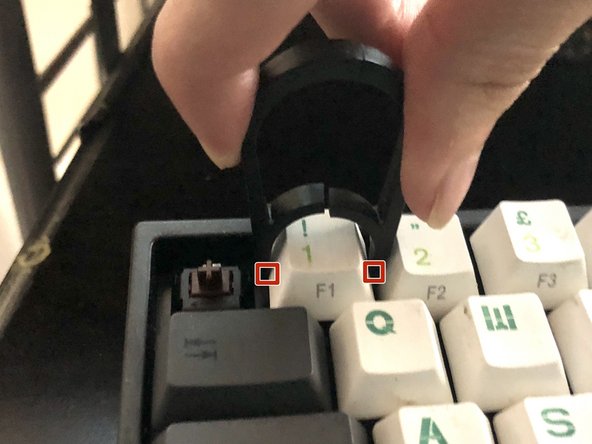

Подведите две защелки съемника крышки под каждую сторону крышки.
Потяните вертикально вверх, чтобы снять крышку.
При снятии любой крышки тяните только вертикально вверх, так как любое другое направление может повредить клавиатуру.
Продолжайте снимать остальные клавиши в верхнем ряду клавиатуры.
Чтобы снять большие клавиши, например пробел, подставьте по одному пальцу под каждую сторону пробела.
Шаг 4


Смочите ватный тампон водой и проведите им между всеми клавишами, чтобы собрать мусор.
Убедитесь, что ватный тампон влажный, а не мокрый, так как слишком много воды может повредить клавиатуру.
Шаг 5

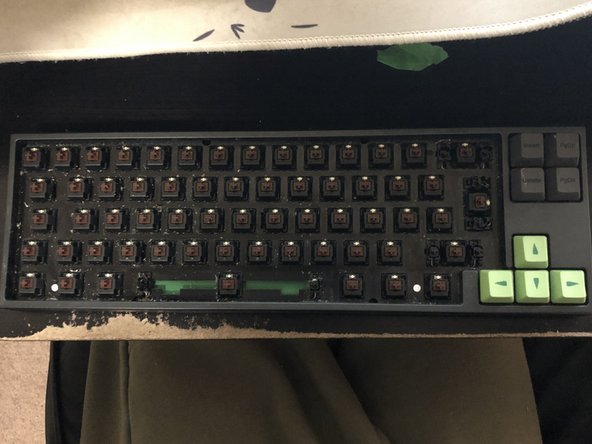
Повторяйте шаги 3 и 4, пока не снимите все крышки и не вычистите мусор между клавишами.
Шаг 6

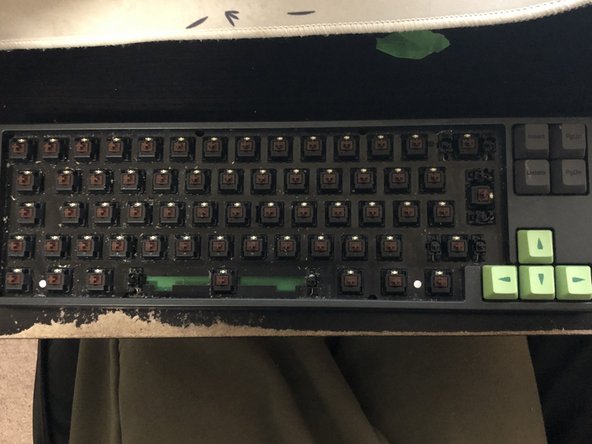
Если у вас есть сменные колпачки, перейдите к шагу 9.
Если вы используете имеющиеся колпачки, перейдите к следующему шагу.
Шаг 7


Погрузите все колпачки в миску с водой комнатной температуры.
Добавьте несколько капель моющего средства для посуды и перемешайте раствор.
Оставьте колпачки на 10-15 минут, чтобы они пропитались раствором.
Шаг 8


Выньте колпачки из водного раствора и положите их на полотенце.
Аккуратно протрите каждую крышку сухим полотенцем, пока она не станет сухой.
Просушите колпачки на воздухе в течение 30 минут, чтобы удалить лишнюю влагу.
Шаг 9


Установите каждую крышку на прежнее место.
Надавите вертикально вниз, когда форма под колпачком совпадет с держателем.
Не прикладывайте слишком много усилий, так как это может повредить клавиатуру и колпачок.
Вы должны услышать щелчок, сигнализирующий о том, что колпачок установлен правильно.
Не забудьте сослаться на фотографию, которую вы сделали на Шаге 1, чтобы установить каждый колпачок в правильное положение.
Шаг 10

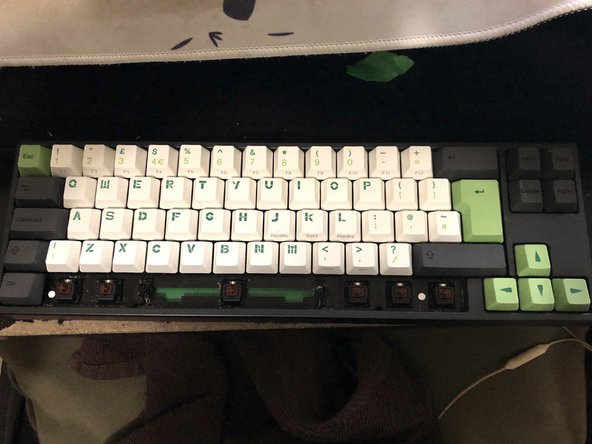

Повторяйте Шаг 9, пока все колпачки не будут установлены в правильное положение.
