
Шаг 1 Аккумулятор


Отключите адаптер питания переменного тока.
Нажмите на язычки фиксатора батареи внутрь и выньте батарею из компьютера.
Шаг 2 Жесткий диск


Выкрутите два крестообразных винта 2,8 мм, крепящих жесткий диск.
Вытащите жесткий диск из ноутбука.
Шаг 3 Оптический привод


Выкрутите 2,8-миллиметровый крестообразный винт, фиксирующий кнопку извлечения оптического привода.
Нажмите на кнопку извлечения на боковой стороне оптического привода.
Вытащите оптический привод из ноутбука.
Шаг 4 Нижняя часть корпуса


Выкрутите один крестообразный винт 7,5 мм, крепящий нижний корпус.
Потяните нижнюю крышку на себя, чтобы снять ее.
Шаг 5 Сборка дисплея


Выкрутите два крестообразных винта 4,8 мм, крепящих пластиковые крышки.
Сдвиньте пластиковые крышки с корпуса.
Шаг 6


Возьмитесь за пластиковый выступ, закрепленный на замке кабеля данных дисплея, и потяните разъем кабеля данных дисплея вверх из гнезда.
Отсоедините кабель данных дисплея от канала.
Шаг 7


С помощью пассатижей поднимите и отсоедините кабель антенны Wi-Fi.
Отсоедините кабель антенны Wi-Fi от канала.
Шаг 8


Откройте ноутбук так, чтобы дисплей был перпендикулярен верхнему корпусу.
Положите открытый ноутбук на стол, как показано на рисунке.
Удерживая дисплей и верхний корпус левой рукой, выкрутите два винта Phillips диаметром 4,8 мм из кронштейнов дисплея.
Возьмитесь за верхний корпус правой рукой и слегка поверните дисплей в сторону от верхнего корпуса. Поднимите дисплей с верхнего корпуса, не обращая внимания на кронштейны и кабели, которые могут зацепиться.
Шаг 9


Выкрутите два крестообразных винта 4,8 мм, крепящих вентилятор.
Отсоедините вентилятор, потянув кабель питания прямо вверх.
Приподнимите вентилятор пальцем и выдвиньте его в сторону внутренней части ноутбука.
Шаг 10 Радиатор


Если вам не нужно снимать радиатор, вы можете перейти к следующему шагу.
Выкрутите четыре крестообразных винта, крепящих радиатор.
Пальцем аккуратно подденьте и снимите радиатор.
Шаг 11 Верхний корпус

Если вы пропустили этот шаг, не снимая радиатор, вам понадобится очень узкая отвертка, чтобы получить доступ к винтам под кронштейном вентилятора.
Выкрутите семь крестообразных винтов 4,8 мм, крепящих верхний корпус.
Выкрутите два винта Phillips 4,8 мм, крепящих верхний корпус.
Шаг 12


Кончиком пальца или шилом нажмите на три фиксатора.
Аккуратно поднимите и снимите панель
Шаг 13 Клавиатура


Выкрутите два винта Phillips, удерживающих клавиатуру.
Придерживая пластиковую пленку, осторожно поднимите клавиатуру вверх, чтобы снять боковые зажимы.
Потяните клавиатуру к экрану, чтобы выдвинуть ее из гнезд.
Шаг 14

Выкрутите четыре винта Phillips диаметром 4,8 мм, крепящие верхний корпус.
Шаг 15


С помощью кончика шила сдвиньте рычаг блокировки, чтобы освободить ленточный кабель Wi-Fi коммутатора из гнезда.
Потяните ленточный кабель переключателя Wi-Fi прямо от логической платы.
Отсоедините кабель динамиков, потянув за мужской конец прямо от гнезда.
Шаг 16


Отсоедините кабель клавиатуры и тачпада, удерживая пластиковую пленку и потянув за мужской конец прямо от гнезда.
Подденьте рычаг блокировки кончиком палочки, чтобы освободить ленточный кабель бесконтактного считывателя смарт-карт из гнезда.
Вытяните ленточный кабель бесконтактного считывателя смарт-карт прямо из логической платы.
Шаг 17

Аккуратно подденьте пальцами верхний корпус и сдвиньте его в сторону.
Шаг 18


Выкрутите два 2,8-миллиметровых крестообразных винта, крепящих слот PC Card.
Осторожно приподнимите слот PC Card и выньте его из гнезда.
Шаг 19 Логическая плата


Подденьте кончиком шила рычаг блокировки, чтобы освободить ленточный кабель считывателя смарт-карт из гнезда.
Вытяните ленточный кабель считывателя смарт-карт прямо из гнезда.
Шаг 20


Отсоедините соединительный кабель IEEE 1394a, потянув за мужской конец прямо из гнезда.
Выньте кабель разъема IEEE 1394a из канала.
Шаг 21

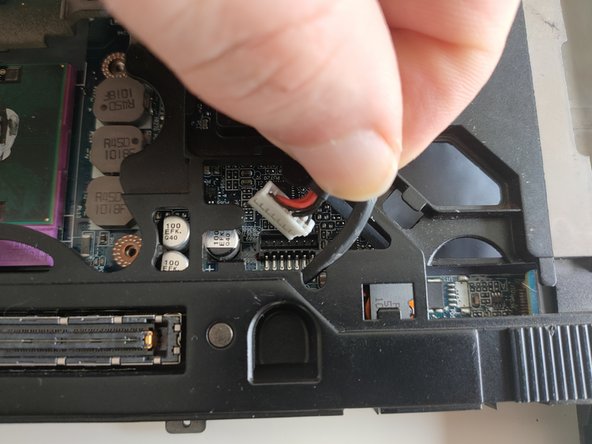

Переверните ноутбук вверх дном.
Отключите адаптер переменного тока, потянув кабель питания прямо вверх.
Шаг 22


Выкрутите четыре крестообразных винта 4,8 мм, крепящих логическую плату.
Аккуратно извлеките логическую плату из нижней части корпуса.
Шаг 23

Выкрутите 4,8-миллиметровый крестообразный винт, крепящий плату ввода/вывода.
Выньте плату ввода/вывода из нижнего корпуса.
Шаг 24


Выдвиньте считыватель смарт-карт из своего гнезда.
