No Image

Замена кнопки питания Toshiba Encore 2 WT10-A

СОДЕРЖАНИЕ
51 просмотров
09 декабря 2023

Шаг 1 Аккумулятор

Toshiba Encore 2 WT10-A Power Button Replacement, Battery: step 1, image 1 of 3Toshiba Encore 2 WT10-A Power Button Replacement, Battery: step 1, image 2 of 3Toshiba Encore 2 WT10-A Power Button Replacement, Battery: step 1, image 3 of 3

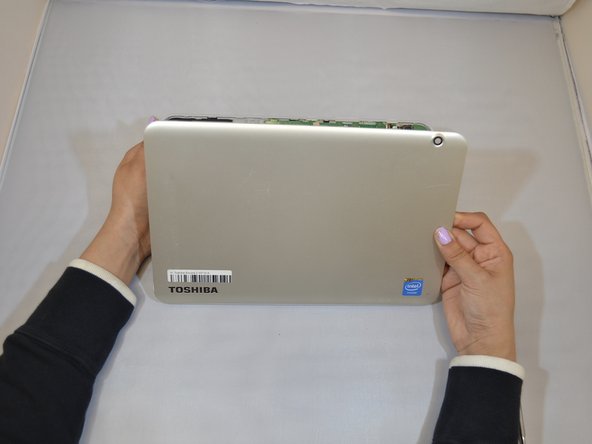
Начните с того, что держите планшет Toshiba лицевой стороной вверх.

Переверните планшет слева направо так, чтобы была видна его задняя часть.

Держите планшет и будьте готовы перейти к следующим шагам.

Шаг 2

Toshiba Encore 2 WT10-A Power Button Replacement: step 2, image 1 of 3Toshiba Encore 2 WT10-A Power Button Replacement: step 2, image 2 of 3Toshiba Encore 2 WT10-A Power Button Replacement: step 2, image 3 of 3

Вставьте пластиковый инструмент для открывания в заднюю часть корпуса планшета, чтобы освободить зажимы.

Слегка потяните инструмент вверх и проделайте путь вокруг планшета, чтобы освободить все зажимы.

Использование металлического инструмента для открывания, как показано на фотографиях, может привести к повреждению устройства.

Шаг 3

Toshiba Encore 2 WT10-A Power Button Replacement: step 3, image 1 of 3Toshiba Encore 2 WT10-A Power Button Replacement: step 3, image 2 of 3Toshiba Encore 2 WT10-A Power Button Replacement: step 3, image 3 of 3

Возьмитесь за заднюю крышку правой рукой и продолжайте поднимать ее, чтобы снять заднюю крышку.

Потяните заднюю крышку справа налево и сверху вниз.

Как только вы отсоедините заднюю крышку, отложите ее в сторону.

Шаг 4

Toshiba Encore 2 WT10-A Power Button Replacement: step 4, image 1 of 2Toshiba Encore 2 WT10-A Power Button Replacement: step 4, image 2 of 2

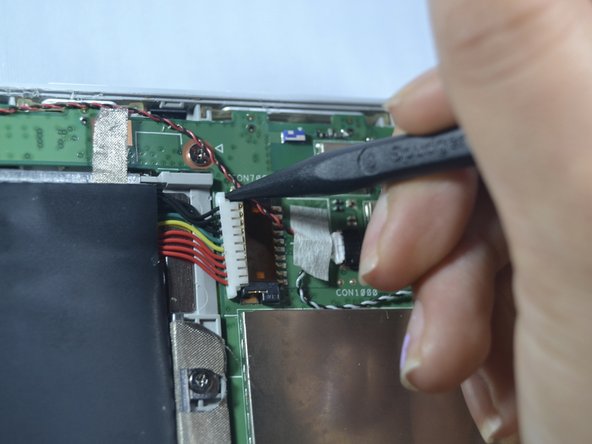
С помощью пластиковой лопатки отсоедините провода аккумулятора, надавив на пластиковый держатель проводов справа налево в верхней и нижней части пластикового держателя.

Шаг 5

Toshiba Encore 2 WT10-A Power Button Replacement: step 5, image 1 of 3Toshiba Encore 2 WT10-A Power Button Replacement: step 5, image 2 of 3Toshiba Encore 2 WT10-A Power Button Replacement: step 5, image 3 of 3

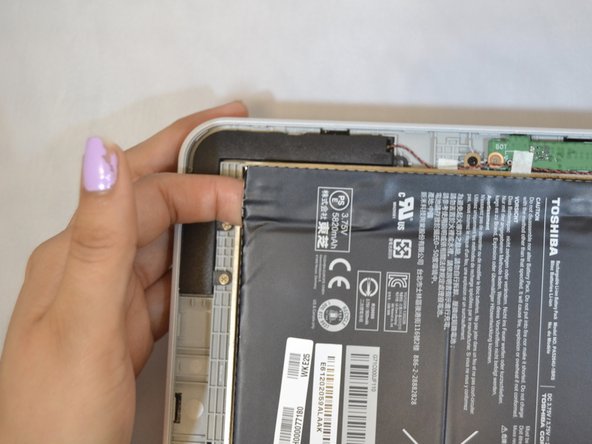
Начните с того, что возьмитесь левой рукой за левый верхний угол батареи.

Затем начните поднимать и работать вокруг батареи.

Шаг 6

Toshiba Encore 2 WT10-A Power Button Replacement: step 6, image 1 of 2Toshiba Encore 2 WT10-A Power Button Replacement: step 6, image 2 of 2

Извлеките батарею из отсека.

Шаг 7 Материнская плата

Toshiba Encore 2 WT10-A Power Button Replacement, Motherboard: step 7, image 1 of 2Toshiba Encore 2 WT10-A Power Button Replacement, Motherboard: step 7, image 2 of 2

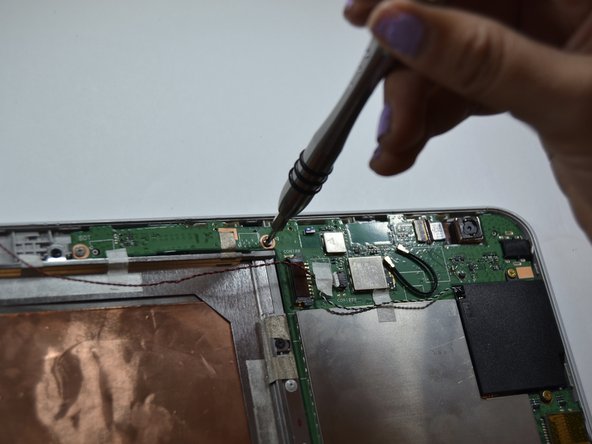
Сняв задний корпус и батарею, положите планшет экраном вниз.

Отверткой Phillips #00 открутите 11 винтов, показанных на разметке.

Будьте внимательны: винты очень маленькие.

Шаг 8

Toshiba Encore 2 WT10-A Power Button Replacement: step 8, image 1 of 3Toshiba Encore 2 WT10-A Power Button Replacement: step 8, image 2 of 3Toshiba Encore 2 WT10-A Power Button Replacement: step 8, image 3 of 3

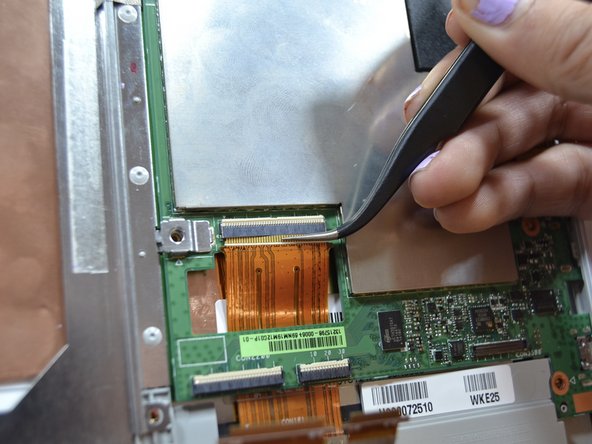
Перед снятием материнской платы возьмите пинцет, чтобы отклеить ленту с двух лент, отмеченных на рисунке.

Когда лента будет снята, тем же пинцетом аккуратно потяните ленты вниз, чтобы отсоединить их от материнской платы.

Шаг 9

Toshiba Encore 2 WT10-A Power Button Replacement: step 9, image 1 of 1

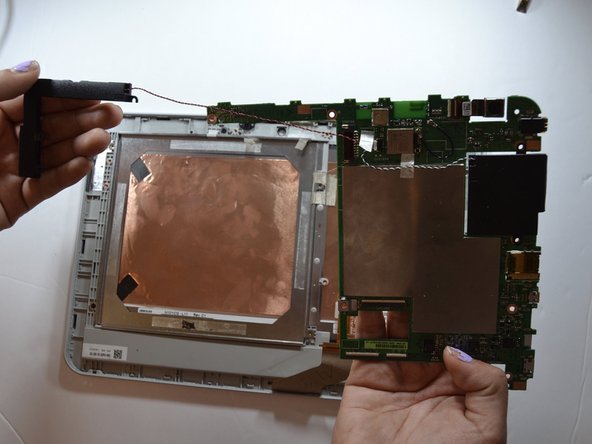
В левом верхнем углу аккуратно потяните вверх черный отсек.

К этому компоненту все еще подключены провода, поэтому будьте осторожны, чтобы не оборвать их при извлечении.

Шаг 10

Toshiba Encore 2 WT10-A Power Button Replacement: step 10, image 1 of 2Toshiba Encore 2 WT10-A Power Button Replacement: step 10, image 2 of 2

Когда черный отсек будет снят, можно будет отсоединить материнскую плату.

Осторожно поднимите материнскую плату вверх вместе с черным отсеком.

Шаг 11 Кнопка питания

Toshiba Encore 2 WT10-A Power Button Replacement, Power Button: step 11, image 1 of 3Toshiba Encore 2 WT10-A Power Button Replacement, Power Button: step 11, image 2 of 3Toshiba Encore 2 WT10-A Power Button Replacement, Power Button: step 11, image 3 of 3

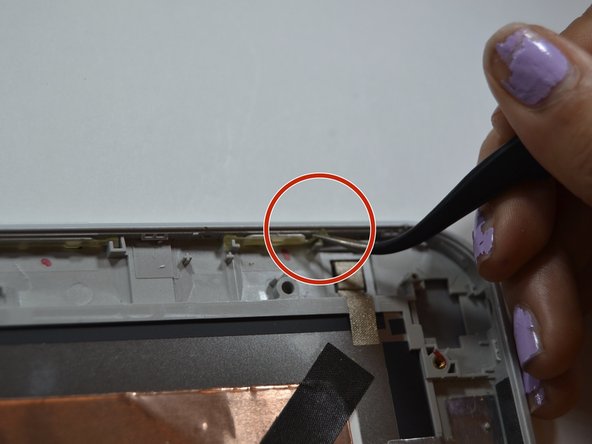
Как только материнская плата будет отсоединена, возьмите пинцет.

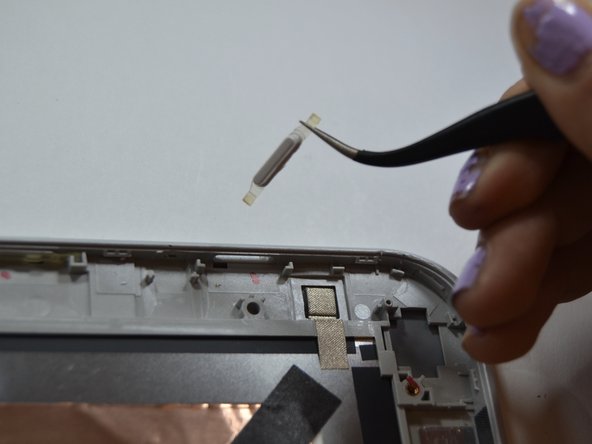
Начните с поиска кнопки питания. Найдя ее пинцетом в правом верхнем углу, начните поднимать вверх пластиковую полоску, которая соединена с кнопкой питания.

Возьмитесь за правый конец пластиковой ленты и поднимите ее вверх, чтобы отсоединить от отсека

Комментировать
51 просмотров
Комментариев нет, будьте первым кто его оставит

Это интересно
No Image Гайды
0 комментариев
No Image Гайды
0 комментариев
No Image Гайды
0 комментариев