
Введение
Перед началом работы над этим руководством обязательно ознакомьтесь с разделом «Клавиатура» данного руководства по устранению неполадок, чтобы убедиться в правильности диагностики клавиатуры. После того как вы определите, что вам необходимо заменить клавиатуру, внимательно выполните следующие шаги и убедитесь, что у вас есть необходимое оборудование, прежде чем приступать к выполнению данного руководства по ремонту.
Шаг 1 Батарея

Переверните ноутбук на свободную от царапин поверхность, открыв нижнюю часть ноутбука.
Найдите защелки для разблокировки, обозначенные красными кружками.
Шаг 2


Просто сдвиньте защелки наружу в разблокированное положение.
Защелки должны оставаться в разблокированном положении. Если это не так, удерживайте их в разблокированном положении.
Когда защелки разблокированы, выдвиньте батарею в сторону от ноутбука.
Шаг 3 Клавиатура

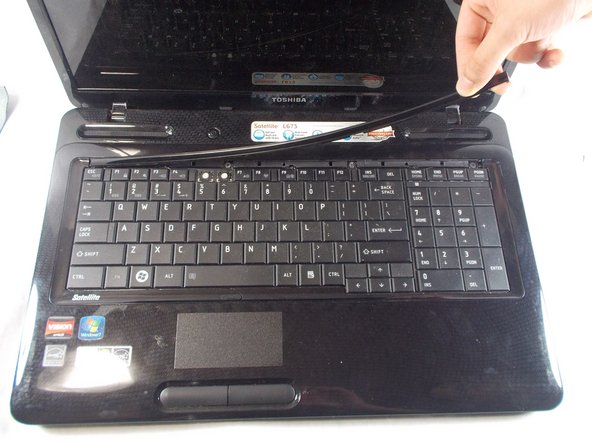
Подденьте уголок тонкого пластика, расположенного над клавиатурой, с помощью палочки.
Когда часть пластиковой защиты будет поднята, продолжайте осторожно тянуть вверх, пока она не отделится от ноутбука, обнажив 4 винта.
Шаг 4

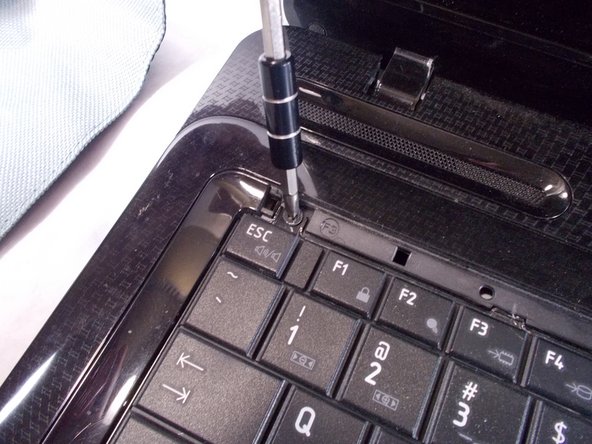
Вынув винты, возьмите отвертку Phillips #1 и открутите четыре винта диаметром 4 мм.
Убедитесь, что вы их не потеряли, так как они понадобятся вам для установки новой клавиатуры.
Шаг 5

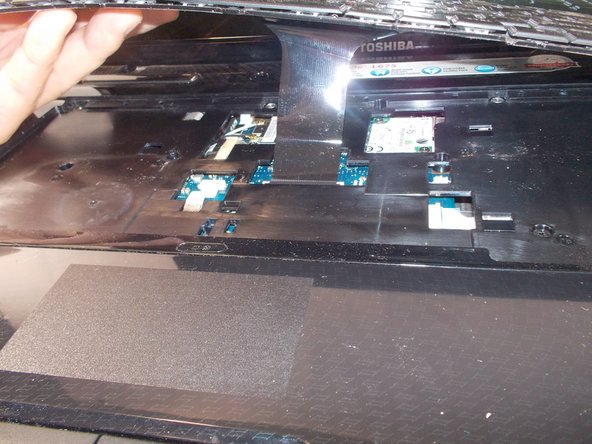
Когда винты удалены, можно вынимать клавиатуру. Поднимите клавиатуру сверху и осторожно потяните ее в сторону от ноутбука.
Там есть тонкий разъем, который соединяет клавиатуру с материнской платой. Если потянуть за него слишком сильно, можно повредить зажим, с помощью которого новая клавиатура будет подключена к материнской плате, и вам придется покупать новую.
Шаг 6


Вытащив разъем, с помощью пары палочек подденьте два зажима и осторожно вытащите ленточный разъем.
После извлечения клавиатура может быть заменена на новую.
