
Введение
Это руководство по ремонту было составлено сотрудниками iFixit и не было одобрено компанией Google. Узнайте больше о наших руководствах по ремонту здесь.
У вашего Pixel разбился или треснул экран? Следуйте этому руководству, чтобы заменить его!
Неармированная панель дисплея Pixel 3a очень хрупкая. Если вы используете экран повторно, обратите особое внимание на предупреждения в процедуре открытия.
Шаг 1 Экран


Обратите внимание на два шва на телефоне:
Шов экрана: Этот шов отделяет экран от остальной части телефона. Именно здесь следует поддеть экран.
Рамочный шов: Здесь пластиковая рамка соединяется с задней крышкой. Она крепится винтами. Не поддевайте этот шов.
Прежде чем начать отжимать, обратите внимание на следующие области на экране:
Гибкий кабель экрана: Не просовывайте кабель глубже, чем указано в инструкции, иначе вы рискуете его повредить.
Клеевой периметр: Выталкивание за узкий периметр без наклона резца может привести к повреждению панели дисплея.
Шаг 2

Нагрейте iOpener и приложите его к правому краю дисплея на минуту.
Вы можете пропустить этот шаг, поскольку клей для экрана Pixel 3a не очень прочный. Однако нагрев его уменьшит вероятность растрескивания экрана.
Шаг 3


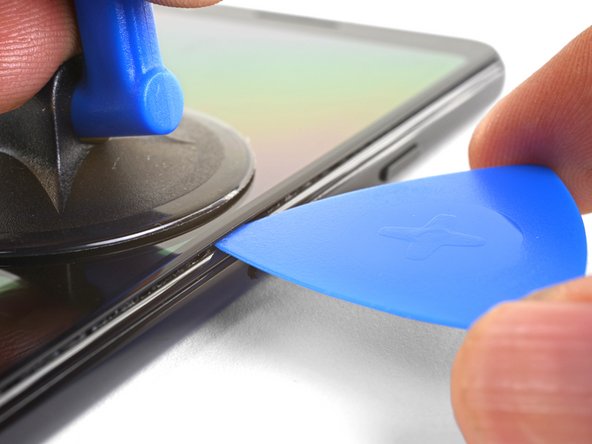
Поднесите присоску к правому краю экрана.
Потяните за присоску с сильным постоянным усилием.
Вставьте медиатор в щель, не более чем на 1 мм.
Шаг 4
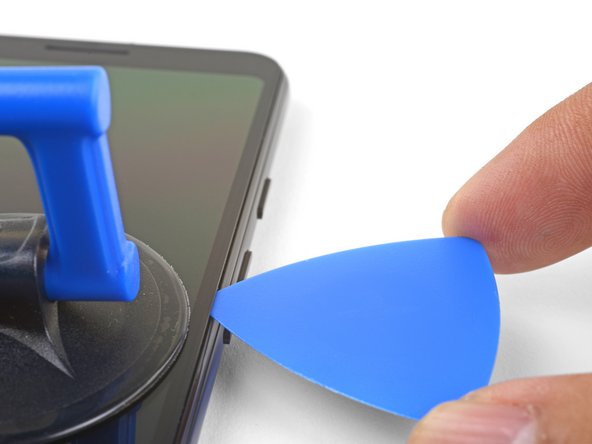
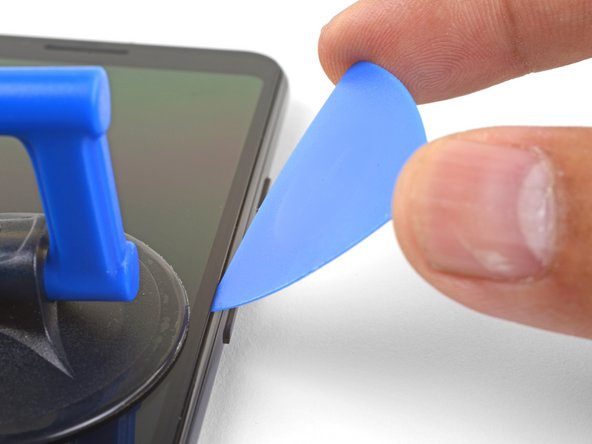
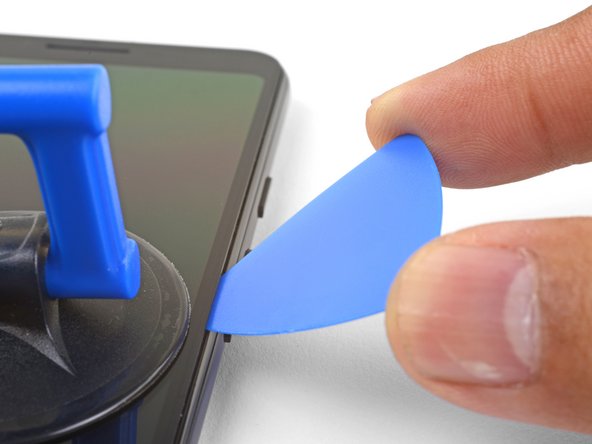
Этот шаг показывает, как вставить медиатор, не повредив OLED-панель. Сделайте это до того, как отрезать длинные края телефона.
Заведя медиатор на 1 мм в зазор, поверните его вверх под крутым углом.
Под этим углом осторожно введите медиатор в зазор примерно на 1/4 дюйма (6 мм). Ковырялка должна проскользнуть под OLED-панелью.
Остановитесь, если почувствуете, что острие резца ударяется о выступ. Возможно, медиатор упирается в край OLED-панели. Поверните медиатор под углом и повторите попытку.
Шаг 5


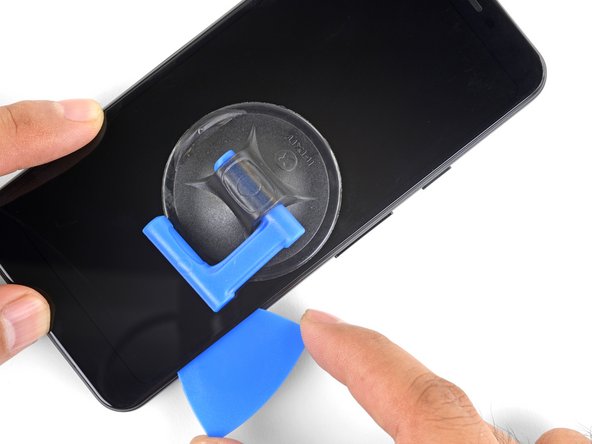
Проведите резцом вдоль правого края, прорезая клей.
Не вставляйте медиатор более чем на 1/4 дюйма (6 мм), иначе вы можете повредить гибкий кабель экрана.
Оставьте медиатор на месте, чтобы предотвратить повторное заклеивание.
Шаг 6

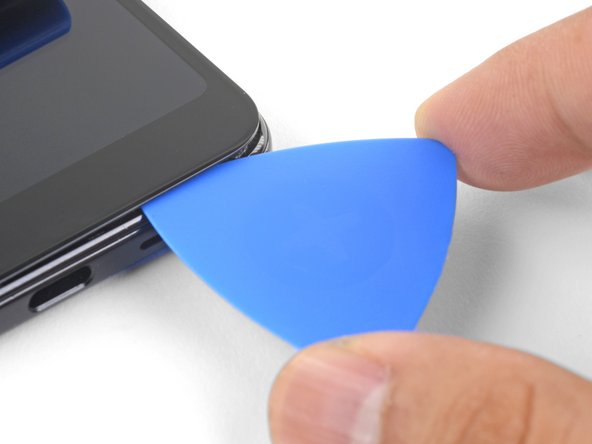
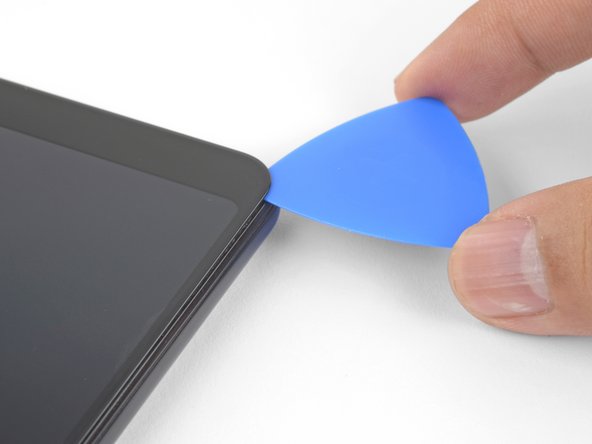
Продвигаясь по нижнему краю телефона, не вставляйте медиатор более чем на 1/4 дюйма (6 мм).
Проведите резцом по правому нижнему углу, чтобы прорезать клей.
Если уголок нарезается с трудом, приложите к нему на минуту нагретый iOpener и повторите попытку.
Продолжайте нарезать вдоль нижнего края телефона и вокруг левого угла.
Шаг 7


Прорежьте левый край телефона, следя за тем, чтобы резцы были расположены под OLED-панелью под правильным углом и вводились не более чем на 1/4 дюйма (6 мм).
Чтобы загнать резцы под OLED-панель, вставьте острие резца не более чем на 1 мм, поверните его под углом вверх, а затем медленно введите его на 1/4 дюйма.
Шаг 8


Проведите резцом вдоль верхнего края, держа его на расстоянии не более 5/16 дюйма (8 мм).
Шаг 9


Обрезав все края, осторожно откиньте правый край экрана.
Не снимайте экран. Он по-прежнему прикреплен к телефону гибким кабелем возле левого края.
С помощью медиатора аккуратно срежьте оставшийся клей.
Шаг 10


Срезав весь клей, переверните прикрепленный экран стеклянной стороной вниз и положите его на телефон. Гибкий кабель экрана должен быть свободно изогнут.
Шаг 11

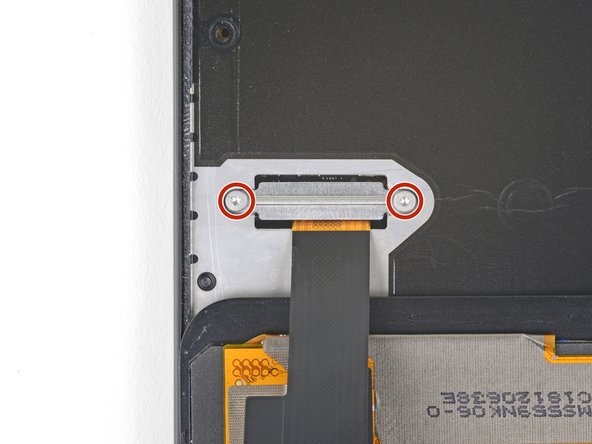

Осторожно отклейте черную ленту, покрывающую кронштейн разъема экрана.
Если она в хорошем состоянии, вы можете использовать ее при сборке. В противном случае замените ее куском электрической ленты.
Выкрутите два винта T3 длиной 4,4 мм, крепящих кронштейн разъема экрана.
Снимите кронштейн разъема экрана.
Шаг 12


Подденьте и отсоедините гибкий кабель экрана с помощью острия шила.
Отсоединяя такие разъемы, будьте осторожны, чтобы не сместить мелкие поверхностные компоненты, расположенные вокруг гнезда.
Чтобы снова присоединить такие разъемы, аккуратно выровняйте и надавите на одну сторону до щелчка, затем повторите с другой стороны. Не нажимайте на середину. Если разъем будет неправильно выровнен, контакты могут погнуться, что приведет к необратимым повреждениям.
Шаг 13


Снимите экран.
Внимательно сравните сменный экран с оригинальной деталью. Возможно, потребуется перенести дополнительные компоненты (например, сетку динамика) на новую деталь.
Установите экран на место:
Следуйте этому руководству, если вы используете клей, изготовленный на заказ.
Если вы используете двусторонний скотч, например скотч Tesa, следуйте этому руководству.
Во время загрузки после сборки экран пройдет процедуру калибровки. Не прикасайтесь к экрану во время этого процесса, так как это может привести к неправильной калибровке и возникновению проблем с сенсорным управлением.
