
Введение
В этом руководстве вы узнаете, как снять экран HP Pavilion 15-eg0025nr, если вам нужно его заменить.
Экран также известен как панель дисплея и является частью ноутбука, которая излучает свет и показывает изображения и веб-сайты. Экран удерживается рамкой дисплея — рамкой, окружающей экран.
Вам может потребоваться замена экрана, если он треснул или если на нем появились большие черные пятна. Попробуйте обратиться к нашей странице устранения неполадок HP Pavilion 15-eg0025nr, чтобы узнать, требуется ли замена экрана.
Снять экран довольно сложно. Будьте осторожны, чтобы не погнуть и не защелкнуть экран при его извлечении, и всегда убеждайтесь, что ноутбук отключен от сети и выключен перед ремонтом.
Шаг 1 Задняя панель

Перед снятием задней панели отключите ноутбук от сети и выключите его.
Переверните компьютер так, чтобы задняя панель была обращена вверх.
Отверткой Phillips #00 открутите два серебристых винта на днище ноутбука.
Шаг 2


Подденьте каждый конец двух серых резиновых заглушек с помощью пальцев или шила.
Это может быть сложно, если вы снимаете их впервые.
Выкрутите два черных винта под резиновыми заглушками с помощью крестовой отвертки №00.
Шаг 3

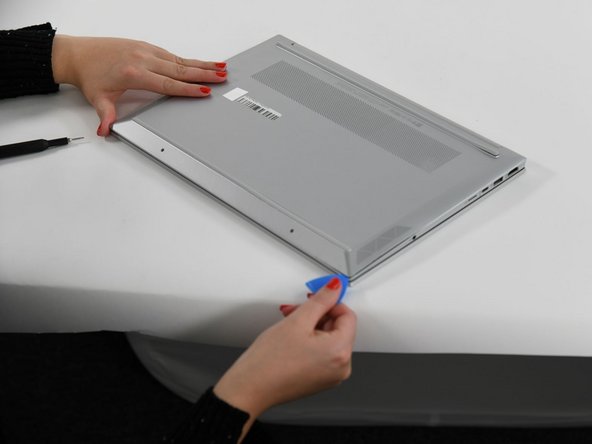
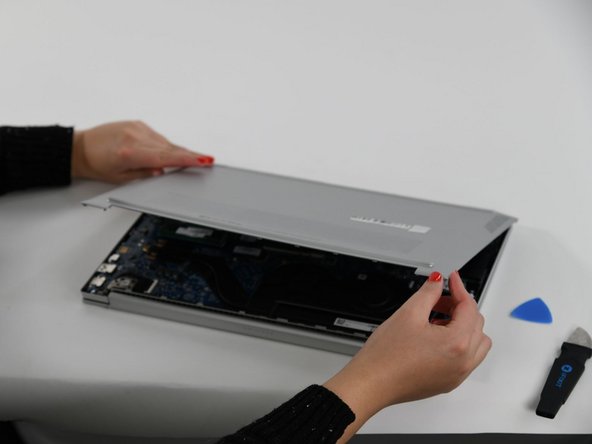
Сдвиньте открывающийся медиатор по краям ноутбука, где шасси имеет шов.
Вы услышите щелчок, когда будете отстегивать фиксаторы шасси.
Возможно, будет проще начать с четырех углов ноутбука, а затем продолжить с боковых сторон.
Шаг 4

Полностью снимите заднюю панель.
Сняв заднюю панель, вы сможете получить доступ к таким частям ноутбука, как вентилятор или аккумулятор.
Шаг 5 Батарея

Выкрутите пять винтов из батареи, используя крестовую отвертку №00.
Шаг 6

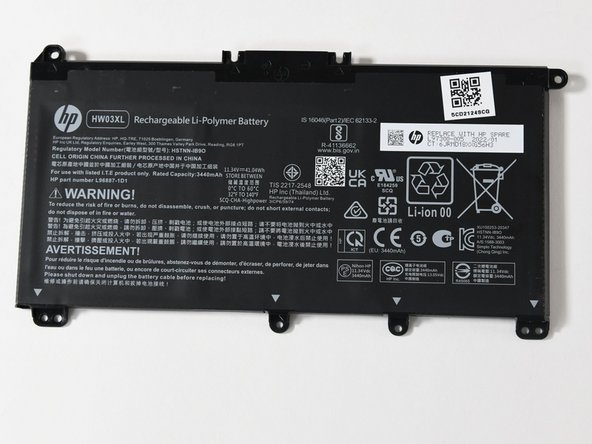
Извлеките батарею из ноутбука.
Шаг 7 Экран

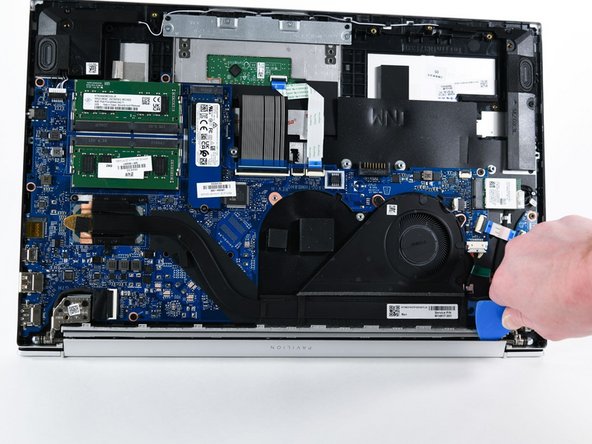
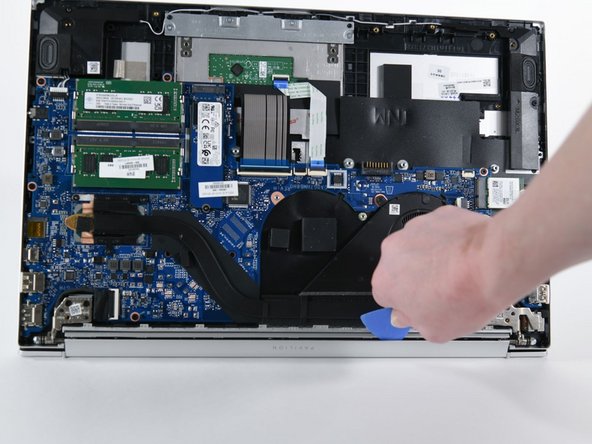
Не пытайтесь снять экран, не сняв предварительно заднюю панель и батарею. Перед снятием экрана убедитесь, что ноутбук выключен.
Найдите ободок шарнира в месте соединения ободка дисплея с задней панелью.
С помощью медиатора отстегните ободок петли, проведя медиатором вдоль петли.
Шаг 8

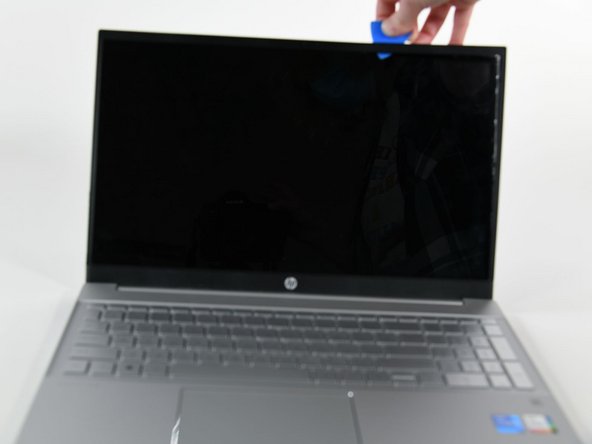
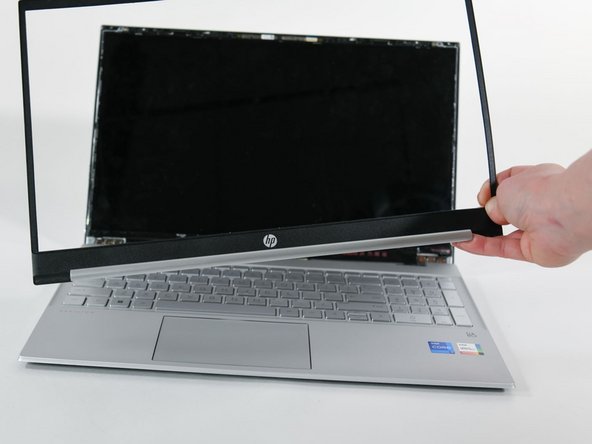
С помощью подковырки подденьте верхнюю, боковые и нижнюю части ободка дисплея.
Снимите ободок дисплея и отложите его в сторону.
Шаг 9

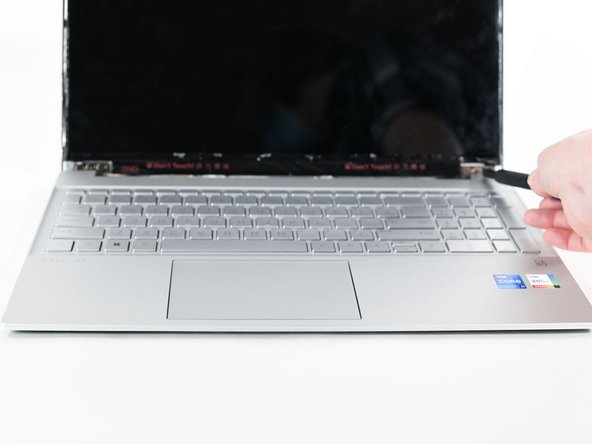
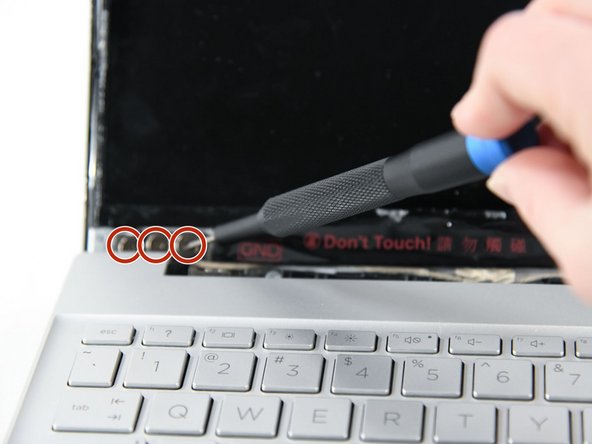
Отверткой Phillips #00 выкрутите шесть золотистых винтов и отложите их в сторону.
На каждой стороне по три винта.
Шаг 10

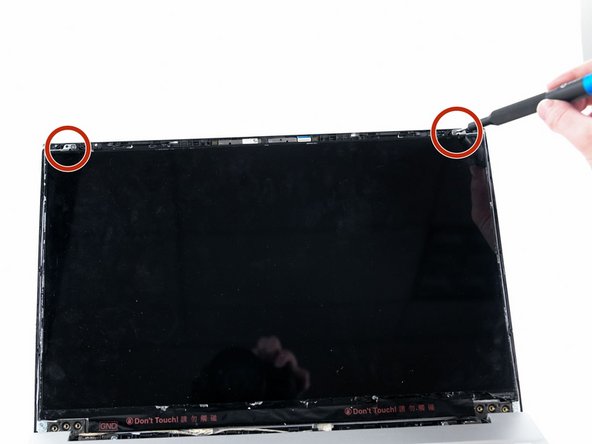
Отверткой Phillips #00 открутите два серебристых винта в верхней части панели дисплея.
Шаг 11

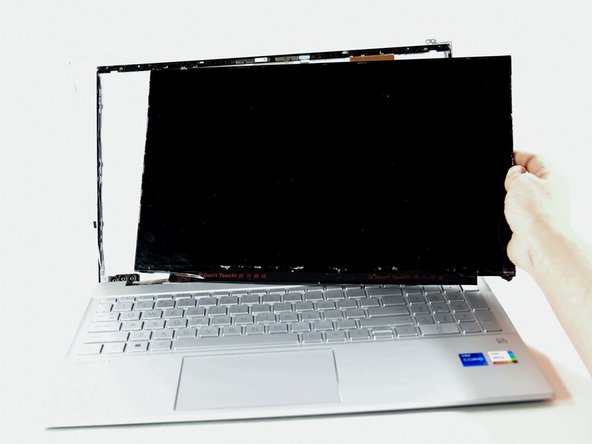
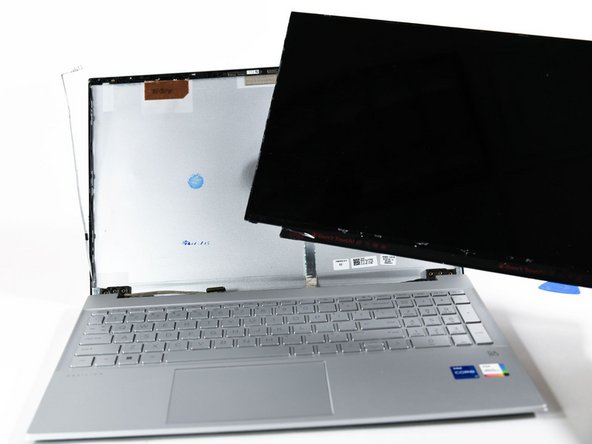
С помощью медиатора аккуратно подденьте экран сверху, по бокам и снизу панели дисплея.
Будьте осторожны, чтобы не погнуть и не защелкнуть экран, когда вы будете его вытаскивать.
Снимите экран и отложите его в сторону.
