No Image

Lenovo IdeaPad S340-15IWL Замена батареи CMOS

139 просмотров
12 декабря 2023

Шаг 1 Задняя панель

Lenovo IdeaPad S340-15IWL CMOS Battery Replacement, Back Panel: step 1, image 1 of 2Lenovo IdeaPad S340-15IWL CMOS Battery Replacement, Back Panel: step 1, image 2 of 2

Выключите питание ноутбука и положите его лицевой стороной вниз на нецарапающуюся поверхность.

Используя головку отвертки Torx T5, выкрутите все десять 6-миллиметровых винтов, удерживающих заднюю панель на месте.

Шаг 2

Lenovo IdeaPad S340-15IWL CMOS Battery Replacement: step 2, image 1 of 1

Подсуньте пластиковый инструмент для открывания под заднюю панель рядом с петлями экрана.

Аккуратно подденьте корпус с обеих сторон.

При поддевании задней панели могут раздаться хлопающие звуки. Это нормально. Если корпус не открывается, попробуйте поддеть его под другим углом/в другом положении.

Шаг 3 Батарея CMOS

Lenovo IdeaPad S340-15IWL CMOS Battery Replacement, CMOS Battery: step 3, image 1 of 3Lenovo IdeaPad S340-15IWL CMOS Battery Replacement, CMOS Battery: step 3, image 2 of 3Lenovo IdeaPad S340-15IWL CMOS Battery Replacement, CMOS Battery: step 3, image 3 of 3

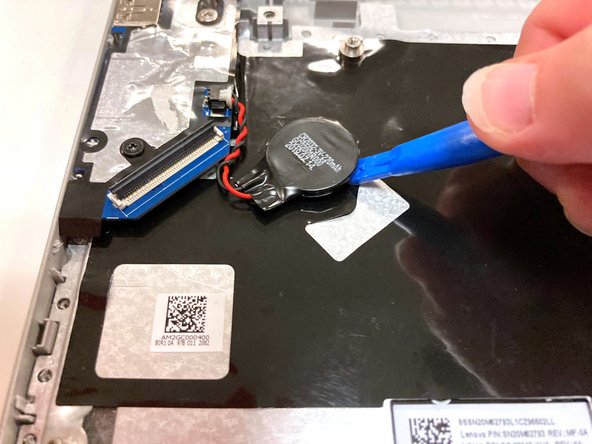
Извлеките круглую батарею CMOS на крайней левой стороне компьютера, поддев ее пальцем или инструментом для открывания.

Она прикреплена только клеем, поэтому не требует приложения больших усилий.

Шаг 4

Lenovo IdeaPad S340-15IWL CMOS Battery Replacement: step 4, image 1 of 2Lenovo IdeaPad S340-15IWL CMOS Battery Replacement: step 4, image 2 of 2

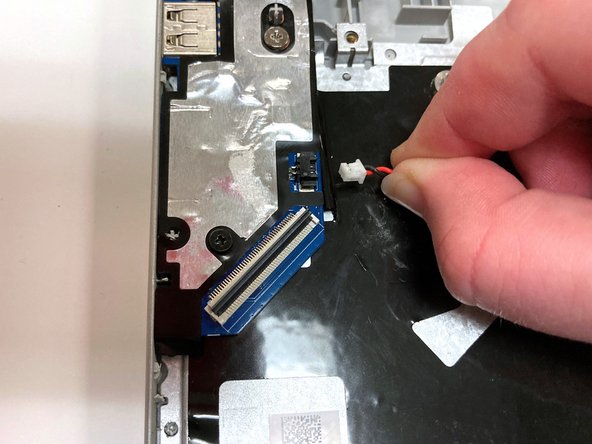
Отсоедините красный и черный провода, соединяющие батарею CMOS с боковой стороной устройства.

Извлеките батарею CMOS из ноутбука.

Комментировать
139 просмотров
Комментариев нет, будьте первым кто его оставит

Это интересно
No Image Гайды
0 комментариев
No Image Гайды
0 комментариев
No Image Гайды
0 комментариев