
Введение
Используйте это руководство для замены всего дисплея в сборе.
Шаг 1 Нижний корпус

Открутите следующие десять винтов, крепящих нижний корпус к верхнему:
Семь крестообразных винтов 3 мм.
Три крестообразных винта диаметром 13,5 мм.
Шаг 2


Поднимите обеими руками нижний корпус возле вентиляционного отверстия, чтобы отсоединить его от двух зажимов, крепящих его к верхнему корпусу.
Снимите нижний корпус и отложите его в сторону.
Шаг 3 Батарея


Выкрутите два винта Pentalobe с 5 зубцами вдоль верхнего края батареи.
Для замены жесткого диска необязательно выполнять шаги 3-6 для извлечения батареи. Однако рекомендуется отсоединять все источники питания от электроники перед началом работы с ней.
Шаг 4

С помощью кончика шила отогните палец наклейки «Внимание: Не извлекайте батарею», пока вы откручиваете третий пятиконечный винт Pentalobe, спрятанный под ним.
Шаг 5


Поднимите аккумулятор за пластиковый выступ и сдвиньте его с длинного края верхнего корпуса.
Не пытайтесь пока полностью извлечь батарею.
Шаг 6

Наклоните батарею назад настолько, чтобы получить доступ к разъему кабеля батареи.
Вытащите разъем кабеля аккумулятора из гнезда на логической плате и извлеките аккумулятор из верхнего корпуса.
Если вы устанавливаете новую батарею, после установки ее следует откалибровать.
Шаг 7 Дисплей

Apple приклеила небольшую полоску прозрачного пластика с нанесенным клеем на одну сторону логической платы за разъемом кабеля камеры, чтобы удержать его в гнезде. При извлечении платы следите за тем, чтобы не отломить от нее компоненты, монтируемые на поверхность.
С помощью наконечника шила поверните пластиковый фиксатор в сторону от разъема кабеля камеры.
Шаг 8


Вытащите кабель камеры из разъема на логической плате.
Потяните разъем параллельно лицевой стороне логической платы, а не прямо вверх.
Шаг 9
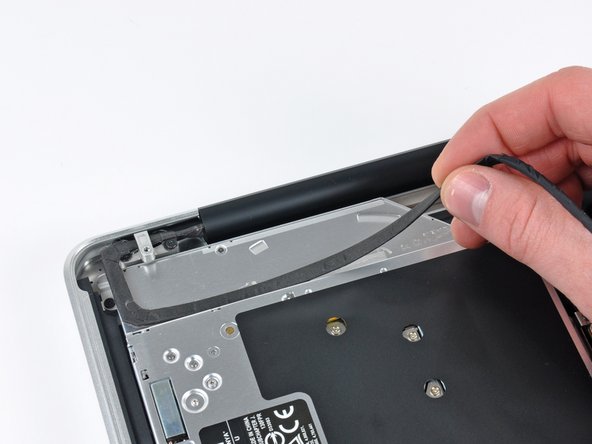
Отделите кабель камеры от клея, прикрепляющего его к корпусу оптического привода.
Шаг 10


Этот шаг необходим только в том случае, если у вас антибликовый дисплей. Если у вас глянцевый дисплей, перейдите к шагу 12.
Отсоедините кабель Bluetooth, потянув за мужской конец прямо от гнезда.
Потяните разъем параллельно лицевой стороне логической платы, а не прямо вверх.
Подденьте антенный кабель Bluetooth плоским концом шила, чтобы вывести его из гнезда на плате.
Шаг 11


Этот шаг требуется только в том случае, если у вас антибликовый дисплей.
Выкрутите два 8-миллиметровых винта Phillips, крепящих фиксатор кабеля Bluetooth/камеры к верхнему корпусу.
Один из винтов может остаться в контуре заземления кабеля Bluetooth/камеры. При замене дисплея не забудьте перенести этот винт на новое устройство.
Выньте плату Bluetooth/кабель в сборе из верхнего корпуса.
Шаг 12


Этот шаг предназначен только для аппаратов с глянцевым дисплеем. Если у вас антибликовый дисплей, пропустите этот шаг.
Выкрутите два 8-миллиметровых винта Phillips, крепящих фиксатор кабеля камеры к верхнему корпусу.
Один из винтов может остаться в петле заземления кабеля камеры. При замене дисплея не забудьте перенести этот винт на новое устройство.
Выньте фиксатор кабеля камеры из верхнего корпуса.
Шаг 13


Возьмитесь за пластиковый выступ, закрепленный на фиксаторе кабеля данных дисплея, и поверните его в сторону DC-In компьютера.
Шаг 14


Выкрутите один 7-миллиметровый крестообразный винт, крепящий фиксатор кабеля данных дисплея к верхнему корпусу.
Этот винт может остаться в контуре заземления кабеля данных дисплея. При замене дисплея не забудьте перенести этот винт на новое устройство.
Снимите фиксатор кабеля данных дисплея с верхнего корпуса.
Шаг 15

Прежде чем продолжить, убедитесь, что фиксатор кабеля данных дисплея повернут в сторону платы DC-In.
Вытяните разъем кабеля данных дисплея прямо из гнезда.
Убедитесь, что вытягиваете разъем параллельно лицевой стороне логической платы, а не прямо вверх из гнезда.
Шаг 16


Выкрутите два внешних винта T6 Torx, крепящих обе петли дисплея к верхнему корпусу (всего четыре винта).
Шаг 17

Откройте MacBook Pro так, чтобы дисплей был перпендикулярен верхнему корпусу.
Положите открытый MacBook Pro на стол, как показано на рисунке.
Придерживая дисплей и верхний корпус левой рукой, выкрутите оставшийся винт T6 Torx из нижнего кронштейна дисплея.
Шаг 18

Обязательно держите дисплей и верхний корпус левой рукой. В противном случае освобожденный дисплей/верхний корпус может упасть, что может привести к повреждению каждого компонента.
Выкрутите последний оставшийся винт T6 Torx, крепящий дисплей к верхнему корпусу.
Шаг 19


Возьмитесь правой рукой за верхний корпус и слегка поверните его в сторону верхней части дисплея, чтобы верхний кронштейн дисплея зашел за край верхнего корпуса.
Поверните дисплей немного в сторону от верхнего корпуса.
Поднимите дисплей вверх и отсоедините его от верхнего корпуса, не обращая внимания на кронштейны и кабели, которые могут зацепиться.
