
Введение
Если ваши динамики неисправны (нет звука или звук искажен), возможно, требуется замена динамиков. Чтобы заменить динамики, необходимо уметь пользоваться отверткой. Мелкие детали (винты) могут быть опасны для маленьких детей; храните все детали в безопасном месте.
Шаг 1 Клавиатура

Выключите питание устройства и отсоедините все внешние устройства, подключенные к ноутбуку.
Работа с устройством при включенном питании может привести к повреждению ноутбука или поражению электрическим током.
Шаг 2

Переверните ноутбук и снимите резиновую ножку с помощью металлической лопатки.
Шаг 3

Отверткой Phillips 00 выкрутите винты из нижней части ноутбука.
5 винтов Phillips 2,4 x 5,7 мм
7 винтов Phillips 2,0 x 5,0 мм
Храните винты разных размеров отдельно для последующей замены.
Шаг 4

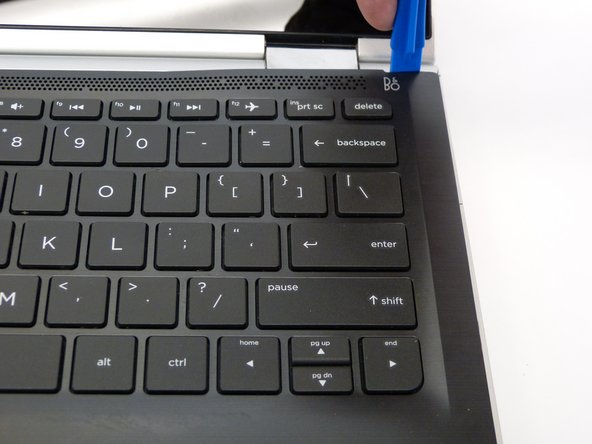
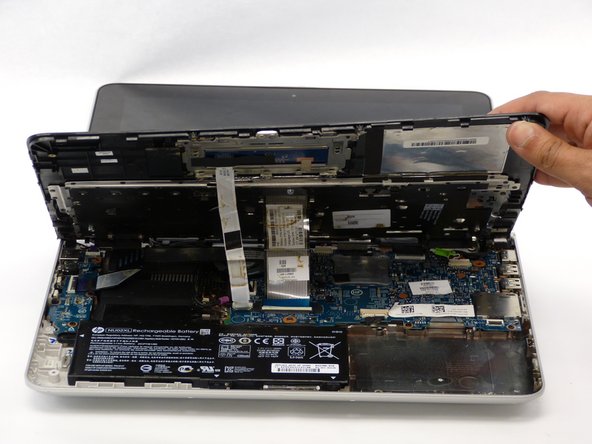
Переверните ноутбук на спину и откройте его; клавиатура должна быть обращена вверх.
Используя инструмент для вскрытия пластика, отделите клавиатуру от основания ноутбука.
Клавиатура соединена с материнской платой лентами кабелей, поэтому будьте очень осторожны и аккуратны при поднятии клавиатуры.
Шаг 5


Подняв клавиатуру, отсоедините первую из двух лент кабеля с помощью сверхпрочного скребка.
Аккуратно подденьте белый пластиковый замок, соединяющий ленточный кабель с материнской платой.
С помощью синего пластикового язычка на ленточном кабеле отсоедините ленточный кабель от замка.
Шаг 6

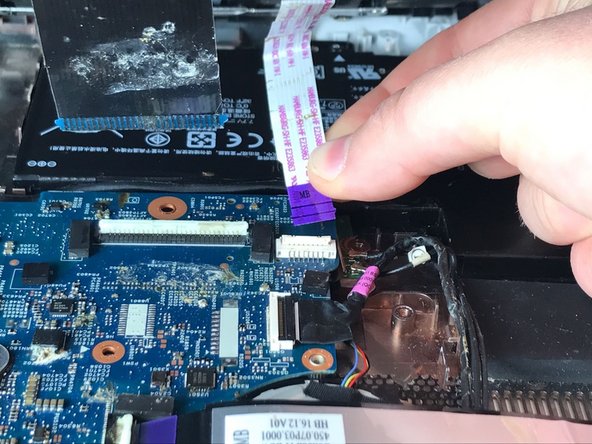
Аккуратно подденьте белый пластиковый замок, соединяющий второй ленточный кабель с материнской платой, с помощью сверхмощного развальщика.
С помощью синего фиолетового язычка на ленточном кабеле отсоедините ленточный кабель от замка.
Шаг 7

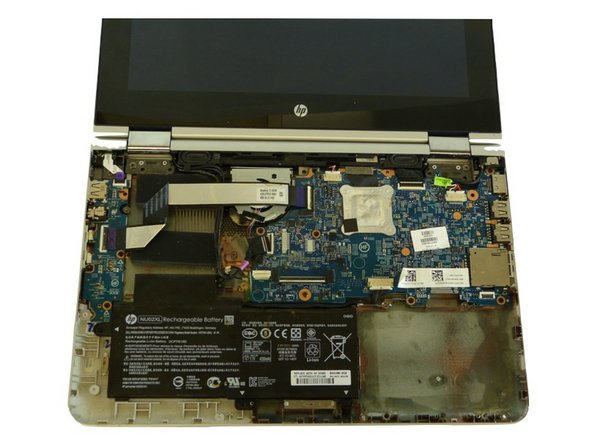
После отсоединения ленточных кабелей аккуратно поднимите клавиатуру, чтобы отсоединить ее от основания ноутбука.
Шаг 8 Батарея

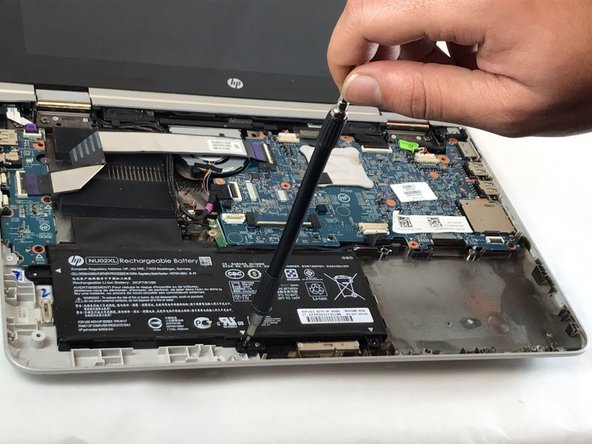
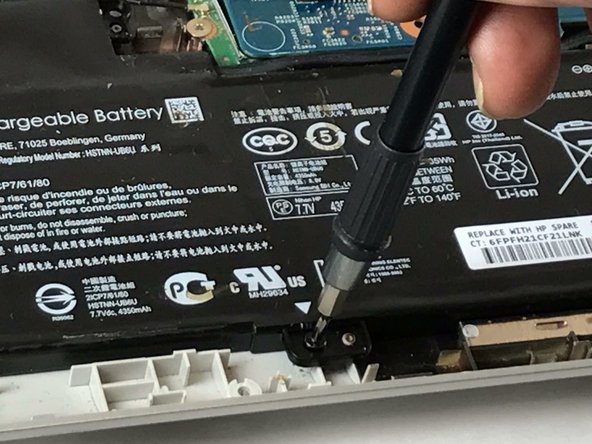
Выкрутите винты по периметру батареи с помощью отвертки Phillips 00.
3 винта Phillips 2,0 x 4,6 мм
Храните винты разных размеров отдельно для последующей замены.
Шаг 9

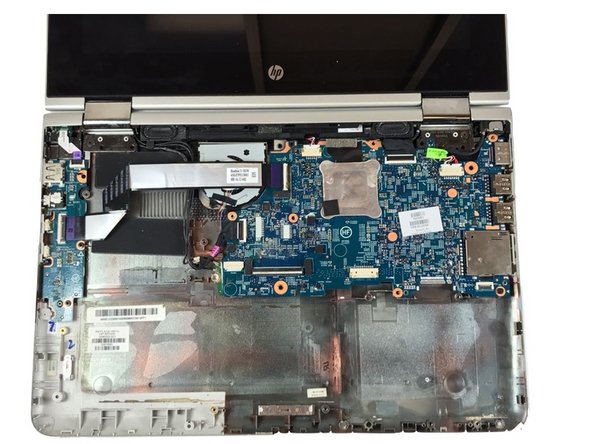
Держась за правый нижний угол, аккуратно поднимите батарею, чтобы отсоединить ее от материнской платы.
Шаг 10 Системная плата (материнская плата)

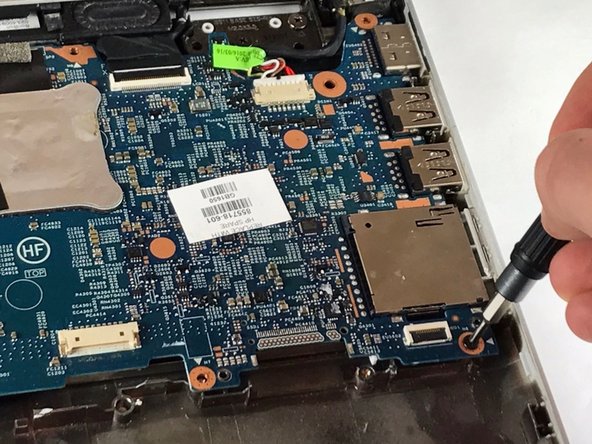
Отверткой Phillips 00 открутите винты по периметру материнской платы.
8 винтов Phillips 2,0 x 4,7 мм.
Храните винты разных размеров отдельно для последующей замены.
Шаг 11

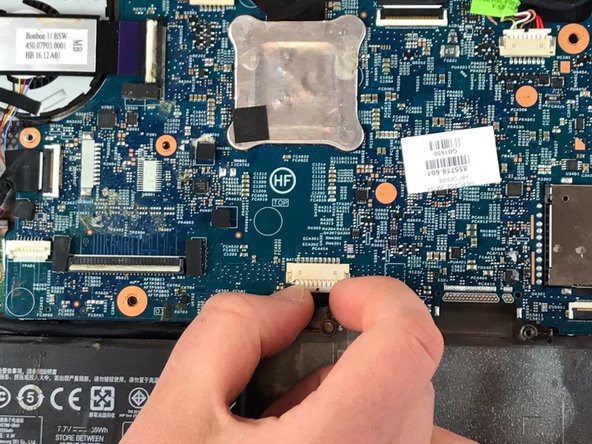
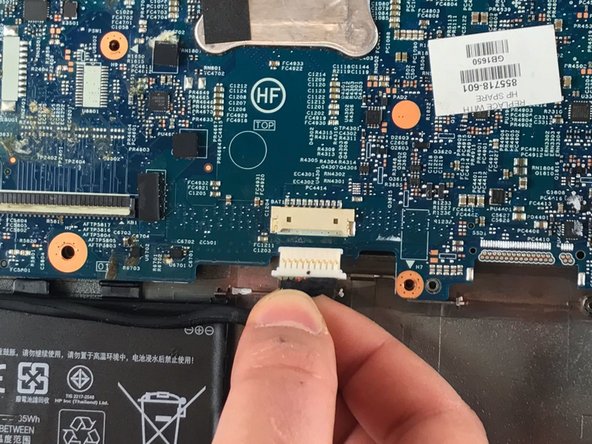
Отсоедините 3 разъема кабеля пучка, аккуратно взявшись за провода кабеля и потянув их наружу.
Убедитесь, что каждый из кабелей захвачен одинаково, чтобы ни один кабель не был перетянут.
Шаг 12

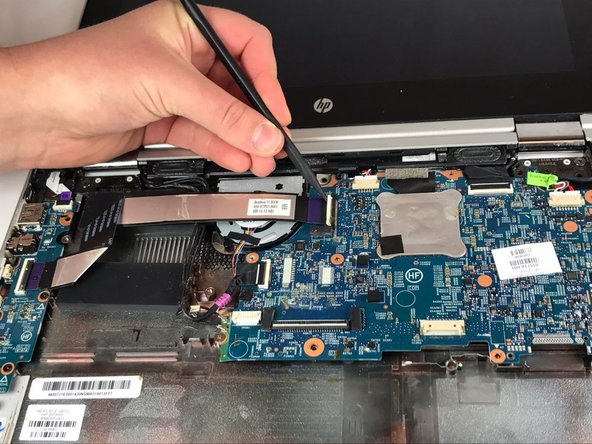
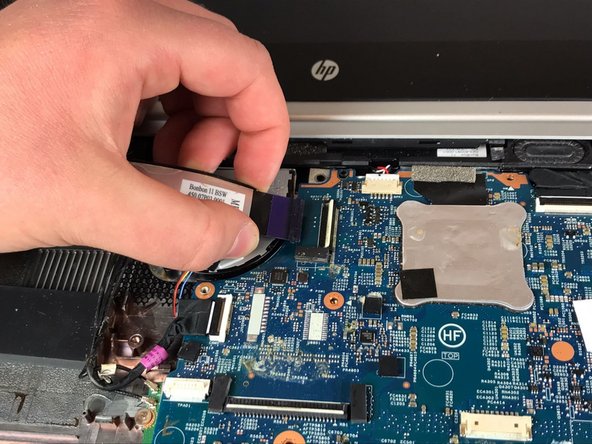
Отсоедините 2 кабельные ленты с помощью сверхпрочного шпателя.
Аккуратно подденьте белый пластиковый замок, соединяющий ленточный кабель с материнской платой.
Используйте фиолетовый пластиковый выступ на ленточном кабеле, чтобы отсоединить ленточный кабель от замка.
Шаг 13

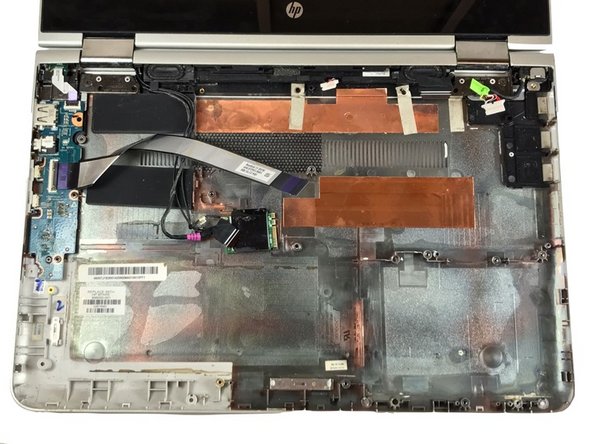
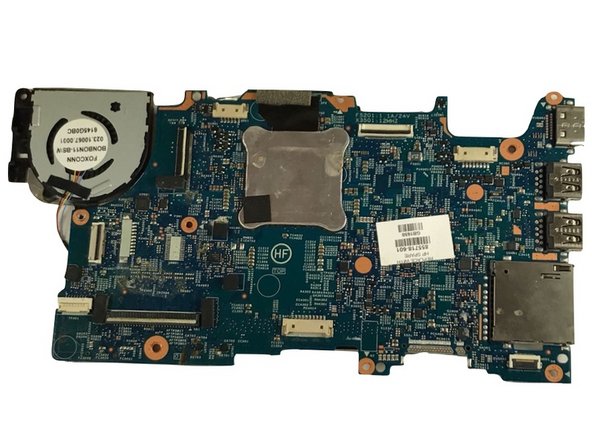
Аккуратно поднимите материнскую плату, чтобы отсоединить ее от компьютера.
Шаг 14 Вентилятор

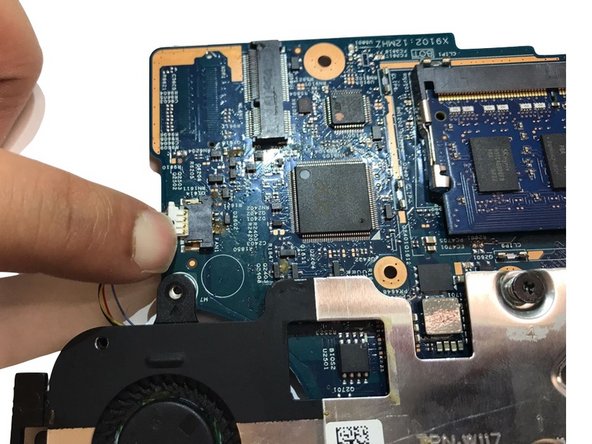
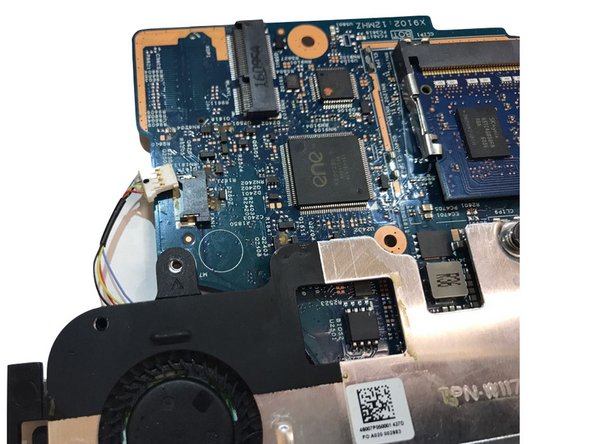
Отсоедините разъем кабеля жгута, аккуратно взявшись за провода кабеля и потянув их наружу.
Убедитесь, что каждый из кабелей захвачен одинаково, чтобы ни один кабель не был перетянут.
Шаг 15

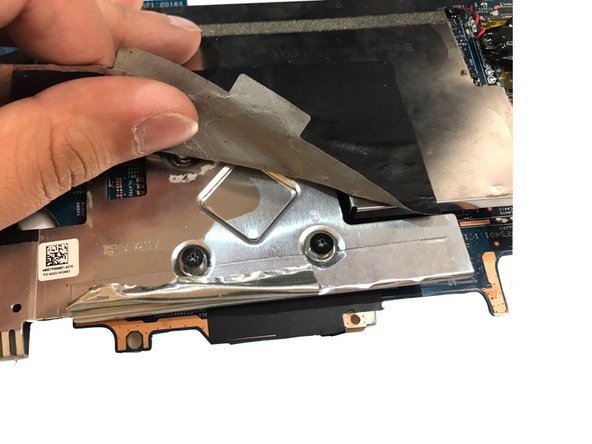
Отклейте черную наклейку, чтобы обнаружить винты под ней.
Не сминайте наклейку, она понадобится вам при сборке вентилятора.
Шаг 16

Отверткой Phillips 00 выкрутите 4 винта из материнской платы.
4 винта Phillips 2,5 x 5,5 мм
Сохраните винты для будущей замены.
Шаг 17

Отсоедините вентилятор от материнской платы, вынув винты.
Шаг 18 Динамик

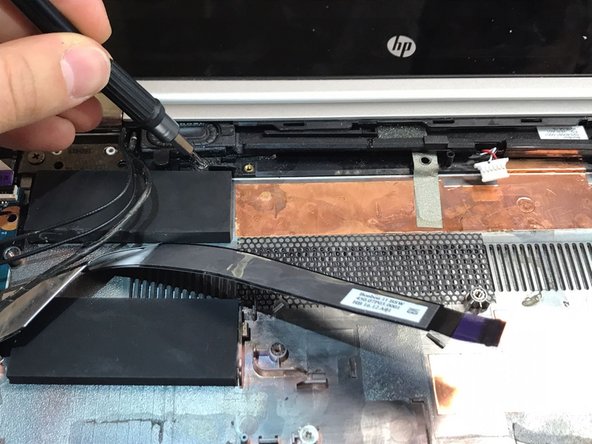
Отверткой Phillips 00 выкрутите винты из динамика.
2 винта Phillips 2,4 x 5,7 мм
Храните винты разных размеров отдельно для последующей замены.
Шаг 19

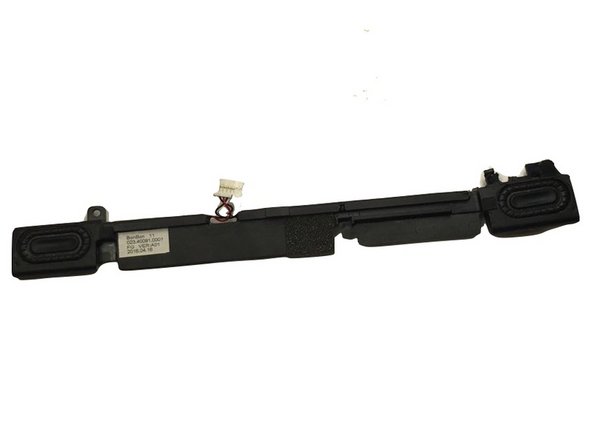
После того как винты будут выкручены, извлеките динамик из основания ноутбука.
