
Введение
Если ваша гарнитура Razer BlackShark V2 воспроизводит неровный, прерывистый или вообще не воспроизводит звук, возможно, повреждены динамики гарнитуры (для подтверждения диагноза и решения проблемы смотрите страницу устранения неполадок Razer Blackshark V2, «Вырезание звука» или «Звук вообще отсутствует»). Данное руководство поможет вам заменить этот компонент. Обязательно обратите внимание на то, какие элементы гарнитуры вы разбираете, чтобы при надавливании не повредить держатели, мелкие провода, амбушюры, резиновые накладки амбушюр или пластиковые выступы, а также саму гарнитуру.
Шаг 1 Ушная амбушюра

Поместите гарнитуру так, чтобы левая сторона была обращена к вам.
На левой стороне гарнитуры находится крепление кабеля и ручка регулировки громкости.
Шаг 2

Проведите средним и безымянным пальцами под верхней или нижней внутренней частью амбушюра.
Вы должны почувствовать твердый пластиковый гребень.
Потяните за твердый пластиковый гребень, стараясь не потянуть за мягкую амбушюру.
Медленно надавливайте, чтобы не повредить его.
Шаг 3

Потяните за твердый пластиковый гребень, стараясь не потянуть за мягкую амбушюру.
Медленно надавливайте, чтобы не повредить его.
Шаг 4


После снятия амбушюра убедитесь, что жесткая пластиковая основа с зажимами прикреплена к нему.
Если вы заменяете оба амбушюра, повторите шаги 1-4 для другой стороны. Затем вставьте новые амбушюры, расположив клипсы в соответствующих отверстиях и равномерно надавливая на них до щелчка.
Шаг 5 Динамик

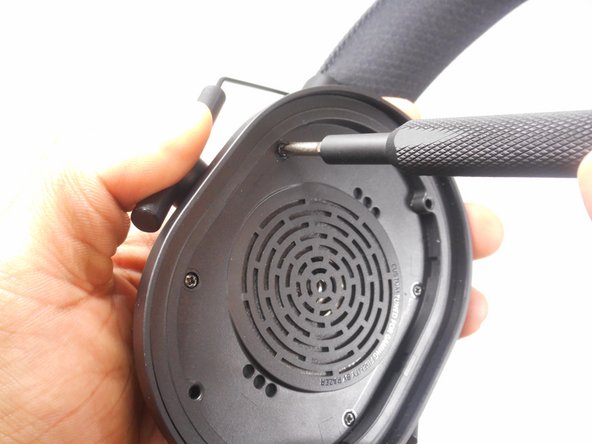
Выкрутите четыре винта, крепящие динамик гарнитуры, с помощью крестообразной отвертки №1.
Шаг 6


Осторожно возьмите гарнитуру и медленно надавите на крышку динамика; она снимется.
Будьте осторожны с проводами, которые прикреплены к задней части динамика, чтобы не повредить их при снятии динамика и его крышки.
Шаг 7


После отсоединения динамика от гарнитуры он все еще соединен проводами, питающими сам динамик.
С помощью тепла или острого инструмента удалите клей вокруг проводов, соединяющих динамик с гарнитурой.
Используя новый динамик, вы можете снова присоединить провода, припаяв их к имеющемуся клею.
При замене внутренних компонентов, а не динамика, можно обойтись без разрыва проводов; действуйте осторожно, чтобы не оборвать их без необходимости!
