
Введение
В этом руководстве описано, как снять экран с Kindle Fire HD 6. В этом руководстве много шагов, поэтому выделите достаточно времени, чтобы выполнить все из них.
Обратите внимание, что некоторые разъемы в этом руководстве являются хрупкими и требуют специального извлечения, поэтому обязательно полностью прочитайте шаги, прежде чем приступать к их выполнению.
Шаг 1 Задняя панель

Положите устройство лицевой стороной вниз на чистую ткань или другую гладкую поверхность.
При выполнении следующих шагов вам придется приложить некоторое усилие к устройству. Если устройство лежит на неровной поверхности, вы можете поцарапать экран.
Вставьте пластиковый инструмент для открытия между передней и задней панелями устройства. Возможно, вам придется покачать инструмент вверх-вниз, чтобы зажать его в щели.
Маневрируйте инструментом вокруг устройства, пока задняя панель не отсоединится от передней.
Шаг 2


Осторожно отделите заднюю панель от остальных частей устройства.
Шаг 3 Динамик

Открутите два 3,5-мм винта T5 Torx в основании динамика.
Шаг 4

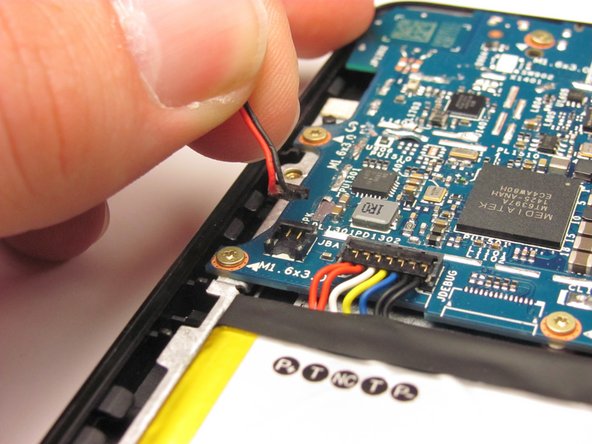
Отсоедините провод динамика, который проходит по боковой стороне батареи и вставляется в материнскую плату рядом с разъемом батареи. Аккуратно потяните его прямо вверх.
Шаг 5

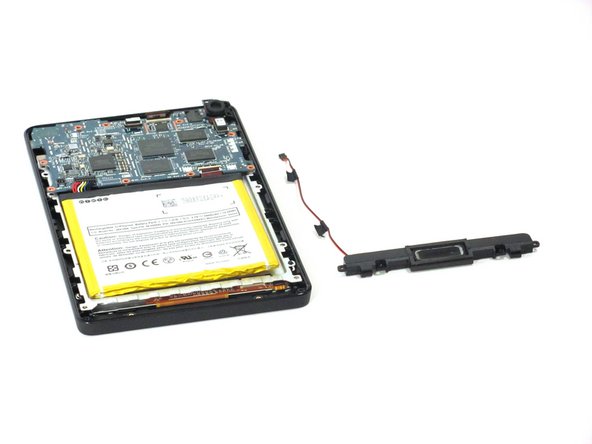
Извлеките динамик из устройства.
Шаг 6 Задняя лицевая камера

Открутите два 3,5-мм винта T5 Torx с верхней части камеры.
Шаг 7

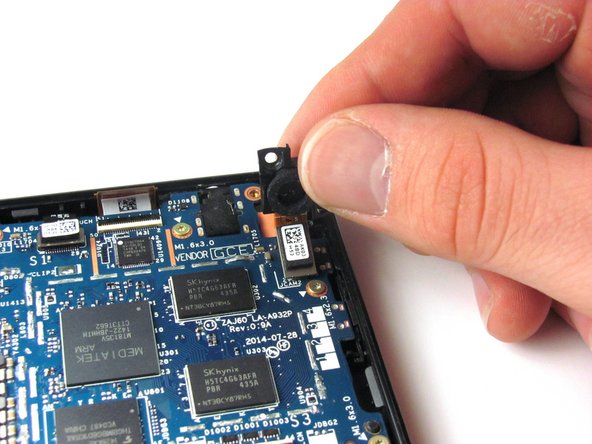
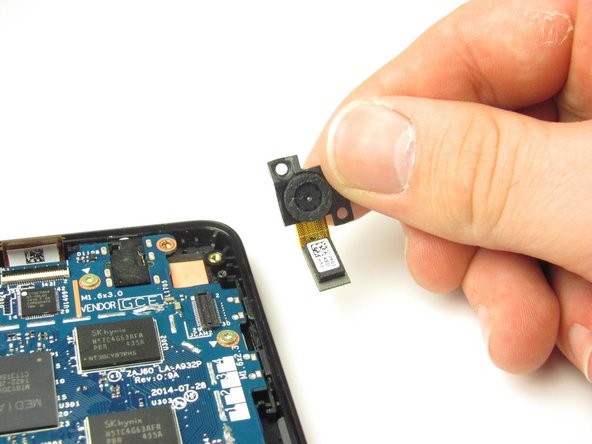
Будьте осторожны, чтобы не повредить объектив камеры при ее извлечении.
Аккуратно потяните камеру вверх и выньте из устройства. По мере вытягивания отсоедините черно-белый разъем с оранжевой лентой, подцепив его у основания.
Шаг 8 Аккумулятор


Аккуратно подденьте аккумулятор, освободив его от клея.
Будьте осторожны, чтобы не проткнуть и не разорвать батарею, из которой могут выделиться опасные химические вещества.
Если вам трудно освободить батарею, нагрейте ее с помощью iOpener или фена, чтобы размягчить клей, а затем проведите кредитной картой за батареей, чтобы разрушить клей.
Будьте осторожны и не выдергивайте батарею — вам нужно будет отсоединить разъем, прежде чем полностью извлечь батарею.
Шаг 9

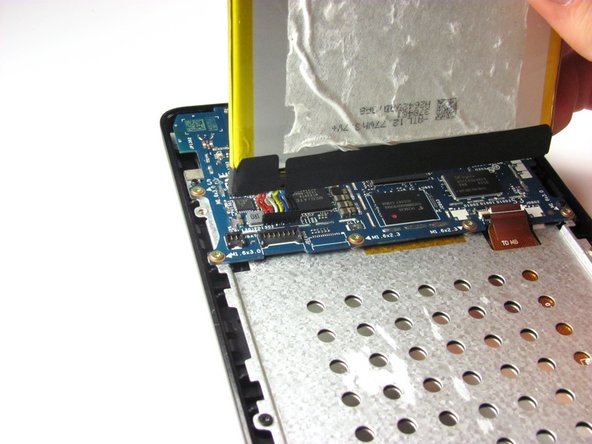
Отсоедините разноцветный разъем, соединяющий батарею и материнскую плату, потянув его прямо вверх.
Извлеките батарею.
Шаг 10 Материнская плата

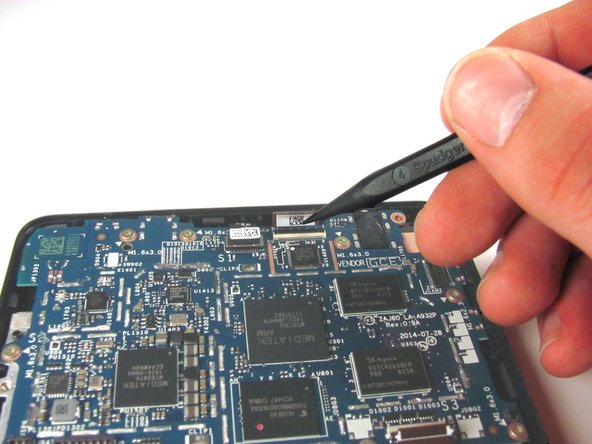
Разъемы с нулевым усилием вставки могут легко сломаться. Перед выполнением этого действия прочитайте руководство iFixit по распознаванию и отсоединению кабельных разъемов, чтобы узнать, как безопасно их извлечь.
С помощью наконечника шила отсоедините два разъема с нулевым усилием вставки, расположенные в нижней и верхней частях материнской платы.
Первый разъем прикреплен к оранжевой ленте и расположен в правом нижнем углу материнской платы. Извлеките этот разъем.
Второй разъем — длинный и тонкий — расположен в верхней части материнской платы, немного правее центра. Извлеките этот разъем.
Шаг 11

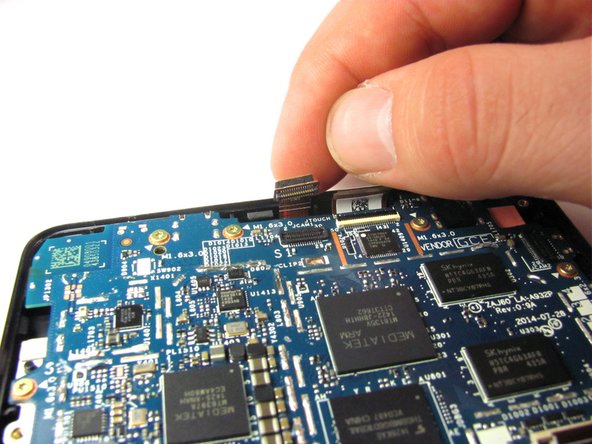
Отсоедините черно-белый разъем в самом верхнем центре материнской платы, расцепив его плоской стороной палочки.
Шаг 12

Открутите десять 3,5-мм винтов T5 Torx по краям материнской платы.
Шаг 13

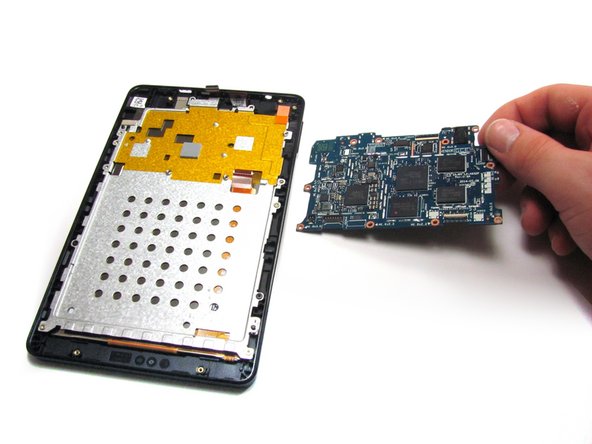
Начиная снизу, извлеките материнскую плату из устройства. Чтобы отсоединить верхний край, нужно сдвинуть материнскую плату примерно на два миллиметра в сторону верхней части устройства.
Шаг 14 Экран

Выкрутите пять золотистых винтов 2 мм T5 Torx из металлической пластины.
Шаг 15


Через металлическую пластину проходит оранжевая лента, которая соединяется с материнской платой. При снятии пластины будьте осторожны, чтобы не растянуть и не порвать ленту.
Поднимите металлическую пластину вверх с помощью плоской стороны лопатки.
Шаг 16

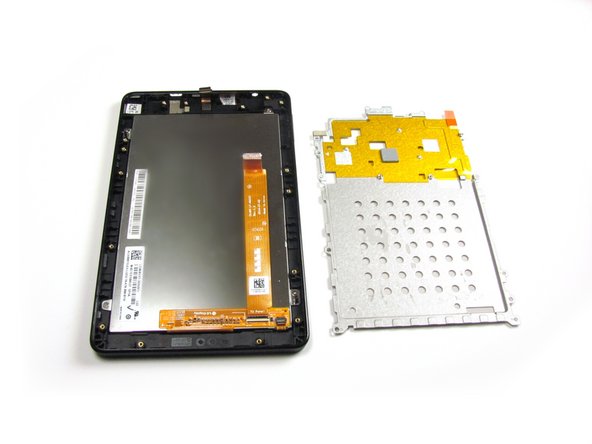
Снимите металлическую пластину с устройства.
Шаг 17

Открутите четыре серебристых винта 2 мм T5 Torx, которые крепят экран к рамке.
Шаг 18

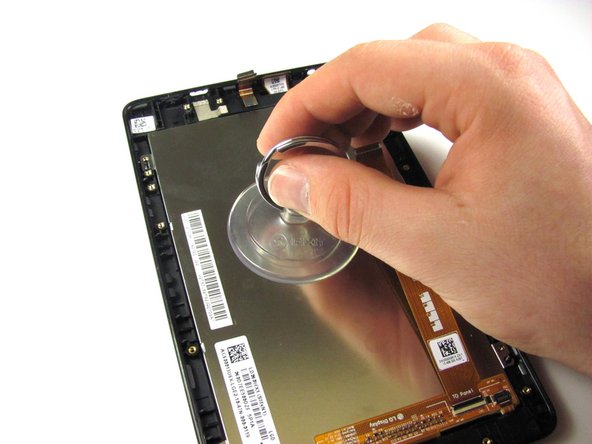
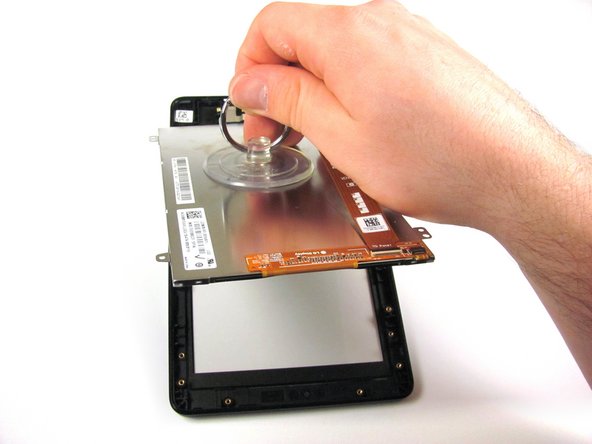
Будьте осторожны, чтобы не поцарапать экран во время его снятия. После того как вы сняли экран, положите его на ткань или другую гладкую поверхность, чтобы не поцарапать его, когда он будет извлечен из устройства.
Прижмите присоску к экрану. Сильно надавите на центр присоски, чтобы создать хорошую герметичность.
Аккуратно вытащите экран из устройства.
Шаг 19

Положите экран на ткань или другую гладкую поверхность, чтобы он не поцарапался.
