
Введение
Правая сторона вашего MacBook Pro отключена? Воспользуйтесь этим руководством, чтобы заменить сабвуфер и правый динамик в сборе.
Шаг 1 Нижний корпус

Открутите следующие десять винтов, крепящих нижний корпус к верхнему:
Семь крестообразных винтов 3 мм.
Три крестообразных винта диаметром 13,5 мм.
Шаг 2

Поднимите обеими руками нижний корпус возле вентиляционного отверстия, чтобы отсоединить его от двух зажимов, крепящих его к верхнему корпусу.
Снимите нижний корпус и отложите его в сторону.
Шаг 3 Батарея


Три винта Pentalobe крепят аккумулятор к верхнему корпусу. Их можно открутить с помощью специального ключа.
Если у вас нет отвертки Pentalobe, в крайнем случае можно воспользоваться плоской отверткой 1,5 мм. Убедитесь, что головка плоской отвертки плотно прилегает к двум из пяти «точек» головки винта, прежде чем пытаться выбить винт, так как при неплотном прилегании головка винта легко сорвется.
Если головка отвертки сидит слишком свободно, найдите биту побольше и обработайте ее напильником до плотного прилегания, прежде чем приступать к работе.
Для замены жесткого диска необязательно выполнять шаги 3-7 по извлечению батареи. Однако рекомендуется отключать все источники питания от электроники перед началом работы с ней.
Шаг 4

Выкрутите два открытых пятигранных винта Pentalobe вдоль верхнего края батареи.
Шаг 5

С помощью кончика шила отогните палец наклейки «Внимание: Не снимайте батарею», пока вы откручиваете скрытый под ней пятиконечный винт Pentalobe.
Шаг 6


Поднимите аккумулятор за пластиковый выступ и сдвиньте его с длинного края верхнего корпуса.
Не пытайтесь пока полностью извлечь батарею.
Шаг 7

Наклоните батарею назад настолько, чтобы получить доступ к разъему кабеля батареи.
Потяните разъем кабеля батареи от гнезда на логической плате и извлеките батарею из верхнего корпуса.
Если вы устанавливаете новую батарею, ее следует откалибровать как можно скорее.
Шаг 8 Оптический привод

Apple приклеивает небольшую полоску прозрачного пластика с клеем на одной стороне к логической плате за разъёмом кабеля камеры, чтобы удержать его в гнезде. Перемещая его, следите за тем, чтобы не сломать компоненты, монтируемые на поверхность логической платы.
Удерживая конец фиксатора кабеля одним пальцем, слегка приподнимите другой конец и поверните его в сторону от разъема кабеля камеры.
Шаг 9

Отсоедините кабель камеры, потянув за мужской конец прямо от разъема.
Потяните разъем параллельно лицевой стороне логической платы, а не прямо вверх.
Шаг 10

Отделите кабель камеры от клея, прикрепляющего его к оптическому приводу.
Шаг 11


Этот шаг необходим только в том случае, если у вас антибликовый дисплей. Если у вас глянцевый дисплей, пропустите этот шаг.
Отсоедините кабель Bluetooth, потянув за мужской конец прямо из гнезда.
Потяните разъем параллельно лицевой стороне логической платы, а не прямо вверх.
С помощью плоского конца палочки подденьте антенный кабель Bluetooth и выньте его из гнезда на плате.
Шаг 12

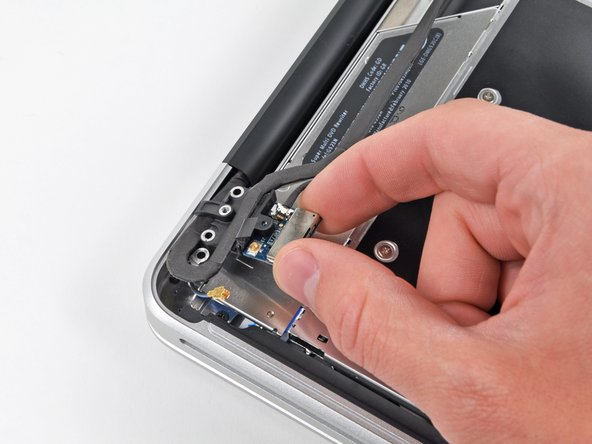
Этот шаг требуется только в том случае, если у вас антибликовый дисплей.
Выкрутите два 8-миллиметровых винта Phillips, крепящих фиксатор кабеля Bluetooth/камеры к верхнему корпусу.
Один из винтов может остаться в контуре заземления кабеля Bluetooth/камеры. При замене дисплея не забудьте перенести этот винт на новое устройство.
Поднимите узел фиксатора платы Bluetooth/кабеля из верхнего корпуса.
Шаг 13

Подденьте разъем оптического привода, чтобы отсоединить его от логической платы.
Шаг 14

Выкрутите три 3,5 мм крестообразных винта, крепящих оптический привод к верхнему корпусу.
Шаг 15


Поднимите оптический привод за левый край и вытащите его из компьютера.
При сборке следите за тем, чтобы кабель SATA не застрял под логической платой.
Шаг 16

Отсоедините разъем кабеля оптического привода от компьютера.
Шаг 17 Сабвуфер и правый динамик

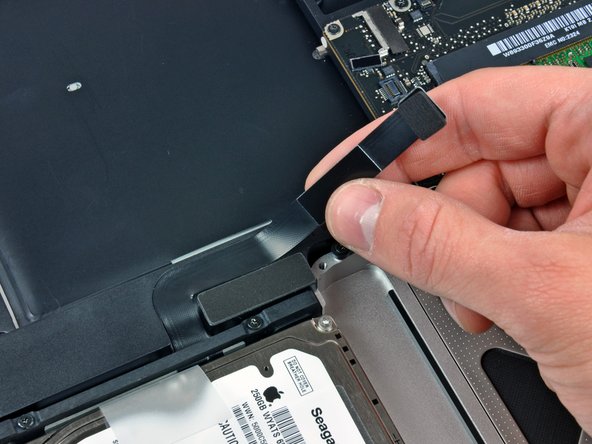
Плоским концом шила подденьте разъем кабеля жесткого диска/ИК-датчика и поднимите его с логической платы.
Отсоедините кабель жесткого диска от канала внутри сабвуфера и правого динамика.
Шаг 18

С помощью плоского конца шила подденьте разъем сабвуфера и поднимите его вверх с логической платы.
Шаг 19

Выкрутите следующие четыре винта, крепящие сабвуфер и правый динамик к верхнему корпусу:
Два крестообразных винта 3,2 мм.
Один крестообразный винт 2,6 мм.
Один крестообразный винт 5 мм.
Шаг 20

Поднимите сабвуфер и правый динамик в сборе из верхнего корпуса.
