
Введение
Недавно Apple представила новые настройки конфиденциальности, начиная с macOS Mojave 10.14. Эти настройки не позволяют Code42 (Crashplan) и другим сторонним приложениям получить доступ к таким объектам, как Рабочий стол, Контакты, Фотографии, Почта, Документы, Загрузки, а также к другому содержимому и местам на вашем компьютере, которые содержат личные данные. Часто это именно те вещи, для защиты которых вы используете программное обеспечение для резервного копирования, поэтому разрешение Code42 Full Disk Access необходимо для защиты ваших данных.
Эти инструкции применимы к компьютерам под управлением macOS 10.14 (Mojave) — macOS 11 (Big Sur).
Шаг 1 Откройте Системные настройки Apple

Нажмите на логотип Apple в левом верхнем углу экрана, затем выберите «Системные настройки».
Шаг 2 Откройте раздел «Безопасность и конфиденциальность

Выберите «Безопасность и конфиденциальность».
Шаг 3 Выберите вкладку «Конфиденциальность

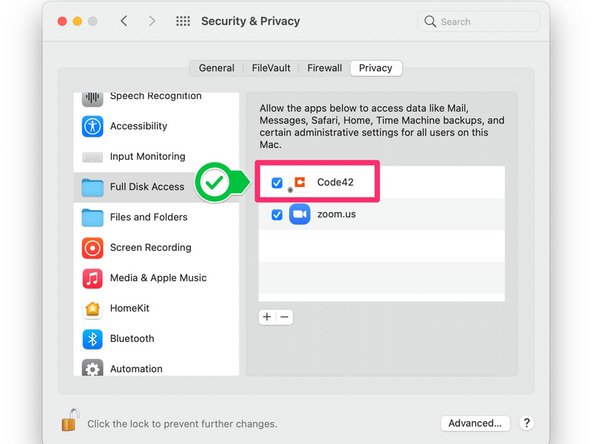

При необходимости разблокируйте панель настроек, нажав на замок в левом нижнем углу окна, а затем введите свой пароль. После того как значок замка окажется в открытом положении, выберите вкладку «Конфиденциальность
Перейдя на вкладку «Конфиденциальность», прокрутите поле слева и выберите «Полный доступ к диску».
Установите флажок рядом с «Code42» в панели настроек «Полный доступ к диску», чтобы разрешить Crashplan создавать резервные копии ваших личных файлов.
Появится следующее сообщение: «Code42» не будет иметь полного доступа к диску, пока не выйдет из программы. Нажмите кнопку Выйти сейчас.
Шаг 4 Перезагрузите ваш Mac

Хотя в этом нет острой необходимости, рекомендуется перезагрузить компьютер, чтобы внесенные изменения вступили в силу. При следующем запуске Code42 должен получить необходимые разрешения для доступа к вашей домашней папке и создания резервных копий рабочего стола, документов, почты, контактов, фотографий и т. д.
Дополнительные сведения об этом изменении см. в документации Code42 по адресу: https://support.code42.com/CrashPlan/6/T…
