No Image

Microsoft Surface Laptop 3 13.5″ Замена ЖК-дисплея в сборе

СОДЕРЖАНИЕ
69 просмотров
10 декабря 2023

Шаг 1 Сборка ЖК-дисплея

Microsoft Surface Laptop 3 13.5" LCD Assembly Replacement, LCD Assembly: step 1, image 1 of 1

Это намного проще, чем на любом другом устройстве Surface.

Шаг 2

Microsoft Surface Laptop 3 13.5" LCD Assembly Replacement: step 2, image 1 of 1

Снизу аккуратно подденьте резиновые ножки на всех 4 углах.

Шаг 3

Microsoft Surface Laptop 3 13.5" LCD Assembly Replacement: step 3, image 1 of 1

С помощью отвертки T5 выкрутите 4 винта на каждом углу.

Шаг 4

Microsoft Surface Laptop 3 13.5" LCD Assembly Replacement: step 4, image 1 of 1

Прежде чем приступить к работе, убедитесь, что устройство полностью выключено.

Шаг 5

Microsoft Surface Laptop 3 13.5" LCD Assembly Replacement: step 5, image 1 of 1

Открыв экран, извлеките клавиатуру. Для этого не нужно прилагать много усилий, так как после удаления винтов она удерживается только магнитами.

Шаг 6

Microsoft Surface Laptop 3 13.5" LCD Assembly Replacement: step 6, image 1 of 2Microsoft Surface Laptop 3 13.5" LCD Assembly Replacement: step 6, image 2 of 2

Переверните клавиатуру на себя и отсоедините неэкранированный разъем блока клавиатуры.

Шаг 7

Microsoft Surface Laptop 3 13.5" LCD Assembly Replacement: step 7, image 1 of 3Microsoft Surface Laptop 3 13.5" LCD Assembly Replacement: step 7, image 2 of 3Microsoft Surface Laptop 3 13.5" LCD Assembly Replacement: step 7, image 3 of 3

Снимите зажимные экраны для дисплея в сборе.

Шаг 8

Microsoft Surface Laptop 3 13.5" LCD Assembly Replacement: step 8, image 1 of 1

Отсоедините разъемы. Они довольно тугие, поэтому я бы посоветовал воспользоваться пассатижами или двумя.

Шаг 9

Microsoft Surface Laptop 3 13.5" LCD Assembly Replacement: step 9, image 1 of 2Microsoft Surface Laptop 3 13.5" LCD Assembly Replacement: step 9, image 2 of 2

С помощью отвертки T6 открутите 6 винтов, крепящих дисплей.

Шаг 10

Microsoft Surface Laptop 3 13.5" LCD Assembly Replacement: step 10, image 1 of 2Microsoft Surface Laptop 3 13.5" LCD Assembly Replacement: step 10, image 2 of 2

Положите дисплей на грелку, осторожно придерживая разъемы. Подойдет и тепловая пушка.

Я использовал температуру 60 градусов C в течение примерно 15 минут.

Шаг 11

Microsoft Surface Laptop 3 13.5" LCD Assembly Replacement: step 11, image 1 of 2Microsoft Surface Laptop 3 13.5" LCD Assembly Replacement: step 11, image 2 of 2

Используйте металлическую карточку, чтобы пробраться между стеклом и корпусом. Перейдите на пластиковую карту, чтобы срезать остатки клея.

Шаг 12

Microsoft Surface Laptop 3 13.5" LCD Assembly Replacement: step 12, image 1 of 1

Следите за датчиками в верхней части корпуса. Если вы их повредите, устройство не включится. Без сенсоров он, по сути, полностью развалится.

Шаг 13

Microsoft Surface Laptop 3 13.5" LCD Assembly Replacement: step 13, image 1 of 2Microsoft Surface Laptop 3 13.5" LCD Assembly Replacement: step 13, image 2 of 2

Нагрейте нижнюю часть дисплея и горизонтально вытащите экран. Постарайтесь оставить нижний клей нетронутым, так как мы будем использовать его позже.

Шаг 14

Microsoft Surface Laptop 3 13.5" LCD Assembly Replacement: step 14, image 1 of 3Microsoft Surface Laptop 3 13.5" LCD Assembly Replacement: step 14, image 2 of 3Microsoft Surface Laptop 3 13.5" LCD Assembly Replacement: step 14, image 3 of 3

Снимите одну сторону пластиковой планки, удерживающей кабели на месте. Выдвиньте дисплей, оставив пластиковую планку нетронутой.

Шаг 15

Microsoft Surface Laptop 3 13.5" LCD Assembly Replacement: step 15, image 1 of 1

Экран снят. Пора двигаться дальше.

Шаг 16
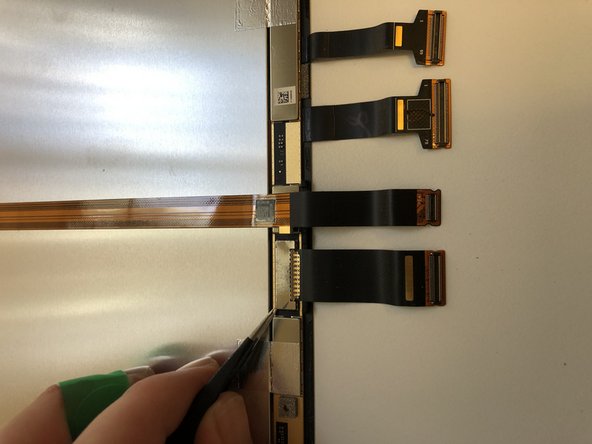
Microsoft Surface Laptop 3 13.5" LCD Assembly Replacement: step 16, image 1 of 2Microsoft Surface Laptop 3 13.5" LCD Assembly Replacement: step 16, image 2 of 2

Снимите защелкивающийся экран и кабель. Они понадобятся нам позже.

Шаг 17

Microsoft Surface Laptop 3 13.5" LCD Assembly Replacement: step 17, image 1 of 2Microsoft Surface Laptop 3 13.5" LCD Assembly Replacement: step 17, image 2 of 2

ОСТОРОЖНО ослабьте кабель датчика на задней панели дисплея.

Шаг 18

Microsoft Surface Laptop 3 13.5" LCD Assembly Replacement: step 18, image 1 of 3Microsoft Surface Laptop 3 13.5" LCD Assembly Replacement: step 18, image 2 of 3Microsoft Surface Laptop 3 13.5" LCD Assembly Replacement: step 18, image 3 of 3

Нагрейте область вокруг датчиков спереди. Клей здесь не очень сильный, так что вам не нужно много тепла.

Шаг 19

Microsoft Surface Laptop 3 13.5" LCD Assembly Replacement: step 19, image 1 of 3Microsoft Surface Laptop 3 13.5" LCD Assembly Replacement: step 19, image 2 of 3Microsoft Surface Laptop 3 13.5" LCD Assembly Replacement: step 19, image 3 of 3

Удалите старый клей и убедитесь, что он чистый. Вы же не хотите снимать этот экран после того, как он будет установлен.

Шаг 20

Microsoft Surface Laptop 3 13.5" LCD Assembly Replacement: step 20, image 1 of 2Microsoft Surface Laptop 3 13.5" LCD Assembly Replacement: step 20, image 2 of 2

Установите новый клей. Удалите все большие комки на дне. Мы оставили старый клей там, так как его неудобно чистить и наносить заново.

Шаг 21

Microsoft Surface Laptop 3 13.5" LCD Assembly Replacement: step 21, image 1 of 1

Проверьте новый экран. Убедитесь, что вы подключили датчики, иначе он не запустится или не будет реагировать вообще.

Шаг 22

Microsoft Surface Laptop 3 13.5" LCD Assembly Replacement: step 22, image 1 of 2Microsoft Surface Laptop 3 13.5" LCD Assembly Replacement: step 22, image 2 of 2

Проденьте кабель обратно под пластиковую планку и установите ее на место. Слегка потяните кабели, чтобы убедиться, что внутри нет слабины.

Шаг 23

Microsoft Surface Laptop 3 13.5" LCD Assembly Replacement: step 23, image 1 of 1

Снимите пластиковый слой поверх клея и установите экран в корпус. Чтобы экран сидел правильно, нужно немного надавить на него снизу.

Шаг 24

Microsoft Surface Laptop 3 13.5" LCD Assembly Replacement: step 24, image 1 of 3Microsoft Surface Laptop 3 13.5" LCD Assembly Replacement: step 24, image 2 of 3Microsoft Surface Laptop 3 13.5" LCD Assembly Replacement: step 24, image 3 of 3

Установите сборку и закрепите ее винтами. Подключите кабели и установите экраны.

Шаг 25

Microsoft Surface Laptop 3 13.5" LCD Assembly Replacement: step 25, image 1 of 1

Установите винты и ножки, и все готово!

Комментировать
69 просмотров
Комментариев нет, будьте первым кто его оставит

Это интересно