No Image

Замена гибкого кабеля и динамика в Sony Xperia Z4

СОДЕРЖАНИЕ
73 просмотров
09 декабря 2023

Введение

С помощью этого руководства вы можете извлечь основной гибкий кабель в сборе, включая вибромотор и микрофон, громкоговоритель и гибкий кабель боковой кнопки, включая порт для зарядки.

Открывая Sony Xperia Z4, вы можете повредить водонепроницаемые уплотнители устройства. Если не заменить клейкие уплотнители, телефон будет работать нормально, но потеряет водозащиту.

Из-за особенностей конструкции телефона для доступа к узлам гибкого кабеля необходимо снять литий-ионный аккумулятор. Не используйте погнутый или поврежденный аккумулятор повторно, так как это может представлять потенциальную угрозу безопасности.

Перед разборкой телефона разрядите аккумулятор ниже 25 %. Батарея может загореться и/или взорваться, если ее случайно проткнуть, но вероятность этого гораздо ниже, если батарея разряжена.

При сборке устройства вам понадобится сменный клей для прикрепления компонентов.

Шаг 1 Задняя крышка

Sony Xperia Z4 Flex Cable Assemblies and Loudspeaker Replacement, Back Cover: step 1, image 1 of 1

Прежде чем приступить к работе, выключите телефон.

Приложите нагретый iOpener к задней панели телефона, чтобы ослабить клей под задней крышкой. Держите iOpener не менее двух минут.

Шаг 2

Sony Xperia Z4 Flex Cable Assemblies and Loudspeaker Replacement: step 2, image 1 of 3Sony Xperia Z4 Flex Cable Assemblies and Loudspeaker Replacement: step 2, image 2 of 3Sony Xperia Z4 Flex Cable Assemblies and Loudspeaker Replacement: step 2, image 3 of 3

Прикрепите ручку присоски к нижней части задней крышки, как можно ближе к краю.

Приподнимите заднюю крышку с помощью присоски, чтобы образовался небольшой зазор между крышкой и рамой.

Вставьте в зазор открывающийся медиатор.

Если у вас возникли трудности, приложите больше тепла, чтобы еще больше размягчить клей. Следуйте инструкциям iOpener, чтобы избежать перегрева.

Переместите открывающий медиатор в левый нижний угол.

Шаг 3

Sony Xperia Z4 Flex Cable Assemblies and Loudspeaker Replacement: step 3, image 1 of 2Sony Xperia Z4 Flex Cable Assemblies and Loudspeaker Replacement: step 3, image 2 of 2

Вставьте второй открывающий медиатор и переместите его в правый нижний угол, чтобы разрезать клей.

Оставьте открывающие резцы на месте, чтобы предотвратить повторное схватывание клея.

Шаг 4

Sony Xperia Z4 Flex Cable Assemblies and Loudspeaker Replacement: step 4, image 1 of 3Sony Xperia Z4 Flex Cable Assemblies and Loudspeaker Replacement: step 4, image 2 of 3Sony Xperia Z4 Flex Cable Assemblies and Loudspeaker Replacement: step 4, image 3 of 3

Вставьте третью открывающую пику в левый нижний угол.

На следующих этапах, вырезая вокруг задней камеры, убедитесь, что используете только кончик открывающего резца, чтобы не испачкать объектив и не повредить камеру.

Начните скользить кончиком открывающего резца из левого нижнего угла вдоль боковой поверхности телефона, чтобы срезать клей.

Оставьте медиатор на месте в левом верхнем углу, чтобы предотвратить повторное схватывание клея.

Шаг 5

Sony Xperia Z4 Flex Cable Assemblies and Loudspeaker Replacement: step 5, image 1 of 2Sony Xperia Z4 Flex Cable Assemblies and Loudspeaker Replacement: step 5, image 2 of 2

Если клей трудно резать, скорее всего, он остыл. Разогрейте его с помощью iOpener.

Вставьте четвертый медиатор под верхний левый угол задней крышки.

Проведите медиатором по верхнему краю телефона, чтобы срезать клей.

Оставьте медиатор в правом верхнем углу, чтобы предотвратить повторное схватывание клея.

Шаг 6

Sony Xperia Z4 Flex Cable Assemblies and Loudspeaker Replacement: step 6, image 1 of 2Sony Xperia Z4 Flex Cable Assemblies and Loudspeaker Replacement: step 6, image 2 of 2

Вставьте пятую открывающую кирку в правый верхний угол телефона.

Проведите открывающим резцом вдоль правой стороны, чтобы срезать оставшийся клей.

Шаг 7

Sony Xperia Z4 Flex Cable Assemblies and Loudspeaker Replacement: step 7, image 1 of 2Sony Xperia Z4 Flex Cable Assemblies and Loudspeaker Replacement: step 7, image 2 of 2

Поднимите и снимите заднюю крышку.

После установки задней крышки приложите к телефону сильное и равномерное давление в течение нескольких минут, чтобы клей хорошо закрепился, например, положите его под стопку тяжелых книг.

Шаг 8 Отсоединение аккумулятора

Sony Xperia Z4 Flex Cable Assemblies and Loudspeaker Replacement, Battery Disconnect: step 8, image 1 of 3Sony Xperia Z4 Flex Cable Assemblies and Loudspeaker Replacement, Battery Disconnect: step 8, image 2 of 3Sony Xperia Z4 Flex Cable Assemblies and Loudspeaker Replacement, Battery Disconnect: step 8, image 3 of 3

С помощью пинцета аккуратно отделите клейкую полоску от системной платы и аккумулятора и извлеките его.

Шаг 9

Sony Xperia Z4 Flex Cable Assemblies and Loudspeaker Replacement: step 9, image 1 of 2Sony Xperia Z4 Flex Cable Assemblies and Loudspeaker Replacement: step 9, image 2 of 2

Пинцетом отделите черную клейкую полоску от разъема батареи и откиньте ее в сторону.

Шаг 10

Sony Xperia Z4 Flex Cable Assemblies and Loudspeaker Replacement: step 10, image 1 of 2Sony Xperia Z4 Flex Cable Assemblies and Loudspeaker Replacement: step 10, image 2 of 2

Подденьте и отсоедините разъем аккумулятора с помощью пассатижей.

Шаг 11 Батарея

Sony Xperia Z4 Flex Cable Assemblies and Loudspeaker Replacement, Battery: step 11, image 1 of 3Sony Xperia Z4 Flex Cable Assemblies and Loudspeaker Replacement, Battery: step 11, image 2 of 3Sony Xperia Z4 Flex Cable Assemblies and Loudspeaker Replacement, Battery: step 11, image 3 of 3

Пинцетом возьмитесь за выступ в правом верхнем углу аккумулятора.

Пинцетом вытащите клейкую полоску.

Убедитесь, что вы вытаскиваете полоску медленным и уверенным движением и под плоским углом. Чтобы клейкая полоска не порвалась, ее следует закрутить вокруг пинцета.

In case one of the adhesive strips rips and it’s not possible to pull it out completely, you can use high isopropyl alcohol (>90%) и/или нагретой iOpener, чтобы ослабить клей. После того как клей станет достаточно мягким, используйте инструмент для поддевания, например, шило, пластиковую/игровую карту или лопатку, чтобы аккуратно вынуть аккумулятор.

Шаг 12

Sony Xperia Z4 Flex Cable Assemblies and Loudspeaker Replacement: step 12, image 1 of 3Sony Xperia Z4 Flex Cable Assemblies and Loudspeaker Replacement: step 12, image 2 of 3Sony Xperia Z4 Flex Cable Assemblies and Loudspeaker Replacement: step 12, image 3 of 3

Повторите предыдущий процесс с клейким выступом рядом с гибким кабелем аккумулятора.

Шаг 13

Sony Xperia Z4 Flex Cable Assemblies and Loudspeaker Replacement: step 13, image 1 of 2Sony Xperia Z4 Flex Cable Assemblies and Loudspeaker Replacement: step 13, image 2 of 2

Подденьте батарею из углубления с помощью открывающейся кирки, пока не сможете хорошо ее захватить.

Шаг 14

Sony Xperia Z4 Flex Cable Assemblies and Loudspeaker Replacement: step 14, image 1 of 2Sony Xperia Z4 Flex Cable Assemblies and Loudspeaker Replacement: step 14, image 2 of 2

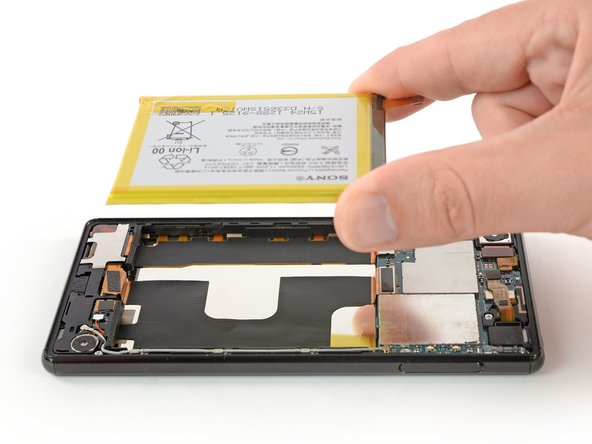
Извлеките батарею.

Не устанавливайте на место поврежденный или деформированный аккумулятор, так как это может представлять потенциальную угрозу безопасности.

Удалите остатки клея со средней рамки и очистите склеенные участки изопропиловым спиртом и безворсовой тканью перед нанесением нового клея.

Шаг 15 Дочерняя плата с крышкой

Sony Xperia Z4 Flex Cable Assemblies and Loudspeaker Replacement, Daughterboard with Cover: step 15, image 1 of 1

Выкрутите винт Phillips #00 (длина 3 мм).

Шаг 16

Sony Xperia Z4 Flex Cable Assemblies and Loudspeaker Replacement: step 16, image 1 of 2Sony Xperia Z4 Flex Cable Assemblies and Loudspeaker Replacement: step 16, image 2 of 2

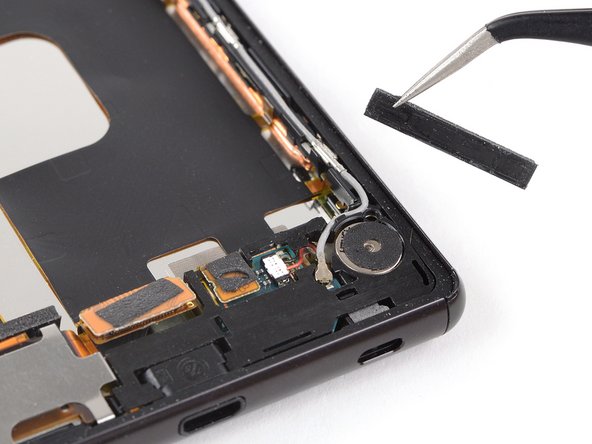
С помощью пинцета отклейте и удалите пенопластовую прокладку на верхней части дочерней платы.

Шаг 17

Sony Xperia Z4 Flex Cable Assemblies and Loudspeaker Replacement: step 17, image 1 of 2Sony Xperia Z4 Flex Cable Assemblies and Loudspeaker Replacement: step 17, image 2 of 2

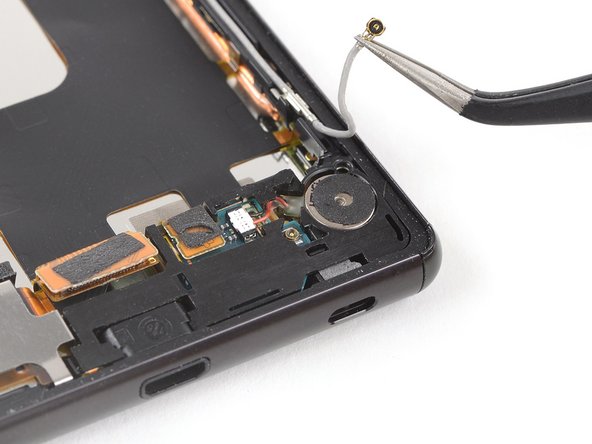
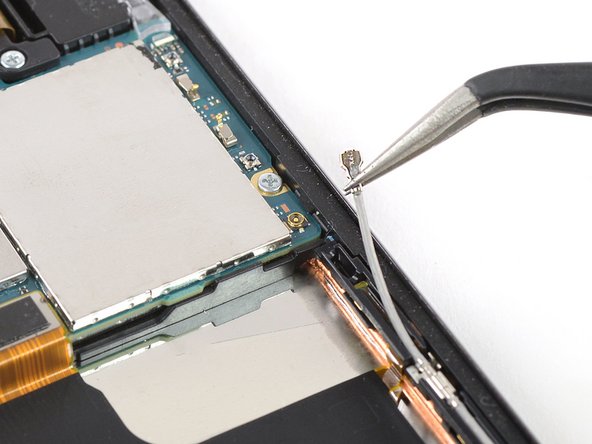
Пинцетом подденьте и отсоедините антенный кабель.

Шаг 18

Sony Xperia Z4 Flex Cable Assemblies and Loudspeaker Replacement: step 18, image 1 of 2Sony Xperia Z4 Flex Cable Assemblies and Loudspeaker Replacement: step 18, image 2 of 2

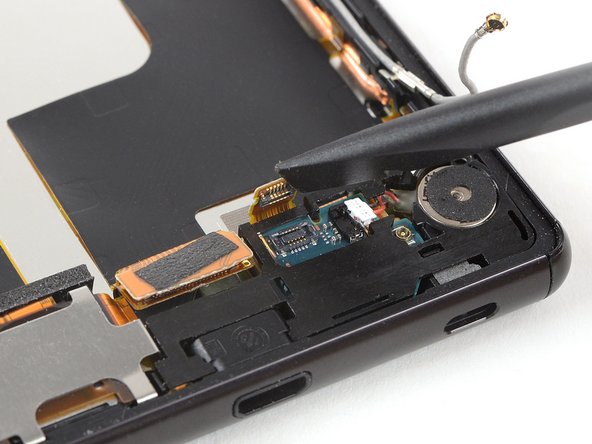
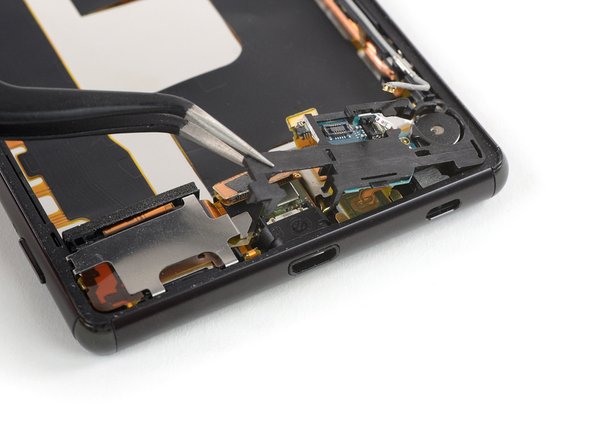
Подденьте и отсоедините разъем вибромотора с помощью пассатижей.

Шаг 19

Sony Xperia Z4 Flex Cable Assemblies and Loudspeaker Replacement: step 19, image 1 of 2Sony Xperia Z4 Flex Cable Assemblies and Loudspeaker Replacement: step 19, image 2 of 2

Плоским концом пробки подденьте и отсоедините маленький основной гибкий разъем рядом с разъемом вибромотора.

Шаг 20

Sony Xperia Z4 Flex Cable Assemblies and Loudspeaker Replacement: step 20, image 1 of 3Sony Xperia Z4 Flex Cable Assemblies and Loudspeaker Replacement: step 20, image 2 of 3Sony Xperia Z4 Flex Cable Assemblies and Loudspeaker Replacement: step 20, image 3 of 3

Поднимите крышку дочерней платы с помощью пинцета или пробойника, поддев ее с левой стороны.

Снимите крышку дочерней платы, на которой находится дочерняя плата.

Если вы хотите заменить только дочернюю плату, вы можете легко отделить ее от пластиковой крышки с помощью медиатора или пинцета.

Шаг 21 Сборки гибких кабелей и громкоговоритель

Sony Xperia Z4 Flex Cable Assemblies and Loudspeaker Replacement, Flex Cable Assemblies and Loudspeaker: step 21, image 1 of 2Sony Xperia Z4 Flex Cable Assemblies and Loudspeaker Replacement, Flex Cable Assemblies and Loudspeaker: step 21, image 2 of 2

Если вам нужно снять только динамик и/или гибкий кабель левой боковой кнопки, включая порт зарядки и крышку динамика, перейдите к этому шагу.

Подденьте и отсоедините основной разъем гибкого кабеля с помощью плоского конца пассатижей.

Шаг 22

Sony Xperia Z4 Flex Cable Assemblies and Loudspeaker Replacement: step 22, image 1 of 2Sony Xperia Z4 Flex Cable Assemblies and Loudspeaker Replacement: step 22, image 2 of 2

Заостренным концом пробки подденьте микрофон и извлеките его из углубления.

Шаг 23

Sony Xperia Z4 Flex Cable Assemblies and Loudspeaker Replacement: step 23, image 1 of 2Sony Xperia Z4 Flex Cable Assemblies and Loudspeaker Replacement: step 23, image 2 of 2

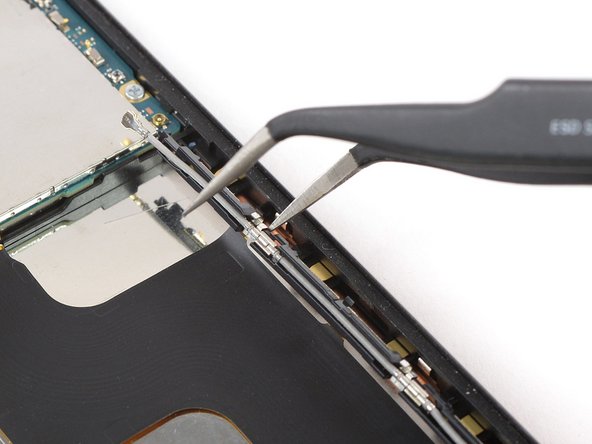
Пинцетом подденьте и отсоедините верхний разъем антенного кабеля.

Шаг 24

Sony Xperia Z4 Flex Cable Assemblies and Loudspeaker Replacement: step 24, image 1 of 2Sony Xperia Z4 Flex Cable Assemblies and Loudspeaker Replacement: step 24, image 2 of 2

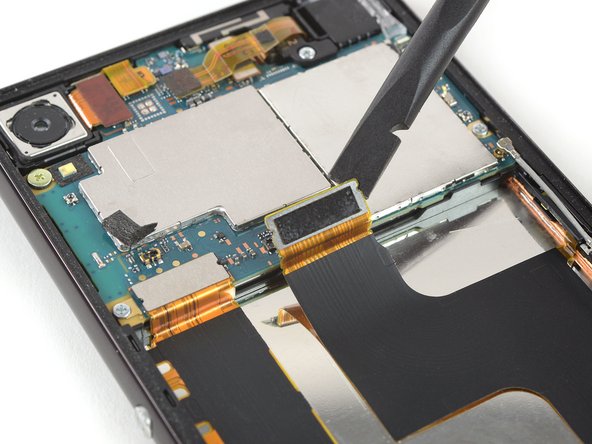
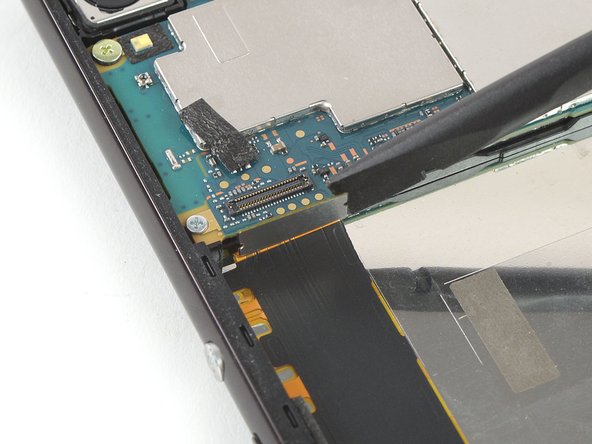
Подденьте и отсоедините главный гибкий кабель от материнской платы с помощью пробки.

Шаг 25

Sony Xperia Z4 Flex Cable Assemblies and Loudspeaker Replacement: step 25, image 1 of 3Sony Xperia Z4 Flex Cable Assemblies and Loudspeaker Replacement: step 25, image 2 of 3Sony Xperia Z4 Flex Cable Assemblies and Loudspeaker Replacement: step 25, image 3 of 3

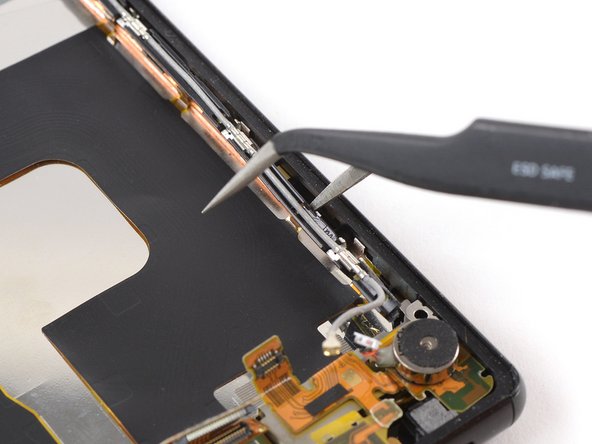
Вставьте одну руку пинцета в зазоры между прокладкой антенного кабеля и средней рамкой.

Ослабьте зажимы вдоль антенного кабеля на правой стороне средней рамки, осторожно поворачивая пинцет в сторону, пока кабель не выйдет из зажимов.

Шаг 26

Sony Xperia Z4 Flex Cable Assemblies and Loudspeaker Replacement: step 26, image 1 of 2Sony Xperia Z4 Flex Cable Assemblies and Loudspeaker Replacement: step 26, image 2 of 2

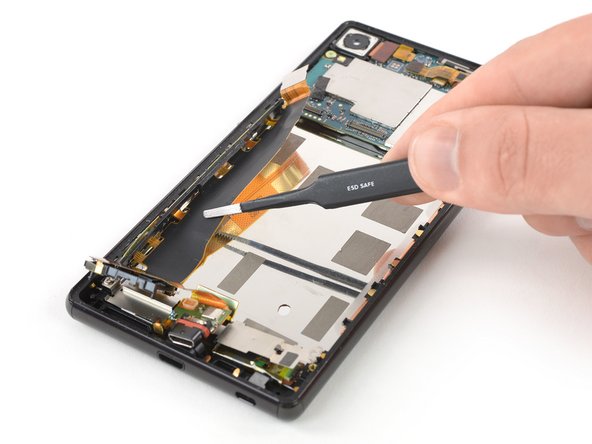
С помощью пинцета подденьте основной гибкий кабель и отделите его от средней рамки.

Если вам трудно отделить основной гибкий кабель от средней рамки, вы можете поднести iOpener к дисплею, чтобы ослабить клей под гибким кабелем.

Шаг 27

Sony Xperia Z4 Flex Cable Assemblies and Loudspeaker Replacement: step 27, image 1 of 2Sony Xperia Z4 Flex Cable Assemblies and Loudspeaker Replacement: step 27, image 2 of 2

С помощью пинцета снимите основной узел гибкого кабеля, включая вибромотор и микрофон.

Шаг 28 Громкоговоритель

Sony Xperia Z4 Flex Cable Assemblies and Loudspeaker Replacement, Loudspeaker: step 28, image 1 of 2Sony Xperia Z4 Flex Cable Assemblies and Loudspeaker Replacement, Loudspeaker: step 28, image 2 of 2

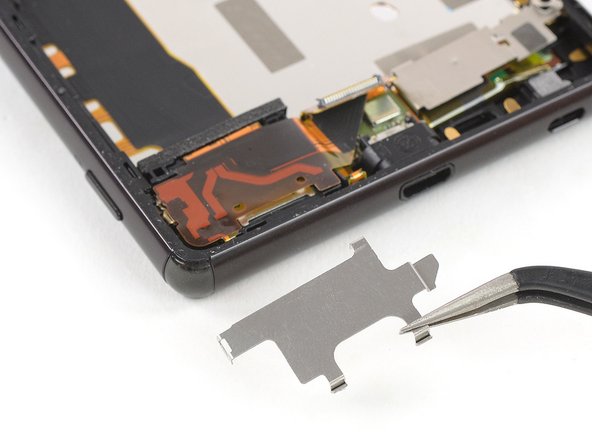
Отсоедините и снимите металлический экран над крышкой громкоговорителя, расположенной в левом нижнем углу.

Шаг 29

Sony Xperia Z4 Flex Cable Assemblies and Loudspeaker Replacement: step 29, image 1 of 2Sony Xperia Z4 Flex Cable Assemblies and Loudspeaker Replacement: step 29, image 2 of 2

Отклейте и снимите поролоновую прокладку рядом с крышкой громкоговорителя.

Шаг 30

Sony Xperia Z4 Flex Cable Assemblies and Loudspeaker Replacement: step 30, image 1 of 2Sony Xperia Z4 Flex Cable Assemblies and Loudspeaker Replacement: step 30, image 2 of 2

Также снимите пластиковую защиту между средней рамкой и крышкой громкоговорителя.

Шаг 31

Sony Xperia Z4 Flex Cable Assemblies and Loudspeaker Replacement: step 31, image 1 of 2Sony Xperia Z4 Flex Cable Assemblies and Loudspeaker Replacement: step 31, image 2 of 2

Пинцетом подденьте крышку громкоговорителя.

Откиньте крышку громкоговорителя вверх, пока не останется достаточно места для извлечения громкоговорителя на следующем этапе.

Шаг 32

Sony Xperia Z4 Flex Cable Assemblies and Loudspeaker Replacement: step 32, image 1 of 2Sony Xperia Z4 Flex Cable Assemblies and Loudspeaker Replacement: step 32, image 2 of 2

Пинцетом подденьте и извлеките громкоговоритель из его углубления.

Шаг 33 Гибкий кабель боковой кнопки, включая порт для зарядки

Sony Xperia Z4 Flex Cable Assemblies and Loudspeaker Replacement, Sidebutton Flex Cable including Charging Port: step 33, image 1 of 2Sony Xperia Z4 Flex Cable Assemblies and Loudspeaker Replacement, Sidebutton Flex Cable including Charging Port: step 33, image 2 of 2

С помощью пинцета с тупым кончиком захватите гибкий кабель между портом зарядки и крышкой динамика.

Осторожно извлеките порт для зарядки из корпуса.

Шаг 34

Sony Xperia Z4 Flex Cable Assemblies and Loudspeaker Replacement: step 34, image 1 of 2Sony Xperia Z4 Flex Cable Assemblies and Loudspeaker Replacement: step 34, image 2 of 2

Подденьте и отсоедините гибкий кабель боковой кнопки на левой стороне материнской платы.

Шаг 35

Sony Xperia Z4 Flex Cable Assemblies and Loudspeaker Replacement: step 35, image 1 of 3Sony Xperia Z4 Flex Cable Assemblies and Loudspeaker Replacement: step 35, image 2 of 3Sony Xperia Z4 Flex Cable Assemblies and Loudspeaker Replacement: step 35, image 3 of 3

С помощью пинцета ослабьте пластиковые фиксаторы гибкого кабеля боковой кнопки на левой стороне средней панели.

Шаг 36

Sony Xperia Z4 Flex Cable Assemblies and Loudspeaker Replacement: step 36, image 1 of 3Sony Xperia Z4 Flex Cable Assemblies and Loudspeaker Replacement: step 36, image 2 of 3Sony Xperia Z4 Flex Cable Assemblies and Loudspeaker Replacement: step 36, image 3 of 3

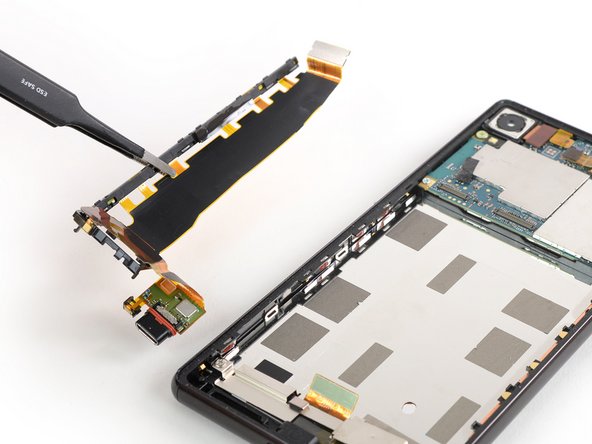
Поднимите гибкий кабель боковой кнопки и отделите его от средней рамки.

Если вам трудно отделить гибкий кабель боковой кнопки от средней рамки, вы можете поднести iOpener к дисплею, чтобы ослабить клей под гибким кабелем.

Снимите гибкий кабель боковой кнопки, а также крышку динамика и порт для зарядки.

Комментировать
73 просмотров
Комментариев нет, будьте первым кто его оставит

Это интересно
No Image Гайды
0 комментариев
No Image Гайды
0 комментариев
No Image Гайды
0 комментариев