No Image

Замена жидкокристаллического дисплея (ЖК-дисплея) монитора Dell Inspiron 1521

СОДЕРЖАНИЕ
115 просмотров
09 декабря 2023

Введение

В этом руководстве описано, как снять и заменить жидкокристаллический дисплей (ЖКД), который также называют монитором или экраном.

Шаг 1 Батарея

Dell Inspiron 1521 Liquid Crystal Display (LCD) Monitor Replacement, Battery: step 1, image 1 of 1

Поверните ноутбук так, чтобы его днище было обращено вверх.

Шаг 2

Dell Inspiron 1521 Liquid Crystal Display (LCD) Monitor Replacement: step 2, image 1 of 3Dell Inspiron 1521 Liquid Crystal Display (LCD) Monitor Replacement: step 2, image 2 of 3Dell Inspiron 1521 Liquid Crystal Display (LCD) Monitor Replacement: step 2, image 3 of 3

Найдите механизмы блокировки, удерживающие батарею на месте.

Пальцами сдвиньте каждую кнопку наружу, чтобы отсоединить батарею.

Потяните батарею рукой, чтобы отделить ее от ноутбука.

Шаг 3 Клавиатура

Dell Inspiron 1521 Liquid Crystal Display (LCD) Monitor Replacement, Keyboard: step 3, image 1 of 3Dell Inspiron 1521 Liquid Crystal Display (LCD) Monitor Replacement, Keyboard: step 3, image 2 of 3Dell Inspiron 1521 Liquid Crystal Display (LCD) Monitor Replacement, Keyboard: step 3, image 3 of 3

Найдите два небольших углубления на боковых сторонах панели, закрывающей кнопку питания.

Подденьте обе стороны панели, вставив пластиковый инструмент для открывания в каждое углубление и потянув вверх.

Шаг 4

Dell Inspiron 1521 Liquid Crystal Display (LCD) Monitor Replacement: step 4, image 1 of 1

Теперь, когда панель освобождена, просто потяните ее рукой.

Шаг 5

Dell Inspiron 1521 Liquid Crystal Display (LCD) Monitor Replacement: step 5, image 1 of 3Dell Inspiron 1521 Liquid Crystal Display (LCD) Monitor Replacement: step 5, image 2 of 3Dell Inspiron 1521 Liquid Crystal Display (LCD) Monitor Replacement: step 5, image 3 of 3

Найдите два 5-миллиметровых винта Phillips #1, удерживающих клавиатуру, которые находились под панелью.

Выкрутите эти винты с помощью отвертки Phillips #1.

Выкрутив винты, потяните клавиатуру рукой вверх.

Шаг 6

Dell Inspiron 1521 Liquid Crystal Display (LCD) Monitor Replacement: step 6, image 1 of 3Dell Inspiron 1521 Liquid Crystal Display (LCD) Monitor Replacement: step 6, image 2 of 3Dell Inspiron 1521 Liquid Crystal Display (LCD) Monitor Replacement: step 6, image 3 of 3

Найдите разъем, соединяющий клавиатуру с ноутбуком.

Аккуратно потяните разъем к экрану ноутбука, чтобы отсоединить его.

Шаг 7 Сборка дисплея

Dell Inspiron 1521 Liquid Crystal Display (LCD) Monitor Replacement, Display Assembly: step 7, image 1 of 3Dell Inspiron 1521 Liquid Crystal Display (LCD) Monitor Replacement, Display Assembly: step 7, image 2 of 3Dell Inspiron 1521 Liquid Crystal Display (LCD) Monitor Replacement, Display Assembly: step 7, image 3 of 3

Найдите два винта Phillips #1, удерживающих панель беспроводной локальной сети (WLAN) на месте.

Выкрутите эти два винта с помощью отвертки Phillips #1.

Снимите панель WLAN, потянув ее рукой вверх.

Шаг 8

Dell Inspiron 1521 Liquid Crystal Display (LCD) Monitor Replacement: step 8, image 1 of 3Dell Inspiron 1521 Liquid Crystal Display (LCD) Monitor Replacement: step 8, image 2 of 3Dell Inspiron 1521 Liquid Crystal Display (LCD) Monitor Replacement: step 8, image 3 of 3

Отсоедините черный и белый провода, подключенные к плате WLAN, потянув за разъемы пальцами.

При сборке черные и белые провода снова подключаются к плате WLAN в районе черного и белого треугольников соответственно.

Извлеките оставшиеся провода из защитной оболочки вручную.

Провода в рукаве используются только в других моделях ноутбуков Dell. При сборке они ни к чему не подключаются, поэтому просто поместите их обратно в рукав.

Шаг 9

Dell Inspiron 1521 Liquid Crystal Display (LCD) Monitor Replacement: step 9, image 1 of 2Dell Inspiron 1521 Liquid Crystal Display (LCD) Monitor Replacement: step 9, image 2 of 2

Протяните провода, которые вы отсоединили на предыдущем шаге, через отверстие в верхней части ноутбука.

Шаг 10

Dell Inspiron 1521 Liquid Crystal Display (LCD) Monitor Replacement: step 10, image 1 of 3Dell Inspiron 1521 Liquid Crystal Display (LCD) Monitor Replacement: step 10, image 2 of 3Dell Inspiron 1521 Liquid Crystal Display (LCD) Monitor Replacement: step 10, image 3 of 3

Открутите винт заземления Phillips #1 с помощью отвертки Phillips #1.

Отсоедините кабель дисплея, потянув пальцами вверх за прямоугольный выступ.

Шаг 11

Dell Inspiron 1521 Liquid Crystal Display (LCD) Monitor Replacement: step 11, image 1 of 3Dell Inspiron 1521 Liquid Crystal Display (LCD) Monitor Replacement: step 11, image 2 of 3Dell Inspiron 1521 Liquid Crystal Display (LCD) Monitor Replacement: step 11, image 3 of 3

При отсоединении кабеля камеры/микрофона потяните вверх за белый штекер. Потянув за сам кабель, вы можете его повредить.

Отсоедините кабель камеры/микрофона, потянув его вверх с помощью пластикового инструмента для открывания.

Отделите кабель камеры/микрофона от корпуса, потянув его вверх пальцами.

Шаг 12

Dell Inspiron 1521 Liquid Crystal Display (LCD) Monitor Replacement: step 12, image 1 of 3Dell Inspiron 1521 Liquid Crystal Display (LCD) Monitor Replacement: step 12, image 2 of 3Dell Inspiron 1521 Liquid Crystal Display (LCD) Monitor Replacement: step 12, image 3 of 3

Отверткой Phillips #1 открутите два 10-миллиметровых винта Phillips #1 с нижней стороны ноутбука, которые крепят крышку в сборе к ноутбуку.

Выкрутите два 10-миллиметровых винта Phillips #1 с задней панели ноутбука, которые также крепят крышку к ноутбуку, с помощью отвертки Phillips #1.

Шаг 13

Dell Inspiron 1521 Liquid Crystal Display (LCD) Monitor Replacement: step 13, image 1 of 2Dell Inspiron 1521 Liquid Crystal Display (LCD) Monitor Replacement: step 13, image 2 of 2

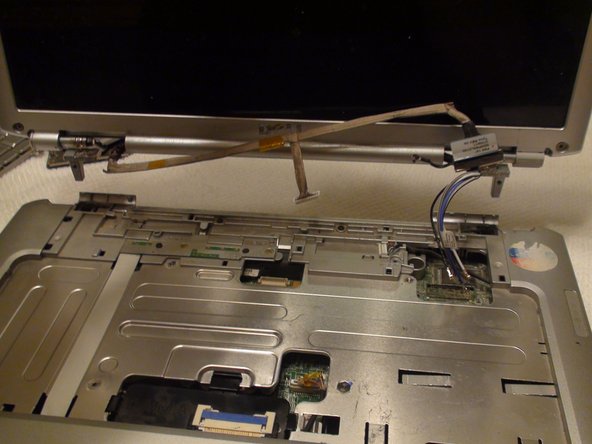
Существует риск уронить крышку или основание ноутбука, а также повредить кабели. Убедитесь, что кабели не подключены.

Снимите крышку, потянув ее вверх от основания ноутбука обеими руками.

Шаг 14 Жидкокристаллический дисплей (ЖК-монитор)

Dell Inspiron 1521 Liquid Crystal Display (LCD) Monitor Replacement, Liquid Crystal Display (LCD) Monitor: step 14, image 1 of 2Dell Inspiron 1521 Liquid Crystal Display (LCD) Monitor Replacement, Liquid Crystal Display (LCD) Monitor: step 14, image 2 of 2

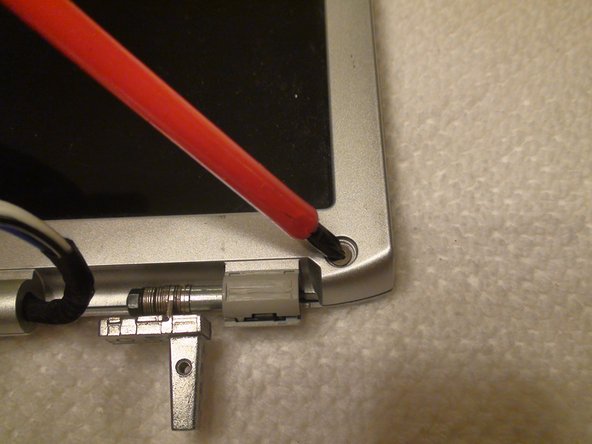
Найдите шесть 5-миллиметровых винтов Phillips #1, соединяющих рамку дисплея с задней крышкой.

Если винты закрыты майларовыми крышками или резиновыми бамперами, удалите их.

Выкрутите шесть винтов с помощью отвертки Phillips #1.

Шаг 15

Dell Inspiron 1521 Liquid Crystal Display (LCD) Monitor Replacement: step 15, image 1 of 3Dell Inspiron 1521 Liquid Crystal Display (LCD) Monitor Replacement: step 15, image 2 of 3Dell Inspiron 1521 Liquid Crystal Display (LCD) Monitor Replacement: step 15, image 3 of 3

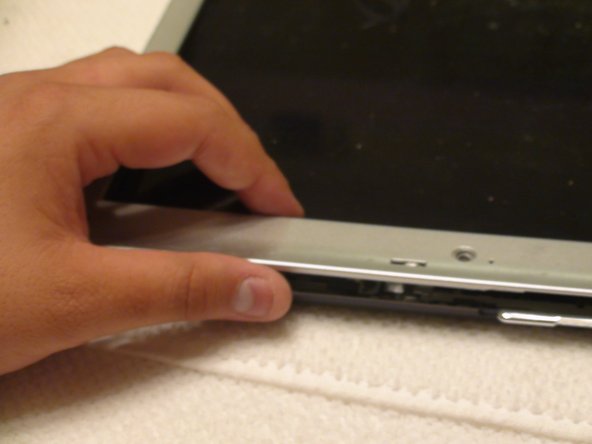
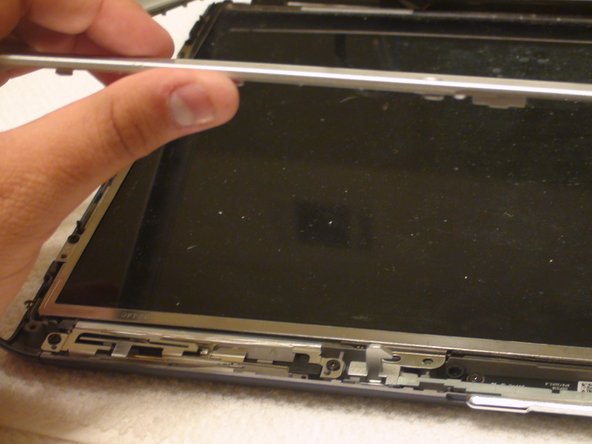
При снятии ободка будьте осторожны, чтобы не повредить его. Снимать нужно аккуратно и медленно.

С помощью инструмента для открывания пластика начните отделять ободок от дисплея.

Подденьте края ободка рукой или инструментом для открывания пластика, чтобы отсоединить его от дисплея.

Когда ободок будет ослаблен, снимите его с дисплея вручную.

Шаг 16

Dell Inspiron 1521 Liquid Crystal Display (LCD) Monitor Replacement: step 16, image 1 of 3Dell Inspiron 1521 Liquid Crystal Display (LCD) Monitor Replacement: step 16, image 2 of 3Dell Inspiron 1521 Liquid Crystal Display (LCD) Monitor Replacement: step 16, image 3 of 3

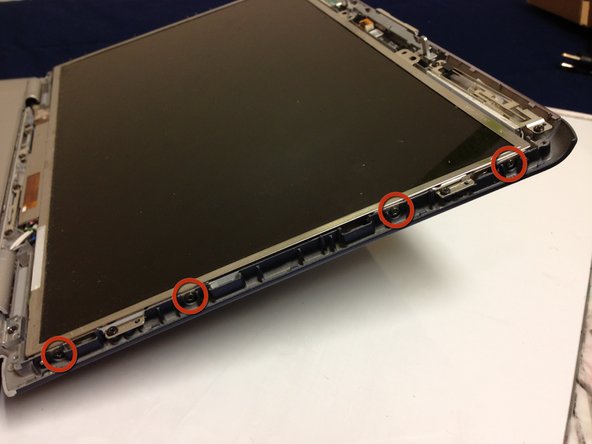
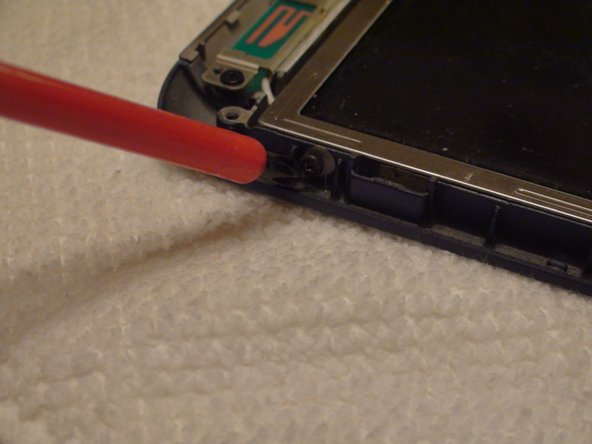
Найдите восемь 4-миллиметровых винтов Phillips #1 (по четыре с каждой стороны ЖК-дисплея), которые крепят дисплей к сборке.

Выкрутите восемь винтов с помощью отвертки Phillips #1.

Шаг 17

Dell Inspiron 1521 Liquid Crystal Display (LCD) Monitor Replacement: step 17, image 1 of 3Dell Inspiron 1521 Liquid Crystal Display (LCD) Monitor Replacement: step 17, image 2 of 3Dell Inspiron 1521 Liquid Crystal Display (LCD) Monitor Replacement: step 17, image 3 of 3

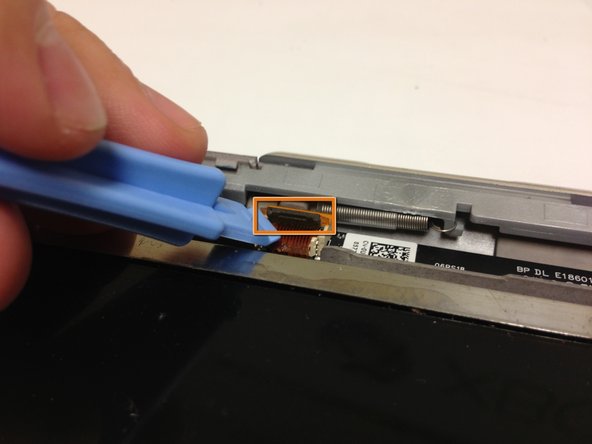
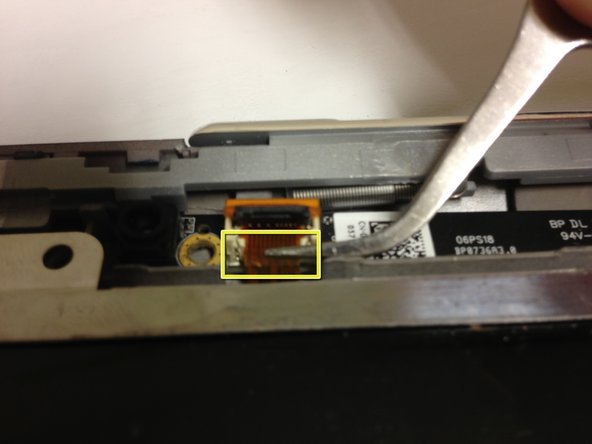
ЖК-дисплей можно полностью снять только после отсоединения кабеля, прикрепленного к сборке.

Найдите место, где кабель ЖК-дисплея соединяется с корпусом.

Поднимите черный выступ пальцем или инструментом для открывания пластика.

Аккуратно потяните за кабель пинцетом, чтобы отсоединить его.

Шаг 18

Dell Inspiron 1521 Liquid Crystal Display (LCD) Monitor Replacement: step 18, image 1 of 2Dell Inspiron 1521 Liquid Crystal Display (LCD) Monitor Replacement: step 18, image 2 of 2

Осторожно поднимите и снимите ЖК-дисплей обеими руками.

Комментировать
115 просмотров
Комментариев нет, будьте первым кто его оставит

Это интересно
No Image Гайды
0 комментариев
No Image Гайды
0 комментариев
No Image Гайды
0 комментариев