No Image

Как заправить чернильные картриджи Canon Pixma MG3550

113 просмотров
17 декабря 2023

Введение

Если у вас дома есть принтер Canon Pixma MG3550, скорее всего, вы видели предупреждение о низком уровне чернил и должны были заменить картридж. Однако покупка новых картриджей может быть очень дорогой.

Вы можете воспользоваться этим руководством, чтобы заправить картридж и сэкономить деньги, а также помочь окружающей среде, не выбрасывая их.

Вам понадобятся красные, желтые, синие и черные чернила и 4 шприца для чернил. Их можно приобрести на Amazon.

Шаг 1. Как заправить картриджи Canon Pixma MG3550

How to Refill Canon Pixma MG3550 Ink Cartridges, How to Refill Canon Pixma MG3550 Ink Cartridges: step 1, image 1 of 2How to Refill Canon Pixma MG3550 Ink Cartridges, How to Refill Canon Pixma MG3550 Ink Cartridges: step 1, image 2 of 2

Подготовьте материалы.

Вам понадобятся красные, желтые, синие и черные чернила и 4 шприца для чернил. Их можно приобрести на Amazon.

Бумажное полотенце и перчатки не обязательны, но рекомендуются.

Шаг 2

How to Refill Canon Pixma MG3550 Ink Cartridges: step 2, image 1 of 3How to Refill Canon Pixma MG3550 Ink Cartridges: step 2, image 2 of 3How to Refill Canon Pixma MG3550 Ink Cartridges: step 2, image 3 of 3

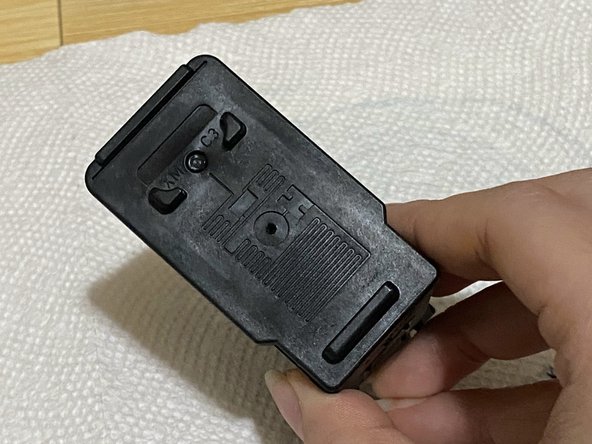
Откройте крышку принтера и достаньте чернильный картридж.

Шаг 3

How to Refill Canon Pixma MG3550 Ink Cartridges: step 3, image 1 of 3How to Refill Canon Pixma MG3550 Ink Cartridges: step 3, image 2 of 3How to Refill Canon Pixma MG3550 Ink Cartridges: step 3, image 3 of 3

Снимите наклейку с картриджа.

После удаления наклейки вы увидите отверстие.

У картриджа с черными чернилами одно отверстие, а у картриджа с цветными чернилами — три отверстия.

Шаг 4

How to Refill Canon Pixma MG3550 Ink Cartridges: step 4, image 1 of 2How to Refill Canon Pixma MG3550 Ink Cartridges: step 4, image 2 of 2

Для черных чернил сначала наберите чернила в шприц, а затем вставьте его в отверстие.

Шаг 5

How to Refill Canon Pixma MG3550 Ink Cartridges: step 5, image 1 of 2How to Refill Canon Pixma MG3550 Ink Cartridges: step 5, image 2 of 2

Цветной картридж имеет три отверстия: одно сверху и два снизу.

Вставьте красные чернила в верхнее отверстие.

Шаг 6

How to Refill Canon Pixma MG3550 Ink Cartridges: step 6, image 1 of 2How to Refill Canon Pixma MG3550 Ink Cartridges: step 6, image 2 of 2

Вставьте желтые чернила в правое нижнее отверстие.

Шаг 7

How to Refill Canon Pixma MG3550 Ink Cartridges: step 7, image 1 of 2How to Refill Canon Pixma MG3550 Ink Cartridges: step 7, image 2 of 2

Вставьте синие чернила в левое нижнее отверстие.

Шаг 8

How to Refill Canon Pixma MG3550 Ink Cartridges: step 8, image 1 of 3How to Refill Canon Pixma MG3550 Ink Cartridges: step 8, image 2 of 3How to Refill Canon Pixma MG3550 Ink Cartridges: step 8, image 3 of 3

Наклейте наклейки, поместите картриджи обратно в принтер и закройте крышку.

Теперь можно приступать к печати.

Комментировать
113 просмотров
Комментариев нет, будьте первым кто его оставит

Это интересно
No Image Гайды
0 комментариев
No Image Гайды
0 комментариев
No Image Гайды
0 комментариев