
Введение
Используйте это руководство для замены узла фронтальной камеры в iPhone 15.
Этот узел включает в себя фронтальную камеру и аппаратное обеспечение Face ID. Эти детали поставляются как единое целое, а датчики уникальным образом сопряжены с логической платой. Их замена приведет к потере функции Face ID, а начиная с iOS 17.0 могут возникнуть проблемы с использованием фронтальной камеры.
Для выполнения этого ремонта вам понадобится клей для замены заднего стекла.
Шаг 1 Подготовьте телефон к разборке


Дайте аккумулятору телефона разрядиться ниже 25 %, так как заряженный литий-ионный аккумулятор представляет потенциальную угрозу безопасности.
Отключите все кабели от телефона.
Удерживая кнопки питания и громкости, сдвиньте их, чтобы выключить телефон.
Шаг 2 Заклейте трещины


Если экран или заднее стекло сильно треснуты, наклейте на стекло полоски упаковочной ленты внахлест, чтобы защитить себя и облегчить разборку.
Убедитесь, что возле нижнего края есть гладкая область, достаточно большая для того, чтобы присоска могла к ней приклеиться.
Шаг 3 Отметьте, как нужно открывать


Если вставить открывающийся медиатор слишком далеко, он может повредить устройство. Выполните следующие действия, чтобы пометить резцы и предотвратить их повреждение.
Отмерьте 3 мм от кончика и пометьте открывающийся медиатор перманентным маркером.
Вы также можете пометить другие углы резца с другими измерениями.
В качестве альтернативы приклейте монету к резцу на расстоянии 3 мм от кончика.
Шаг 4 Выкрутите винты с зубчатым венцом


С помощью зубочистки P2 открутите два винта длиной 7,7 мм по обе стороны от порта зарядки.
Шаг 5 Закрепите экран


Следующие четыре шага демонстрируют использование Anti-Clamp — инструмента, который мы разработали, чтобы облегчить процедуру открытия. Если вы не используете зажим Anti-Clamp, пропустите следующие четыре шага, чтобы воспользоваться альтернативным методом.
Полные инструкции по использованию зажима Anti-Clamp вы найдете в этом руководстве.
Зажим Anti-Clamp присасывается как к экрану, так и к заднему стеклу. Чтобы открыть только заднее стекло, необходимо закрепить экран скотчем. Вы также можете ознакомиться с полной инструкцией по использованию этой ленты.
Отрежьте две полоски ленты, наложите их вдоль длинных краев телефона и сложите поверх экрана, чтобы закрепить его.
Шаг 6 Закрепите антизажим


Потяните синюю ручку антизажима назад, чтобы разблокировать рычаги.
Положив заднее стекло лицевой стороной вверх, надвиньте кронштейны на правый край телефона так, чтобы одна присоска находилась на заднем стекле, а другая — на экране. Расположите присоски по центру возле нижнего края.
Поддержите телефон, чтобы он лежал ровно между кронштейнами Anti-Clamp — для этого подойдет небольшая коробка.
Сожмите чашки вместе, чтобы создать присасывание.
Если поверхность телефона слишком скользкая, чтобы Anti-Clamp мог за нее ухватиться, используйте скотч, чтобы создать более прочную поверхность.
Шаг 7 Создайте зазор под задним стеклом


Потяните синюю ручку вперед, чтобы зафиксировать держатели.
Поверните ручку на один полный оборот (360 градусов) или до тех пор, пока чашки не начнут растягиваться.
По мере растяжения чашек следите за тем, чтобы они оставались вертикально выровненными друг относительно друга. Если они продолжают соскальзывать, снимите антизажим и наклейте на чашки клейкую ленту.
Если у вас нет ленты, вы можете нагреть присоски, чтобы они приклеились.
Шаг 8 Вставьте открывающийся медиатор


С помощью фена или теплового пистолета нагрейте нижний край заднего стекла, пока он не станет горячим на ощупь.
Будьте осторожны и не нагревайте телефон сильнее — батарея может повредиться от высокой температуры.
Подождите до минуты, пока клей не отделится и не образуется зазор между задним стеклом и рамкой.
Если через минуту зазор не появился, приложите больше тепла и поверните ручку на четверть оборота. Пусть антизажим и время сделают свою работу за вас.
Вставьте в щель открывающийся медиатор.
Снимите зажим Anti-Clamp, используя выступы на присосках.
Пропустите следующие два шага.
Шаг 9 Нагрейте нижний край

С помощью фена или теплового пистолета нагрейте нижний край заднего стекла, пока он не станет горячим на ощупь.
Будьте осторожны и не нагревайте телефон сильнее — батарея может повредиться от высокой температуры.
Шаг 10 Вставьте медиатор


Приложите ручку-присоску к нижнему краю заднего стекла.
Потяните ручку вверх с сильным и постоянным усилием, чтобы создать зазор между задним стеклом и рамкой.
Вставьте в зазор кончик открывающего резца.
Шаг 11 Информация о заднем стекле

Когда вы будете срезать клей с заднего стекла на следующих этапах, будьте осторожны в следующих местах:
Тонкий кабель, соединяющий заднее стекло с телефоном, находится рядом с кнопкой уменьшения громкости. Не вставляйте сюда медиатор, чтобы не перерезать кабель.
По периметру телефона расположено множество пружинных контактов. Будьте особенно осторожны и не вставляйте медиатор глубже, чем предлагается в каждом шаге, чтобы не погнуть эти контакты.
Шаг 12 Отделите клей для нижнего края


Не вставляйте открывающийся медиатор глубже, чем на 5 мм вдоль нижнего края.
Проведите резцом вперед-назад вдоль нижнего края, чтобы отделить клей.
Оставьте медиатор вставленным в правом нижнем углу, чтобы предотвратить повторное схватывание клея.
Шаг 13 Нагрейте правый край

Нагрейте правый край заднего стекла, пока он не станет горячим на ощупь.
Шаг 14 Отделите клей в правом нижнем углу


Не вставляйте медиатор глубже, чем на 7 мм вдоль правого края.
Поверните медиатор вокруг правого нижнего угла и проведите его к кнопке уменьшения громкости или до упора в большой зажим, крепящий заднее стекло.
Не проведите резцом мимо кнопок регулировки громкости, чтобы не повредить кабель беспроводной зарядки.
Оставьте медиатор вставленным, чтобы предотвратить повторное схватывание клея.
Шаг 15 Нагрейте левый край

Нагрейте левый край заднего стекла, пока он не станет горячим на ощупь.
Шаг 16 Отделите клей с левого края


Вдоль левого края вставьте медиатор не глубже, чем на 5 мм.
Вставьте второй открывающийся резчик у нижнего края.
Поверните второй медиатор вокруг левого нижнего угла.
Сдвиньте этот медиатор к верхнему левому углу, чтобы отделить клей.
Оставьте медиатор вставленным, чтобы предотвратить повторное схватывание клея.
Шаг 17 Нагрейте верхний край

Нагрейте верхний край заднего стекла, пока он не станет горячим на ощупь.
Шаг 18 Отделите клей для верхнего края.


Не вводите резцы глубже, чем на 3 мм вдоль верхнего края.
Поверните второй открывающийся медиатор вокруг левого верхнего угла и сдвиньте его к правому верхнему углу, чтобы отделить клей.
Вы можете услышать и почувствовать щелчки, когда два верхних зажима освободятся.
Оставьте этот медиатор на месте, чтобы предотвратить повторное схватывание клея.
Шаг 19 Нагрейте правый верхний угол

Нагрейте правый верхний угол заднего стекла, пока он не станет горячим на ощупь.
Шаг 20 Отделите клей от правого верхнего угла


Не вставляйте медиатор глубже, чем на 4 мм вдоль правого края.
Поверните второй медиатор вокруг правого верхнего угла и подведите его к кнопке увеличения громкости, чтобы отделить клей.
Шаг 21 Откройте заднее стекло


Аккуратно откройте заднее стекло справа от телефона.
Если заднее стекло кажется прилипшим, вернитесь назад по периметру и проверьте, нет ли пропущенных участков клея или застрявших зажимов.
Упритесь задним стеклом в возвышенную поверхность, чтобы не натягивать кабель.
Шаг 22 Отстегните крышку нижнего разъема


На протяжении всего ремонта следите за каждым винтом и убедитесь, что он возвращается именно туда, откуда пришел.
С помощью трехгранного ключа Y000 выкрутите два винта длиной 1,3 мм, крепящих крышку нижнего разъема.
Шаг 23 Снимите крышку нижнего разъема


С помощью пинцета сдвиньте крышку в сторону верхней части телефона, чтобы отсоединить ее от логической платы.
Снимите крышку.
При сборке защелкните верхний край крышки в гнезде на логической плате, а затем закрепите ее винтом.
Шаг 24 Отсоедините аккумулятор


Держа одной рукой заднее стекло вертикально, поверните его настолько, чтобы обнаружить разъем для подключения аккумулятора, расположенный чуть ниже кнопок регулировки громкости.
Подденьте и отсоедините разъем аккумулятора от логической платы с помощью кончика медиатора.
На головке этого разъема напечатан знак плюса и минуса.
Чтобы снова подключить прижимной разъем, совместите его с гнездом и аккуратно нажмите на одну сторону до щелчка, затем нажмите на другую сторону. Убедитесь, что он сидит ровно, так как изолирующая резина вокруг гнезд может помешать его полному подключению.
Шаг 25 Открепите крышку среднего разъема


С помощью трехгранного ключа Y000 выкрутите винт длиной 0,9 мм, крепящий крышку среднего разъема.
Шаг 26 Снимите крышку


С помощью плоского конца пробки или пальца подтолкните крышку к нижней части телефона и отсоедините ее верхний край.
Снимите крышку.
При сборке установите крышку так, чтобы ее выступ находился сразу за зажимом на логической плате. Надавите одним пальцем и сдвиньте крышку вперед, чтобы защелкнуть зажим.
Шаг 27 Отсоедините катушку беспроводной зарядки


Подденьте и отсоедините катушку беспроводной зарядки и разъем NFC с помощью подковырки.
Шаг 28 Снимите заднее стекло

Снимите заднее стекло.
Во время сборки:
Это хороший момент для проверки ремонта перед герметизацией телефона. Временно подсоедините аккумулятор и заднее стекло, включите телефон и убедитесь, что он работает так, как нужно. Отключите питание и продолжите сборку.
Используйте это руководство для повторного нанесения клея и установки заднего стекла.
Шаг 29 Снимите верхнюю крышку разъема


С помощью трехгранного ключа Y000 открутите два винта диаметром 1,3 мм, крепящих крышку верхнего разъема.
Снимите крышку.
Шаг 30 Отсоедините переднюю камеру и датчики
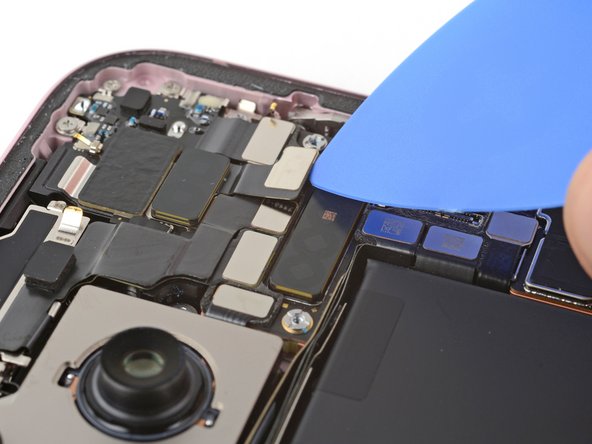


Подденьте и отсоедините антенну, передние датчики и прижимные разъемы передней камеры (всего три разъема).
Шаг 31 Извлеките переднюю камеру и датчики


Пинцетом или пальцами выньте переднюю камеру и датчики из их углубления в рамке и извлеките их.
