No Image

Замена батареи CMOS в HP Officejet Pro 8625

104 просмотров
09 декабря 2023

Введение

Батарея CMOS — это встроенная батарея памяти. Если устройство HP Officejet Pro 8625 часто теряет данные или произвольно выключается, возможно, необходимо заменить батарею CMOS. Извлечение батареи CMOS приведет к сбросу всех настроек по умолчанию.

Шаг 1 Левая боковая панель

HP Officejet Pro 8625 CMOS Battery Replacement, Left Side Panel: step 1, image 1 of 3HP Officejet Pro 8625 CMOS Battery Replacement, Left Side Panel: step 1, image 2 of 3HP Officejet Pro 8625 CMOS Battery Replacement, Left Side Panel: step 1, image 3 of 3

Выкрутите два винта T9 диаметром 11,6 мм с правой стороны задней панели принтера.

Шаг 2

HP Officejet Pro 8625 CMOS Battery Replacement: step 2, image 1 of 3HP Officejet Pro 8625 CMOS Battery Replacement: step 2, image 2 of 3HP Officejet Pro 8625 CMOS Battery Replacement: step 2, image 3 of 3

Потяните вниз переднюю панель, чтобы открыть винты на передней панели.

Выкрутите один винт 11,6 мм T9 с левой стороны передней панели.

Шаг 3

HP Officejet Pro 8625 CMOS Battery Replacement: step 3, image 1 of 2HP Officejet Pro 8625 CMOS Battery Replacement: step 3, image 2 of 2

Снимите боковую панель, надавив вниз и по направлению к задней части.

Этот шаг может быть проще, если положить принтер на бок так, чтобы левая боковая панель была обращена вверх.

Шаг 4 Материнская плата

HP Officejet Pro 8625 CMOS Battery Replacement, Motherboard: step 4, image 1 of 3HP Officejet Pro 8625 CMOS Battery Replacement, Motherboard: step 4, image 2 of 3HP Officejet Pro 8625 CMOS Battery Replacement, Motherboard: step 4, image 3 of 3

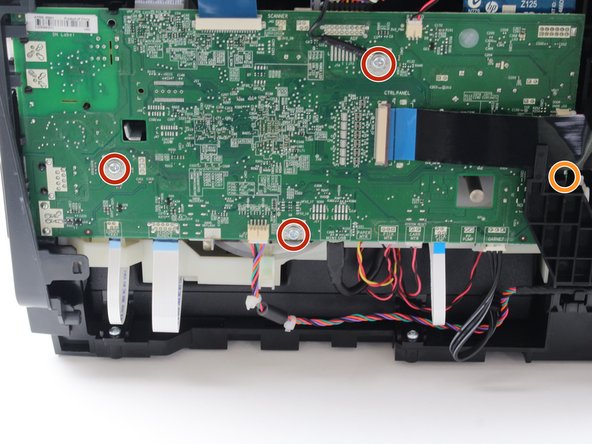
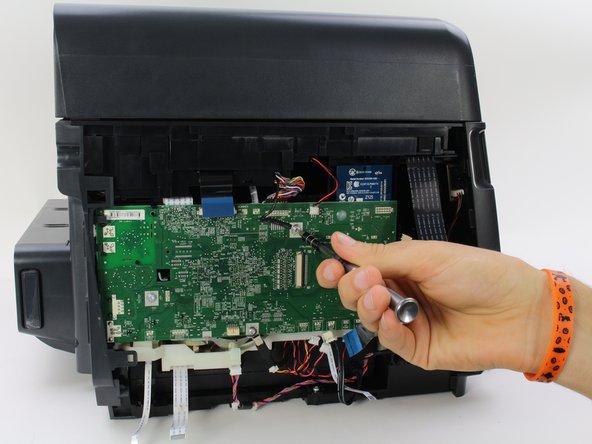
Выкрутите три винта T9 диаметром 5,3 мм из материнской платы.

Выкрутите один винт T9 диаметром 6,7 мм из материнской платы.

Шаг 5

HP Officejet Pro 8625 CMOS Battery Replacement: step 5, image 1 of 2HP Officejet Pro 8625 CMOS Battery Replacement: step 5, image 2 of 2

Отсоедините разъемы с передней и боковых сторон материнской платы, потянув прямо от разъема.

Шаг 6

HP Officejet Pro 8625 CMOS Battery Replacement: step 6, image 1 of 3HP Officejet Pro 8625 CMOS Battery Replacement: step 6, image 2 of 3HP Officejet Pro 8625 CMOS Battery Replacement: step 6, image 3 of 3

Приподнимите нижнюю часть материнской платы и отсоедините разъемы с задней стороны.

Извлеките материнскую плату.

Под материнской платой находятся два белых разъема, извлеките их отдельно.

Шаг 7 Батарейка CMOS

HP Officejet Pro 8625 CMOS Battery Replacement, CMOS Battery: step 7, image 1 of 3HP Officejet Pro 8625 CMOS Battery Replacement, CMOS Battery: step 7, image 2 of 3HP Officejet Pro 8625 CMOS Battery Replacement, CMOS Battery: step 7, image 3 of 3

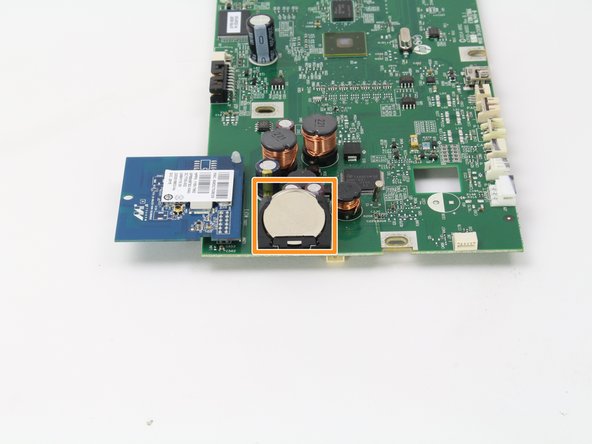
Найдите батарею CMOS на материнской плате.

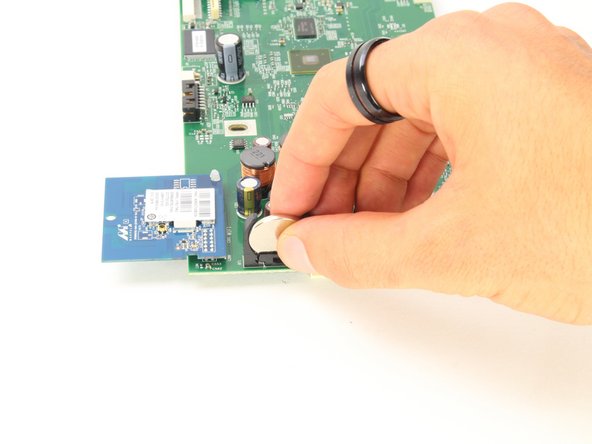
Извлеките батарею CMOS, подцепив ее сверху и потянув в сторону от материнской платы.

Комментировать
104 просмотров
Комментариев нет, будьте первым кто его оставит

Это интересно
No Image Гайды
0 комментариев
No Image Гайды
0 комментариев
No Image Гайды
0 комментариев