No Image

Разборка Canon PowerShot SX170 IS

121 просмотров
10 декабря 2023

Шаг 1 Корпус

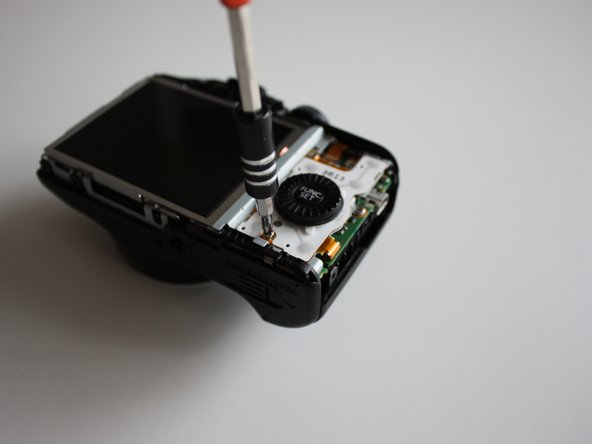
Canon PowerShot SX170 IS Disassembly, Case: step 1, image 1 of 3Canon PowerShot SX170 IS Disassembly, Case: step 1, image 2 of 3Canon PowerShot SX170 IS Disassembly, Case: step 1, image 3 of 3

Открутите винты, крепящие заднюю панель, с помощью крестовой отвертки.

Открутите винты на нижней, левой и правой сторонах камеры с помощью крестовой отвертки.

Потяните назад резиновую облицовку, чтобы получить доступ к винту.

Шаг 2 Корпус

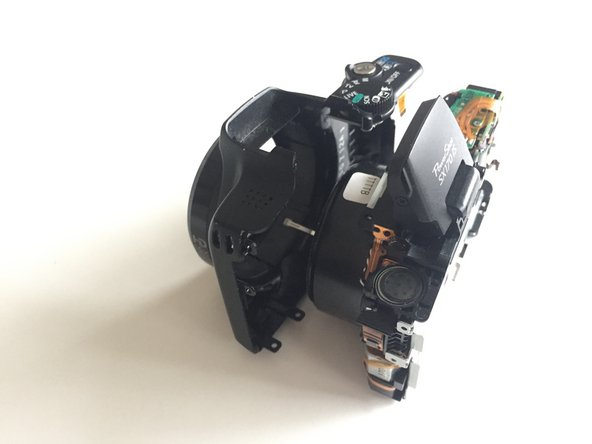
Canon PowerShot SX170 IS Disassembly, Case: step 2, image 1 of 2Canon PowerShot SX170 IS Disassembly, Case: step 2, image 2 of 2

Когда все винты будут удалены, откройте задний корпус с помощью пластиковой открывалки с левой стороны.

Шаг 3 Функциональное колесо
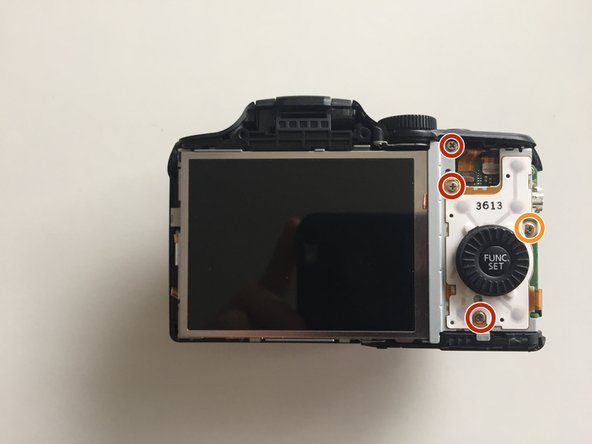
Canon PowerShot SX170 IS Disassembly, Function Wheel: step 3, image 1 of 3Canon PowerShot SX170 IS Disassembly, Function Wheel: step 3, image 2 of 3Canon PowerShot SX170 IS Disassembly, Function Wheel: step 3, image 3 of 3

Открутите винты, крепящие небольшую металлическую пластину, с помощью крестовой отвертки.

Аккуратно подденьте фиксатор гибкой ленты и извлеките гибкую ленту.

Шаг 4 Экран

Canon PowerShot SX170 IS Disassembly, Screen: step 4, image 1 of 3Canon PowerShot SX170 IS Disassembly, Screen: step 4, image 2 of 3Canon PowerShot SX170 IS Disassembly, Screen: step 4, image 3 of 3

Аккуратно подденьте фиксатор гибкой ленты и извлеките гибкую ленту.

Поднимите экран влево.

Шаг 5 Передняя панель

Canon PowerShot SX170 IS Disassembly, Front Case: step 5, image 1 of 2Canon PowerShot SX170 IS Disassembly, Front Case: step 5, image 2 of 2

Аккуратно подденьте фиксатор гибкой ленты и извлеките гибкую ленту.

Шаг 6 Передняя панель

Canon PowerShot SX170 IS Disassembly, Front Case: step 6, image 1 of 3Canon PowerShot SX170 IS Disassembly, Front Case: step 6, image 2 of 3Canon PowerShot SX170 IS Disassembly, Front Case: step 6, image 3 of 3

С помощью крестовой отвертки открутите винты под вспышкой и с левой стороны камеры.

Оставьте вспышку развернутой.

Потяните передний корпус вперед.

Шаг 7 Металлическая рамка

Canon PowerShot SX170 IS Disassembly, Metal Frame: step 7, image 1 of 3Canon PowerShot SX170 IS Disassembly, Metal Frame: step 7, image 2 of 3Canon PowerShot SX170 IS Disassembly, Metal Frame: step 7, image 3 of 3

Выкрутите все отмеченные винты с помощью крестовой отвертки.

Снимите небольшую металлическую часть.

Шаг 8 Кабель

Canon PowerShot SX170 IS Disassembly, Cable: step 8, image 1 of 3Canon PowerShot SX170 IS Disassembly, Cable: step 8, image 2 of 3Canon PowerShot SX170 IS Disassembly, Cable: step 8, image 3 of 3

Отсоедините микрофон.

Отсоедините гибкую ленту.

Снимите переключатель вспышки.

Шаг 9 Металлическая рамка

Canon PowerShot SX170 IS Disassembly, Metal Frame: step 9, image 1 of 3Canon PowerShot SX170 IS Disassembly, Metal Frame: step 9, image 2 of 3Canon PowerShot SX170 IS Disassembly, Metal Frame: step 9, image 3 of 3

Выкрутите винт с помощью крестовой отвертки.

Немного приподнимите вспышку, чтобы снять металлическую рамку.

Шаг 10 Кабель объектива

Canon PowerShot SX170 IS Disassembly, Lens Cable: step 10, image 1 of 3Canon PowerShot SX170 IS Disassembly, Lens Cable: step 10, image 2 of 3Canon PowerShot SX170 IS Disassembly, Lens Cable: step 10, image 3 of 3

Аккуратно подденьте фиксатор гибкой ленты и извлеките гибкую ленту.

Шаг 11 Кабель объектива

Canon PowerShot SX170 IS Disassembly, Lens Cable: step 11, image 1 of 2Canon PowerShot SX170 IS Disassembly, Lens Cable: step 11, image 2 of 2

Отсоедините гибкую ленту и датчик освещенности.

Шаг 12 Винты объектива

Canon PowerShot SX170 IS Disassembly, Lens Screws: step 12, image 1 of 3Canon PowerShot SX170 IS Disassembly, Lens Screws: step 12, image 2 of 3Canon PowerShot SX170 IS Disassembly, Lens Screws: step 12, image 3 of 3

Открутите винты с помощью крестовой отвертки.

Поднимите задний корпус.

Шаг 13 Объектив и датчик

Canon PowerShot SX170 IS Disassembly, Lens and Sensor: step 13, image 1 of 2Canon PowerShot SX170 IS Disassembly, Lens and Sensor: step 13, image 2 of 2

Теперь можно почистить объектив.

Комментировать
121 просмотров
Комментариев нет, будьте первым кто его оставит

Это интересно
No Image Гайды
0 комментариев
No Image Гайды
0 комментариев
No Image Гайды
0 комментариев