
Введение
USB-порт — это место, где вы заряжаете и передаете информацию, поэтому очевидно, что очень важно, чтобы он работал. Эти микропорты USB можно легко повредить, так что это способ починить USB-порт на этом конкретном планшете. Имейте в виду, что вы имеете дело с пайкой. <1mm width copper pads so I would advise you to have proficient soldering skills to attempt this repair.
Я бы не советовал новичкам пытаться выполнить этот ремонт.
Камера — это очень простая работа, и я бы поставил ей оценку «легко», подходящую для любого.
Пожалуйста, прочитайте все руководство, прежде чем приступать к ремонту, и убедитесь, что деталь подходит для вашего планшета.
Шаг 1 Открытие корпуса


Убедитесь, что питание выключено и планшет не находится в спящем режиме. Чтобы открыть планшет, вам нужно вставить пробойник между рамкой экрана и пластиковой задней панелью.
Стрелка указывает, куда следует поместить пробойник, чтобы снять корпус. вам нужно поддеть пластиковую заднюю панель и отделить ее от экрана.
Вам не нужно сильно давить на него, чтобы открыть, он должен легко разойтись, если немного поднатужиться, чтобы отсоединить пластик. Если вы сильно давите на него, значит, вы делаете это неправильно и рискуете повредить его.
Шаг 2 Оцените ситуацию


Аккумулятор занимает большую часть площади, материнская плата находится справа. Красным я отметил места расположения винтов, а зеленые стрелки указывают, где нужно отсоединить разъемы.
Прежде чем прикасаться к чему-либо, убедитесь, что вы приняли все антистатические меры предосторожности и надели нитриловые перчатки.
Перед выполнением остальных шагов необходимо отсоединить разъем аккумулятора — см. далее.
Шаг 3 Извлечение аккумулятора и экрана

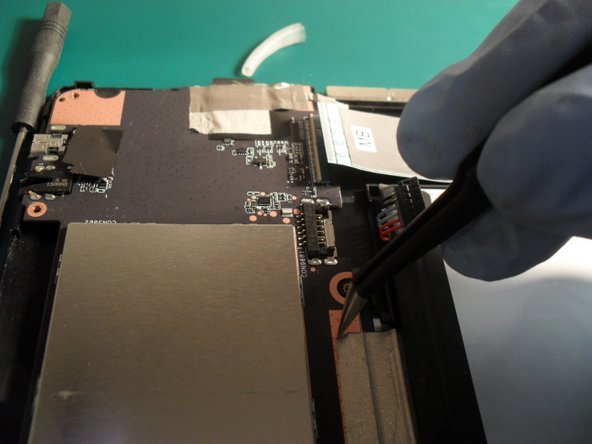
С помощью пробки подденьте разъем, обозначенный цифрой 1, и поднимите его вверх в направлении, указанном стрелкой. Перед выполнением любых действий необходимо отключить питание устройства, иначе вы можете вызвать короткое замыкание и уничтожить устройство. ***НЕ ИСПОЛЬЗУЙТЕ МЕТАЛЛИЧЕСКУЮ ЛОПАТКУ ДЛЯ ЭТОГО ШАГА, ТОЛЬКО ПЛАСТМАССОВУЮ***.
Отсоединив разъем аккумулятора в пункте 1, снимите экран в пункте 2. Для этого подденьте белую пластиковую кромку, отмеченную красной точкой, с помощью лопатки. Это позволит вытащить ленточный кабель из разъема.
Вам может понадобиться удалить ленту, которая крепит материнскую плату к батарее, если она есть. Для этого подцепите край пинцетом, после чего он должен отклеиться.
Шаг 4 Извлеките камеру и модули

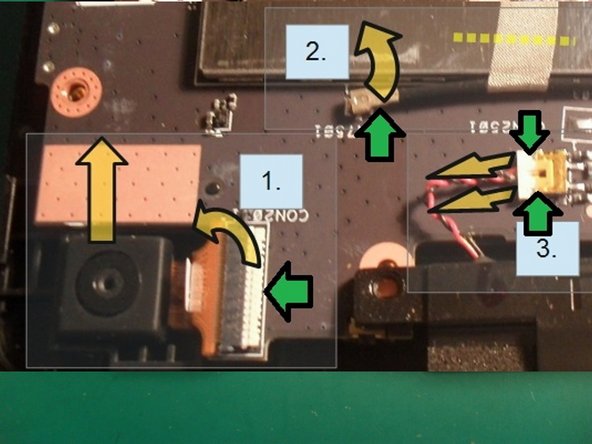

Теперь нам нужно удалить модули. Они расположены здесь. Если вы заменяете камеру, вам нужно снять только это.
1. Подложите палец (зеленая стрелка) под разъем и поднимите его вверх и в сторону камеры. После этого ленточный кабель будет извлечен. Чтобы снять камеру, просто подденьте ее ногтями или пинцетом. После этого вы можете заменить камеру и восстановить устройство, если вы заменяете только камеру.
2. Отклейте или отрежьте тканевую ленту, если она есть на кабеле Wi-Fi. Просто подденьте коннектор вверх с помощью лопатки. Не надавливайте на кабель, убедитесь, что вы отсоединяете разъем от платы.
3. С помощью лопатки аккуратно вытолкните разъем, прижимая лопатку к углам. Не прилагайте больших усилий, он должен выйти, если надавить на него с разных сторон. Снимите оба разъема модулей (см. последнюю фотографию), отмеченные зеленым кольцом, и открутите винты, отмеченные красным, после чего модули можно будет легко снять.
Я обычно помечаю верхнюю сторону кабельных разъемов маркером, чтобы обеспечить правильную ориентацию при сборке.
Шаг 5 Откройте скрытый винт

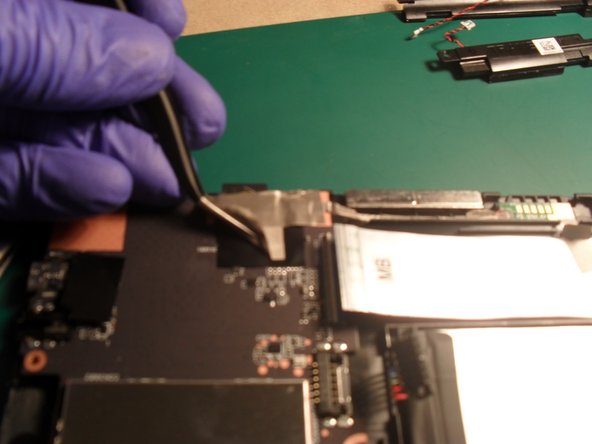
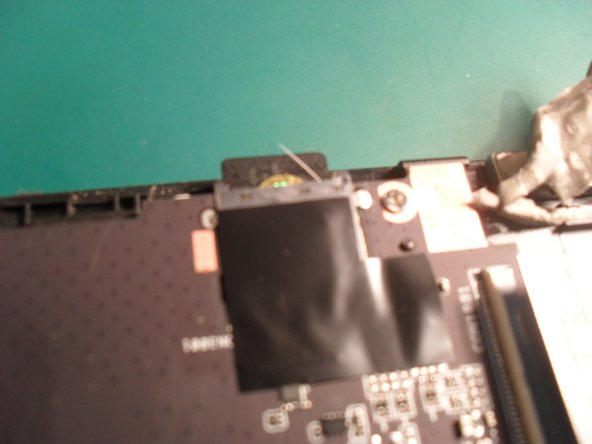
Нам нужно снять пленку в верхней части, чтобы обнаружить скрытый винт. На нижней стороне платы находится еще один разъем, с которым нужно быть осторожным.
Возьмите пинцет и отклейте ленту. Скорее всего, она будет соединена с кабелем под платой, поэтому просто перережьте ее (следите за тем, чтобы не перерезать кабель).
Затем открутите все винты, и материнская плата готова к извлечению.
Шаг 6 Извлечение материнской платы


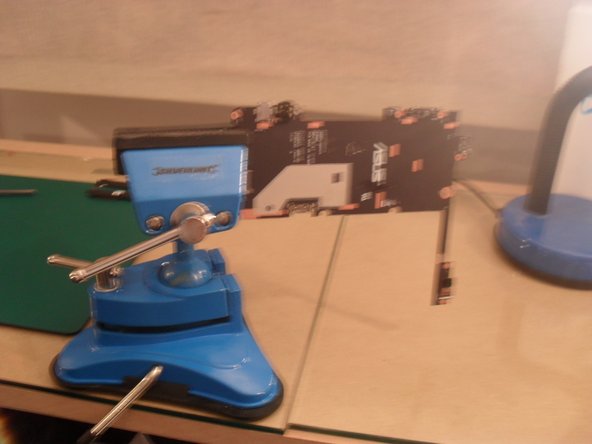
Из ориентации, показанной на рисунке, поднимите материнскую плату с задней стороны и вверх по направлению к себе, по сути, перевернув ее через передний край.
После этого вы сможете получить доступ к разъему и извлечь его, освободив плату от блока. Снимите его таким же образом, как и разъем аккумулятора.
Шаг 7 Подготовка к извлечению


В верхней части платы находится разъем usb, который удерживается четырьмя контактами, отмеченными красным цветом. Пинцетом снимите наклейку с порта, если она есть. Желтая маркировка указывает на 5 контактов, которые необходимо отпаять с помощью утюга, прежде чем удалять порт с помощью пистолета горячего воздуха.
На нижней стороне платы необходимо закрыть компоненты термостойкой лентой, чтобы при использовании горячего воздуха не сдуть компоненты с платы.
Чтобы не расплавить пластик, накройте соседнее гнездо термостойкой лентой (отмечено зеленым). Желательно закрыть гнезда с обеих сторон платы. Вырежьте куски ленты по форме, чтобы закрыть компоненты и гнезда для разъемов, чтобы защитить их от случайных повреждений.
Шаг 8 Процесс пайки

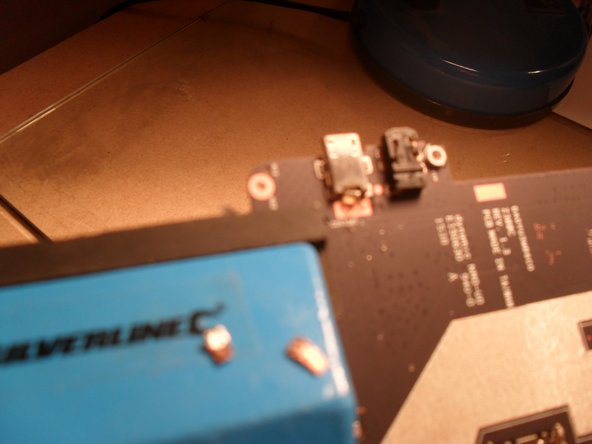
Сзади по стрелке расположены разъемы. Здесь находятся 5 маленьких площадок, которые нужно отпаять, и их необходимо тщательно очистить, чтобы облегчить удаление.
Используя паяльник и большое количество флюса, с помощью паяльной косы сотрите как можно больше припоя. Это займет немного времени, но если вы будете упорствовать, следующий шаг станет проще. Поможет, если вы будете отрезать использованную оплетку и вставлять чистый конец каждый раз с большим количеством флюса.
Очистив как можно больше припоя, используйте пистолет горячего воздуха на высокой температуре (450C) и на полную мощность, чтобы быстро нагреть компонент. Как только он нагреется, снимите его пинцетом.
Помимо расплавления припоя вокруг четырех монтажных штырьков, вам также следует немного нагреть 5 площадок, над которыми вы работали, чтобы убедиться, что вы не поднимете медные площадки вместе с USB-портом. Не давите на него, он должен легко выниматься пинцетом. Также не прикасайтесь к порту пальцами, так как вы можете обжечься.
Вы можете использовать паяльник, чтобы нагреть контакты и быстрее довести их до температуры. Обратите внимание, что соседнее пластиковое гнездо аудиоразъема уже должно быть обмотано термостойкой лентой, как указано в предыдущем шаге.
Вы можете попытаться выполнить этот шаг без использования пистолета с горячим воздухом, но температура плавления припоя настолько высока, а плата многослойная, что это усложняет жизнь. Проблема заключается в том, что к тому времени, когда вы поднесете к ней сопло насоса для отпаивания после извлечения утюга, температура припоя снизится.
Чтобы завершить этот этап, теперь можно удалить излишки припоя с ушек с помощью паяльной ленты и большого количества флюса. Удалите излишки флюса с платы с помощью ватных палочек и ацетона. Убедитесь, что на плате не осталось остатков ваты, так как это может привести к замыканию дорожек!
Шаг 9 Припаяйте новый порт

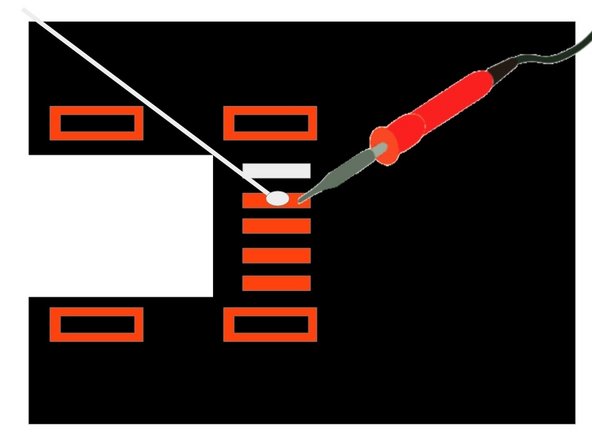
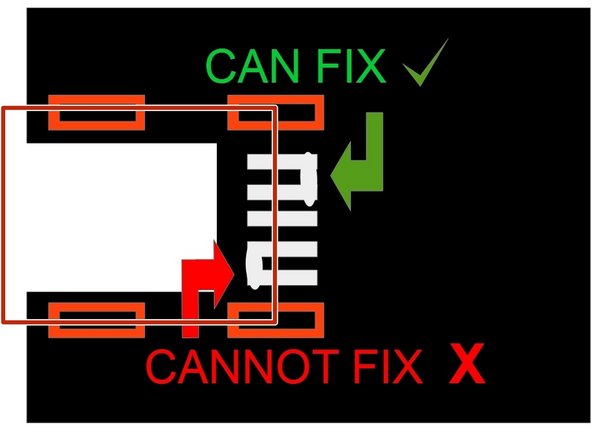
Чтобы дать вам представление о масштабе, это мой мизинец. Мои фотографии слишком размыты, чтобы использовать их здесь, поэтому я проиллюстрирую процесс схемой.
Сначала вам нужно будет снять с паяльника долотообразный наконечник и заменить его на конический, который пылился в самом низу вашего ящика с инструментами. Убедитесь, что паяльник остыл и выключен. Это нужно для точности, долотообразный наконечник слишком громоздкий.
1. Лудите медные клеммные колодки, нагревая конец трассы и нанося небольшое количество припоя.
2. Не волнуйтесь, если вы создадите перемычку между дорожками, это можно исправить позже. Однако если это произойдет на скрытом конце — то есть на том конце, который будет закрыт кожухом порта, — его придется удалить. Расположение порта отмечено красным на третьем рисунке.
3. Осмотрите его с помощью лупы или ювелирной лупы. Не должно быть никаких брызг припоя или мостиков между клеммами на том конце, который будет закрыт. Все доступные клеммы можно удалить.
Шаг 10 Установите порт
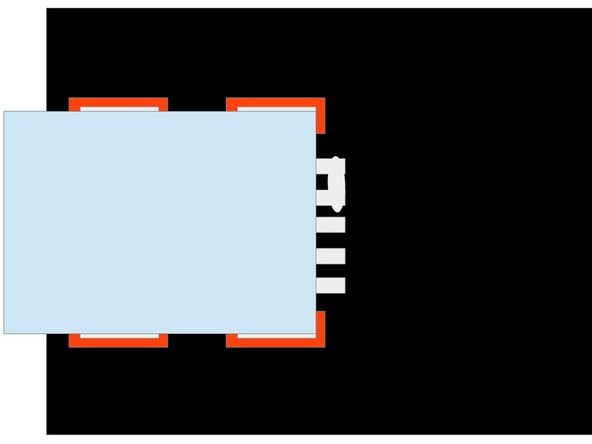
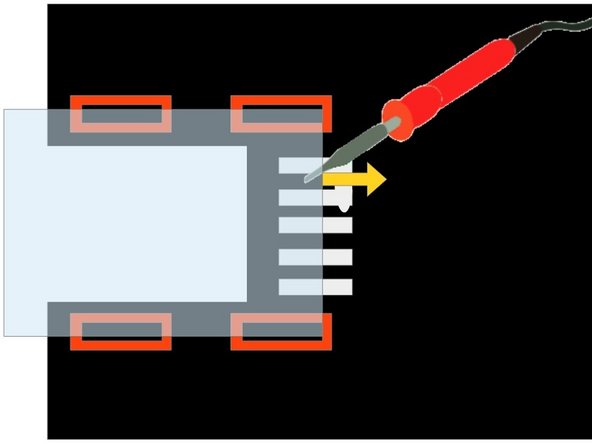
Удерживайте сменный USB-порт на месте с помощью пинцета. Затем с помощью пистолета горячего воздуха нагрейте дорожки и контакты. Убедитесь, что припой расплавился и соединение хорошее, прежде чем снять нагрев. Старайтесь размещать порт ровно, а не под углом, иначе вы можете перемыкать контакты, перетаскивая их через любую из площадок.
В идеале нужно, чтобы не было мостиков, но если вы ошибетесь, засуньте туда паяльник и проведите им по дорожкам. Не тяните припой к порту, иначе вы испортите компонент. Поверхностное натяжение должно заставить припой стекать на соответствующую площадку и устранить любые мостики. Постарайтесь не создавать новых мостиков с помощью утюга!
Этот шаг особенно труден, но если вы допустите ошибку или перекроете площадки, просто нагрейте порт воздушным пистолетом, удалите его, очистите и повторите шаг 9, где это необходимо, готовый к следующей попытке. Если вы перетянете припой к порту, это будет практически конец игры, и вам понадобится новый порт micro USB.
Если все в порядке, проверьте свою работу и, если вы довольны, припаяйте 4 монтажных штырька. Если вы используете утюг, стоит вернуться к наконечнику в виде стамески.
Шаг 11 Проверьте свою работу

Если какой-либо из контактов замкнут, можно поджарить плату. Перед подачей питания необходимо убедиться в отсутствии замыканий.
Лучший способ сделать это — использовать кабель micro usb. Вам нужно разрезать кабель пополам и снять изоляцию с каждой жилы. Невозможно поднести щуп мультиметра к самому порту.
Держа один конец кабеля и щупа вместе с помощью зажима «крокодил», приложите другой щуп к колодке и проверьте сопротивление. Убедитесь, что показания снимаются только с одной колодки. Убедитесь, что вы используете настройки омметра, а не звуковой прибор для проверки целостности на мультиметре, так как можно пропустить ошибки.
Не прикасайтесь к внешнему корпусу USB-порта, поскольку он соединен с платой постоянным током. Это приведет к замыканию и даст ложные показания. Если вы обнаружите короткое замыкание, отпаяйте порт и попробуйте снова. Мне потребовалось две попытки, прежде чем я добился точного результата.
Шаг 12 Замечания по восстановлению
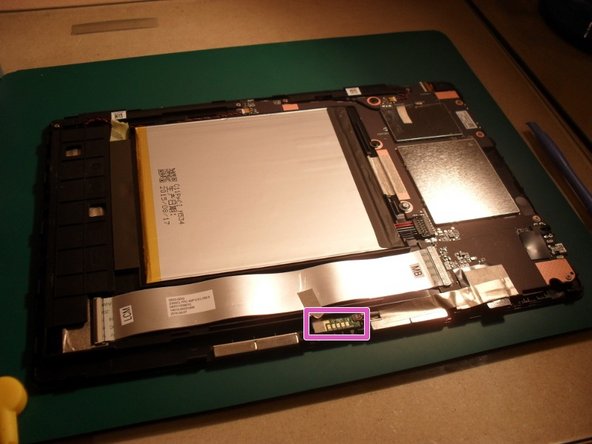

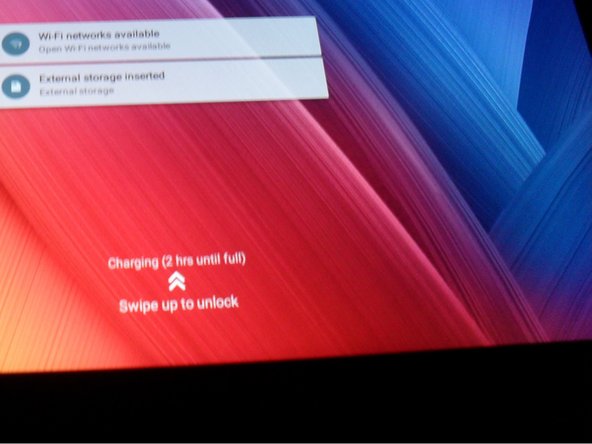
Убедитесь, что разъемы материнской платы и аккумулятора вставлены правильно. Кабель Wi-Fi также должен быть надежно закреплен. Очевидно, что батарея устанавливается в последнюю очередь.
Имейте в виду, что внутри корпуса находятся медные прокладки. Они расположены на маленькой печатной плате, изображенной на рисунке. Убедитесь, что плата не сдвинулась со своего места.
Мне показалось, что проще собрать корпус обратно, начиная с выключателя питания и регуляторов громкости, чтобы убедиться, что они правильно выровнены.
