
Введение
Твердотельные накопители не содержат движущихся частей, в отличие от жестких дисков, и могут служить годами. Возможно, вы захотите перейти с жесткого диска на SSD или приобрести SSD с большим объемом памяти. В этом руководстве вы узнаете, как заменить плату SSD в материнской плате.
Шаг 1 Панель клавиатуры и тачпада


Переверните ноутбук.
Выкрутите все девять 3-миллиметровых винтов на задней панели с помощью драйвера с головкой Phillips 1.
Шаг 2


Подденьте пинцетом четыре резиновых бампера, расположенных в верхних углах и по центру задней панели.
Бамперы очень хрупкие и могут быть легко порваны.
Открутите четыре 3-миллиметровых винта под бамперами с помощью отвертки с крестообразной головкой 1.
Шаг 3


Переверните ноутбук правой стороной вверх и откройте крышку.
Начиная с правого нижнего угла, вставьте инструмент для открывания в щель между синей и серебристой панелями.
Осторожно подденьте верхний корпус по краям, двигаясь против часовой стрелки.
Держите инструмент ровно, так как неаккуратное поддевание может привести к поломке корпуса.
Вы услышите щелчки, когда зажимы, соединяющие две половинки, отсоединятся друг от друга.
Шаг 4

Закройте ноутбук и положите его на бок (шарниром грейфера вверх), осторожно придерживая его, чтобы обеспечить безопасность.
Вставьте инструмент для открывания внутрь петли и подденьте с равномерным усилием, чтобы отсоединить панель клавиатуры от решетки вентилятора.
Шаг 5


Переверните ноутбук в вертикальное положение и откройте крышку.
При необходимости продолжайте отсоединять серебристую панель клавиатуры от остального оборудования с минимальным усилием.
Медленно сдвиньте серебристую панель клавиатуры к себе, осторожно приподнимая ее, чтобы разделить половинки.
Панель по-прежнему соединена рядом хрупких разъемов, приклеенных к основному блоку, поэтому не отрывайте ее сразу.
Шаг 6

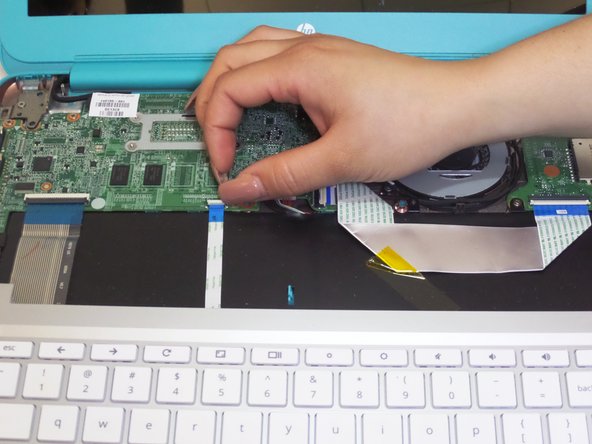

Держа серебристую панель клавиатуры над ноутбуком, найдите ленту разъема тачпада, прикрепленную к серебристой панели и материнской плате.
Пальцем подденьте белую застежку, удерживающую разъем, и освободите ленту разъема.
Отсоедините ленту разъема от ее места на материнской плате.
Шаг 7


Пальцем подденьте белую застежку, соединяющую большой разъем клавиатуры с материнской платой, освобождая ленту разъема.
Аккуратно вытащите ленту разъема из застежки.
Шаг 8

Поднимите панель клавиатуры вверх и в сторону от процессора, полностью обнажив основной блок.
Шаг 9 Батарея и динамики

Обнажив внутреннее оборудование, отсоедините кабель аккумулятора от материнской платы.
Если он плотно закреплен, аккуратно выньте штекер из гнезда.
Шаг 10

Отверткой Phillips Head 1 открутите три 4-миллиметровых винта по периметру батарейного блока.
Шаг 11


Подденьте две белые застежки, которые крепят ленту разъема к батарее, чтобы освободить ленту.
Извлеките ленту разъема «материнская плата — USB-плата» со своего места.
Шаг 12

Отсоедините кабель динамика от его крепления на материнской плате, потянув его пальцами или с помощью палочки.
Шаг 13


Пальцами аккуратно подденьте две L-образные панели динамика, расположенные между внешним корпусом и батарейным блоком.
При извлечении динамика прилагайте равномерное усилие вверх.
После извлечения оба динамика (расположенные рядом друг с другом) останутся соединенными красным кабелем
Шаг 14

Извлеките батарейный блок.
Шаг 15 Материнская плата


Отсоедините два кабеля антенны Wi-Fi, которые прикреплены к карте Wi-Fi, потянув их вверх.
Шаг 16

Пальцами вытащите кабель вентилятора охлаждения из его крепления на материнской плате.
Шаг 17

Выкрутите 3-миллиметровый винт, удерживающий карту Wifi mini-PCI, с помощью драйвера с крестообразной головкой 1.
Шаг 18

Открутите три винта 3 мм, которые удерживают вентилятор охлаждения на месте, используя драйвер с головкой Phillips 1.
Шаг 19

В правом верхнем углу устройства открутите 6-миллиметровый винт, удерживающий плату печатной платы на месте, с помощью крестообразной головки 1.
Шаг 20
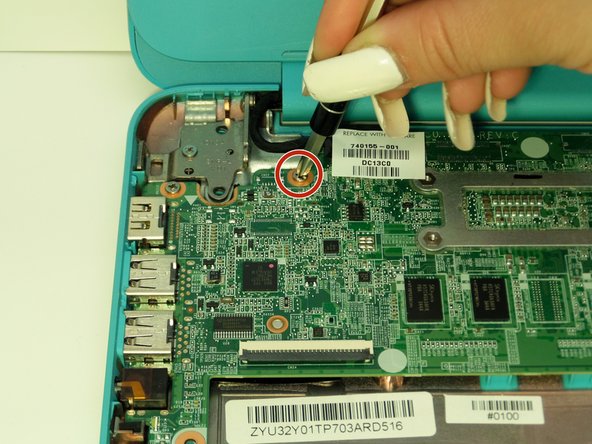


Открутите три винта диаметром 3 мм с поверхности материнской платы, используя головку Phillips Head 1.
Шаг 21


Осторожно поднимите материнскую плату вверх по направлению к экрану, как если бы она была откинута с одной стороны.
Чтобы предотвратить возможные царапины, накройте экран тканью.
Шаг 22 Жесткий диск HP Pavilion 14

Выкрутите 3-миллиметровый винт, расположенный непосредственно над платой NGFF SSD, используя драйвер с головкой Phillips Head 1.
Шаг 23


Потяните карту SSD вверх и наружу, используя пальцы.
Не используйте пинцет или любой другой металлический инструмент для извлечения карты, так как она хрупкая.
