
Введение
Используйте это руководство, чтобы снять или заменить экран и датчик отпечатков пальцев на вашем Motorola Moto Z2 Force. Датчик отпечатков пальцев на Z2 Force очень трудно извлечь из экрана, поэтому при необходимости его замены мы рекомендуем заменить весь экран в сборе.
Прежде чем приступить к работе, загрузите приложение Rescue and Smart Assistant, чтобы создать резервную копию устройства и определить, связана ли проблема с программным или аппаратным обеспечением.
В целях безопасности перед разборкой телефона разрядите аккумулятор ниже 25 %. Это снизит риск опасного теплового удара, если батарея будет случайно повреждена во время ремонта. Если батарея вздулась, примите соответствующие меры предосторожности.
Шаг 1 Сборка экрана


При отделении боковых сторон экрана от рамки устройства вам потребуется освободить пять металлических зажимов, фиксирующих его на месте.
Три из этих зажимов расположены на левой стороне устройства, а два — на правой.
Чтобы полностью освободить эти зажимы, вам придется поддеть их подковыркой.
Вы можете либо аккуратно провести открывающийся медиатор вокруг этих зажимов, либо оставить медиатор на одной стороне зажима, а другую сторону поддеть другим медиатором.
Шаг 2 Освободите экран в сборе

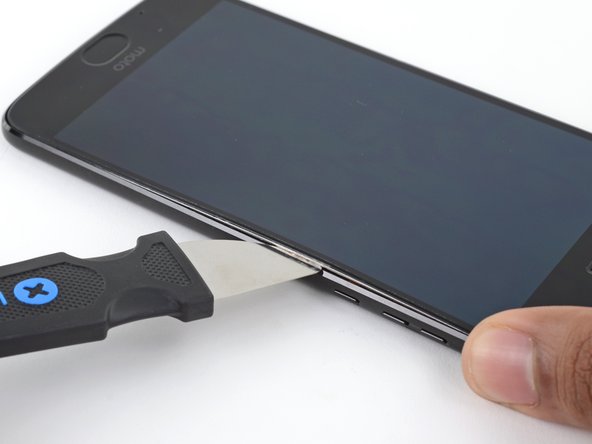

Вставьте джимми или другой металлический инструмент между правой стороной пластикового дисплея и металлической рамкой, рядом с боковыми кнопками телефона.
Для этого может потребоваться значительное усилие. Вставьте инструмент в зазор как можно глубже, стараясь не поцарапать корпус устройства.
Наклоните инструмент вниз, продолжая проталкивать его в щель, чтобы поддеть правую часть экрана.
Поскольку дисплей в верхней части экрана гибкий и прикреплен лишь небольшим количеством клея, вы можете поддеть только дисплей, а не поднять весь блок. В этом случае уберите инструмент и повторите попытку, приложив большее усилие, чтобы поддеть весь узел.
Убедитесь, что инструмент находится за всей сборкой экрана, а не только за дисплеем. Если все сделано правильно, вы должны заметить, как тонкая серебристая металлическая рамка поднимается вместе с пластиковым дисплеем (как на фото).
Шаг 3


Не снимая Jimmy, вставьте кирку под серебристую среднюю рамку, сверху Jimmy в том же месте.
Извлеките Джимми.
Шаг 4

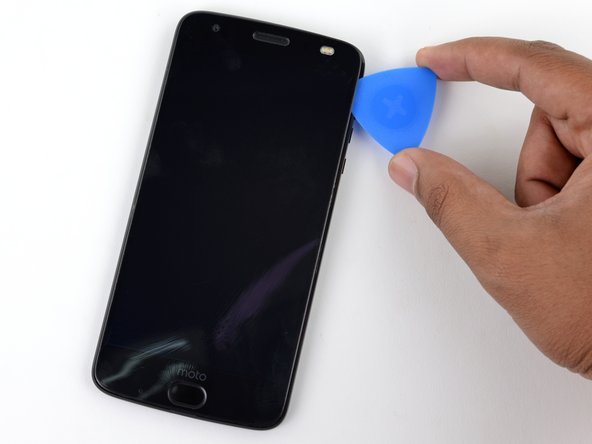

Проведите медиатором вдоль правой стороны устройства, чтобы освободить зажимы и клей, фиксирующие экран.
Когда вы отделите нижнюю часть правого края, вы должны обнаружить два металлических зажима, о которых говорилось ранее. Если вы не видите или не чувствуете этих зажимов, значит, вы отделили только верхнюю половину блока! В этом случае прижмите экран на место и начните процесс снятия экрана с самого начала.
Шаг 5


Когда правый край экрана будет отделен, проведите резцом по правому нижнему углу устройства так, чтобы он оказался под нижним краем блока.
Проведите инструментом вдоль всего нижнего края телефона, чтобы прорезать клей, фиксирующий экран в сборе, и освободить пластиковые зажимы.
Эти пластиковые зажимы должны отщелкиваться гораздо легче, чем металлические, которые вы освободили ранее.
Оставьте инструмент под нижним краем экрана, чтобы предотвратить его повторное прилипание к рамке. Перейдите к следующему шагу с новым инструментом.
Шаг 6


Отделяя левую часть экрана в сборе, следите за тем, чтобы не зацепить кабель дисплея, расположенный на левом краю возле нижней части дисплея.
Шаг 7

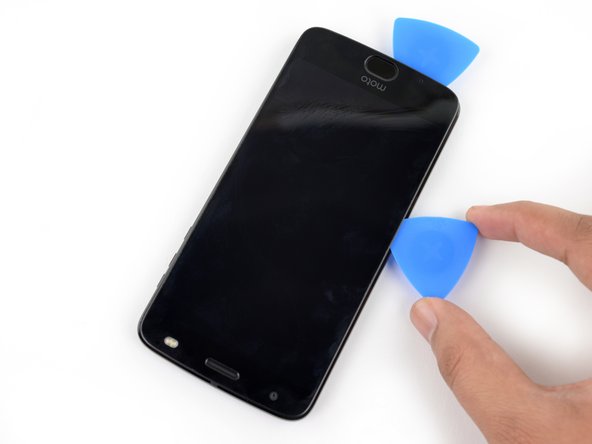
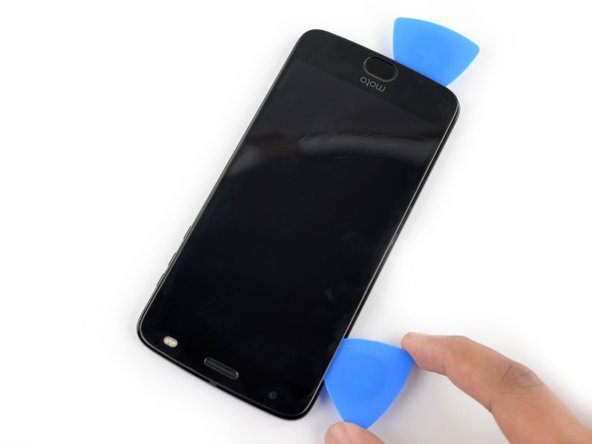
Вставьте еще одну открывающуюся пику под нижний край блока экрана и проведите ею по левому нижнему углу устройства так, чтобы она оказалась под левым краем блока.
Проведите инструментом вдоль всего левого края телефона, чтобы отделить металлические клипсы и клей, крепящие экран в сборе.
Как и раньше, убедитесь, что вы отделяете весь узел, определив три металлических зажима на правом краю устройства.
Шаг 8


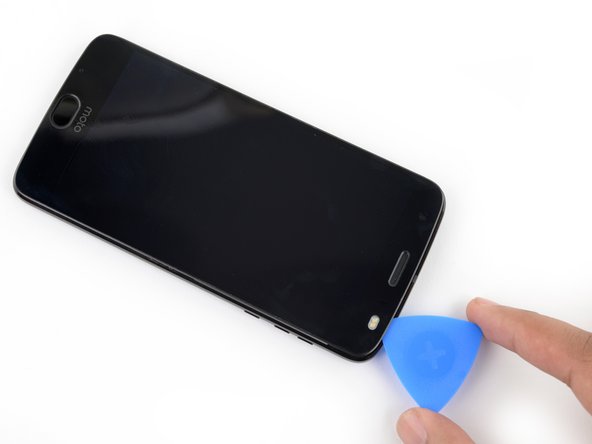
Проведите инструментом по верхнему краю экрана и проведите вдоль него, чтобы прорезать клей.
Следите за тем, чтобы не вводить инструмент более чем на ~4 мм за край дисплея, чтобы не повредить матрицу датчиков на передней панели.
Шаг 9


Два больших слоя клея крепят экран в сборе рядом с верхним краем, но дальше, чем на 4 мм, которые уже были прорезаны.
Массив датчиков передней панели и кабель окружают правый участок клея сверху и справа, поэтому при надавливании или нарезании с верхнего или правого края можно повредить кабель. В следующих шагах описано, как отделить клей от левого края.
Шаг 10

Apply a small amount of high concentration (>90%) изопропилового спирта под левым краем экрана в сборе, около верхней части устройства.
Оставьте устройство в вертикальном положении на правом краю на ~5 минут, чтобы спирт проник внутрь и ослабил клей.
Шаг 11


Вставьте медиатор как можно глубже под левый верхний угол экрана в сборе, чтобы прорезать левый участок клея.
Шаг 12 Подденьте экран в сборе

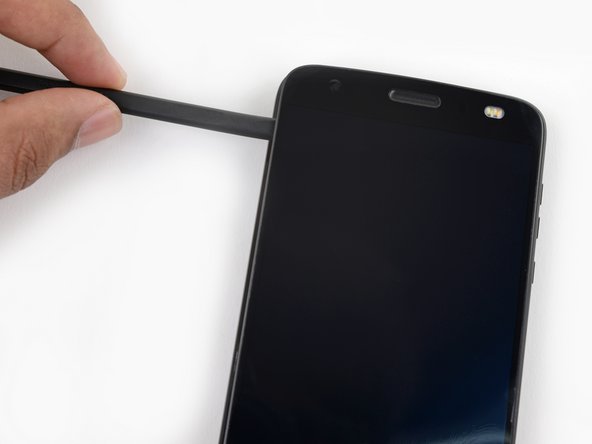

Медленно и осторожно подведите плоский конец пассатижей под левый край сборки экрана. Постепенно вводите его глубже, чтобы поддеть верхний край узла и освободить правый участок клея.
При необходимости добавьте еще изопропилового спирта, но старайтесь не использовать его слишком много, так как он может растворить другие клеи в устройстве, которые предпочтительнее было бы оставить липкими. Дайте дополнительному спирту время проникнуть в клей, прежде чем продолжать работу.
Приподнимите сборку настолько, чтобы подсунуть под нее палец и снять клей. Узел все еще прикреплен через кабель дисплея, и слишком сильное поддевание левой стороны может привести к его повреждению.
Шаг 13 Откройте сборку экрана


Поднимите сборку экрана с правого края и распахните ее. Он все еще прикреплен к корпусу телефона у нижнего левого края, поэтому пока не снимайте его полностью.
Если экран в сборе по-прежнему прилипает, при необходимости повторно нанесите клей.
Шаг 14 Отсоедините кабель дисплея

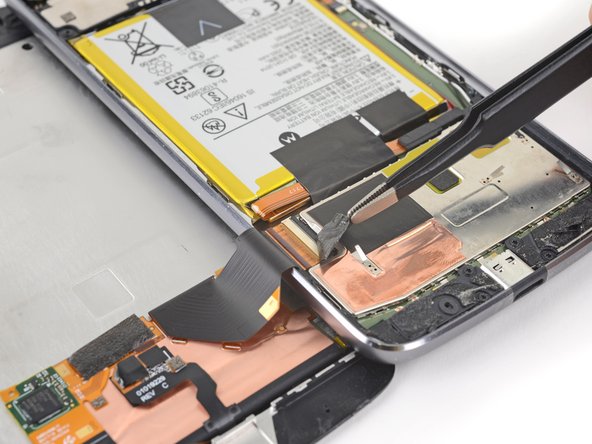
С помощью пинцета удалите черный кусок ленты, закрывающий разъем аккумулятора.
Постарайтесь не повредить этот кусок ленты и сохранить его для последующей сборки.
Шаг 15


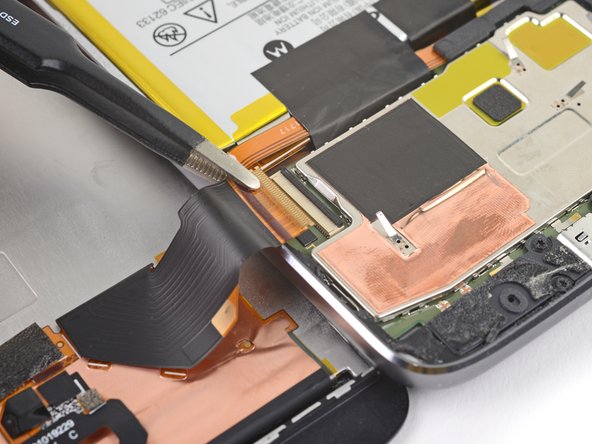
Подденьте стопорный язычок на разъеме ZIF кабеля дисплея с помощью шила.
С помощью пинцета извлеките ленточный кабель дисплея из разъема.
Шаг 16 Извлечение блока экрана

Снимите экран в сборе.
Собирая устройство обратно, не забудьте снова подключить дисплей, включить устройство и проверить его работоспособность, прежде чем закрыть устройство и запечатать его обратно.
Во время сборки остановитесь здесь и замените клей по краям дисплея, если вы используете экран в сборе повторно.
После того как вы запечатаете устройство, положите на него что-нибудь тяжелое, например учебник или два, на 30-60 минут. Это обеспечит прочное клеевое соединение.
